
„Automatisch einrichten“ starten
Öffnen Sie in WordPress WooCommerce → seeonwall.com und dann den Tab Produkte. Um den ganzen Katalog zu analysieren, klicken Sie oben im Tab auf „Automatisch einrichten“. Für ein Produkt bewegen Sie den Mauszeiger über seine Zeile und klicken Sie auf „Automatisch einrichten“. Für einige Produkte öffnen Sie Sammelaktionen, wählen die Produkte aus, wählen unter Aktion „Automatisch einrichten“ und klicken auf „Änderungen prüfen“.
Ihr Tarif enthält eine Anzahl Analysen pro Monat. Das Fenster zeigt, wie viele noch übrig sind. Ein Produkt, das dasselbe Mockup wie ein analysiertes Produkt des Auftrags zeigt, wird aus diesem Ergebnis eingerichtet und verbraucht keine Analyse.
Die Analyse starten
Das Fenster zeigt, wie viele Produkte es analysiert. Wenn Sie den ganzen Katalog analysieren, lässt es Produkte aus, die bereits ein Bild im Tab seeonwall.com haben, Produkte mit einem Ergebnis aus einer früheren Analyse und Produkte mit ausgeschaltetem Button. Klicken Sie auf Starten. Bei einem einzelnen Produkt startet die Analyse sofort.
Ist der weiße Rand um das Motiv auf das Poster gedruckt und in der Postergröße enthalten, aktivieren Sie vor dem Start „Passepartout im Motivbereich behalten“. Der Motivbereich enthält dann den Rand. Aktivieren Sie es nicht, wenn Sie das Passepartout mit „Mit Passepartout verkauft“ hinzufügen. Die automatische Einrichtung eines einzelnen Produkts verwendet dieselbe Einstellung.
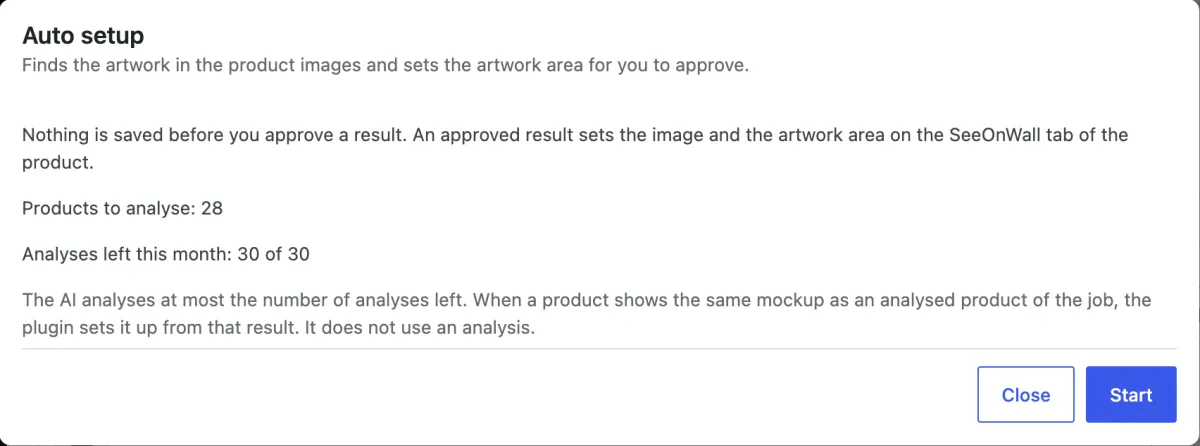
Das Fenster „Automatisch einrichten“ vor dem Start: 28 Produkte zu analysieren und 30 Analysen in diesem Monat übrig. Auf die Ergebnisse warten
Sie können das Fenster schließen: Die Analyse läuft weiter, und die Ergebnisse erscheinen, wenn Sie „Automatisch einrichten“ wieder öffnen. Um sie vorzeitig zu beenden, klicken Sie auf „Analyse stoppen“.
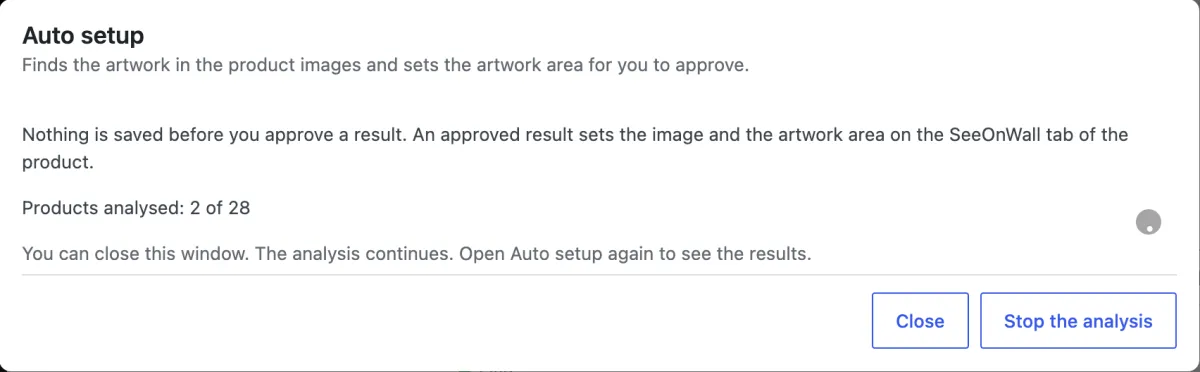
Die Analyse läuft. Sie können das Fenster schließen. Jedes Ergebnis prüfen
Jedes Ergebnis zeigt das Bild, das das Plugin gewählt hat, und den Motivbereich darauf. Wählen Sie Bestätigen oder Ablehnen, oder klicken Sie auf „Motivbereich anpassen“, um den Kasten selbst zu verschieben. Um viele Ergebnisse auf einmal zu bestätigen, klicken Sie auf „Alle auf dieser Seite bestätigen“.
Manche Produkte erhalten kein Ergebnis, zum Beispiel wenn jedes Bild das Motiv schräg zeigt. Das Ergebnis nennt den Grund. Klicken Sie auf „Produkt bearbeiten“, um das Bild selbst festzulegen, wie in „Das Posterbild wählen und das Motiv markieren“.
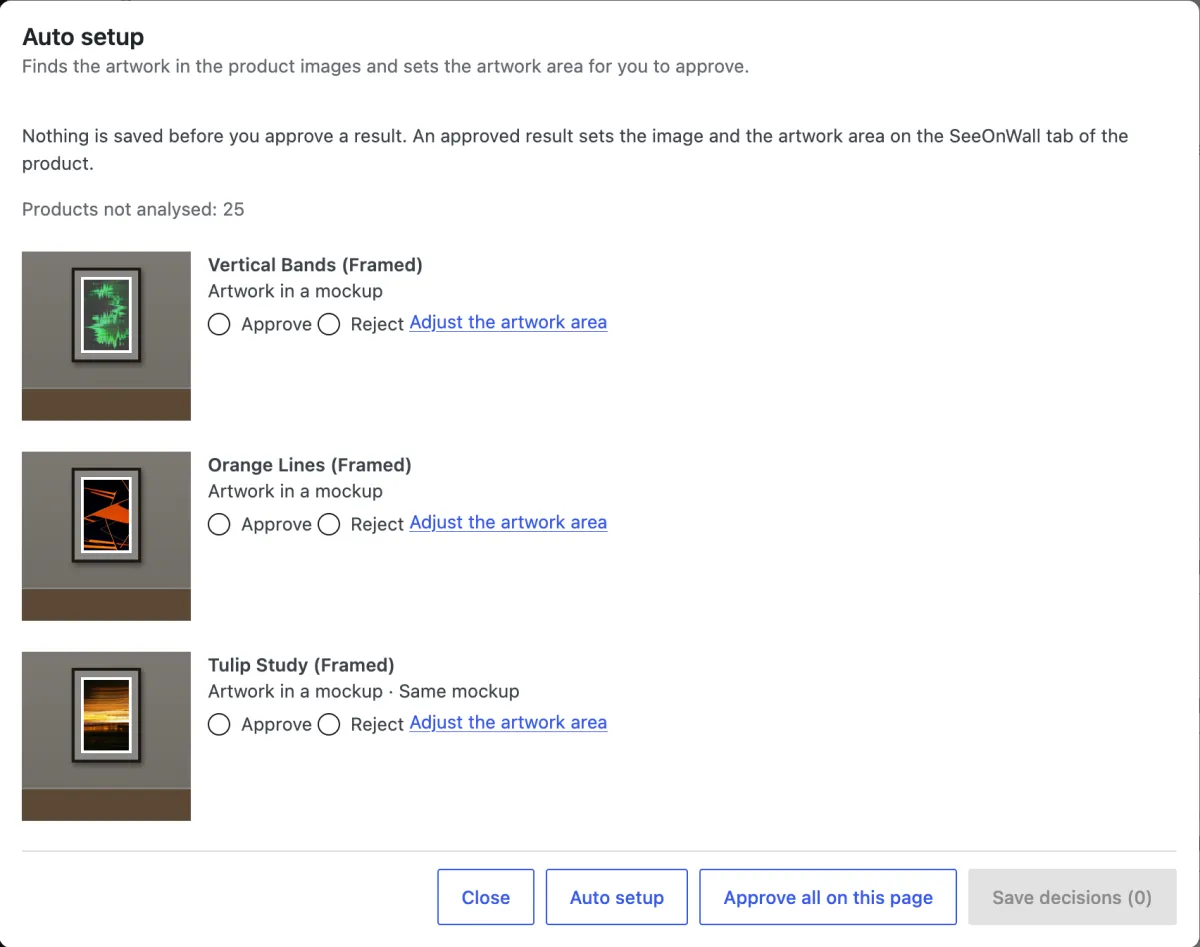
Drei Ergebnisse. Jedes zeigt das Bild, das das Plugin gewählt hat, mit dem Motivbereich darauf. Die Entscheidungen speichern
Klicken Sie auf „Entscheidungen speichern“. Bei jedem bestätigten Produkt sind dann Bild und Motivbereich im Tab seeonwall.com festgelegt, und die Wandvorschau verwendet sie. Wenn Ihr Shop den Button nur bei Produkten zeigt, die Sie einschalten, aktivieren Sie zuerst „Button für freigegebene Produkte einschalten“: Die freigegebenen Produkte werden dann auch eingeschaltet. Produkte, die Sie selbst ausgeschaltet haben, bleiben aus.
Ein Ergebnis ohne Entscheidung bleibt offen. Im Tab Produkte zeigt sein Produkt „Automatisches Ergebnis zur Prüfung“. Klicken Sie darauf, um später zu entscheiden.
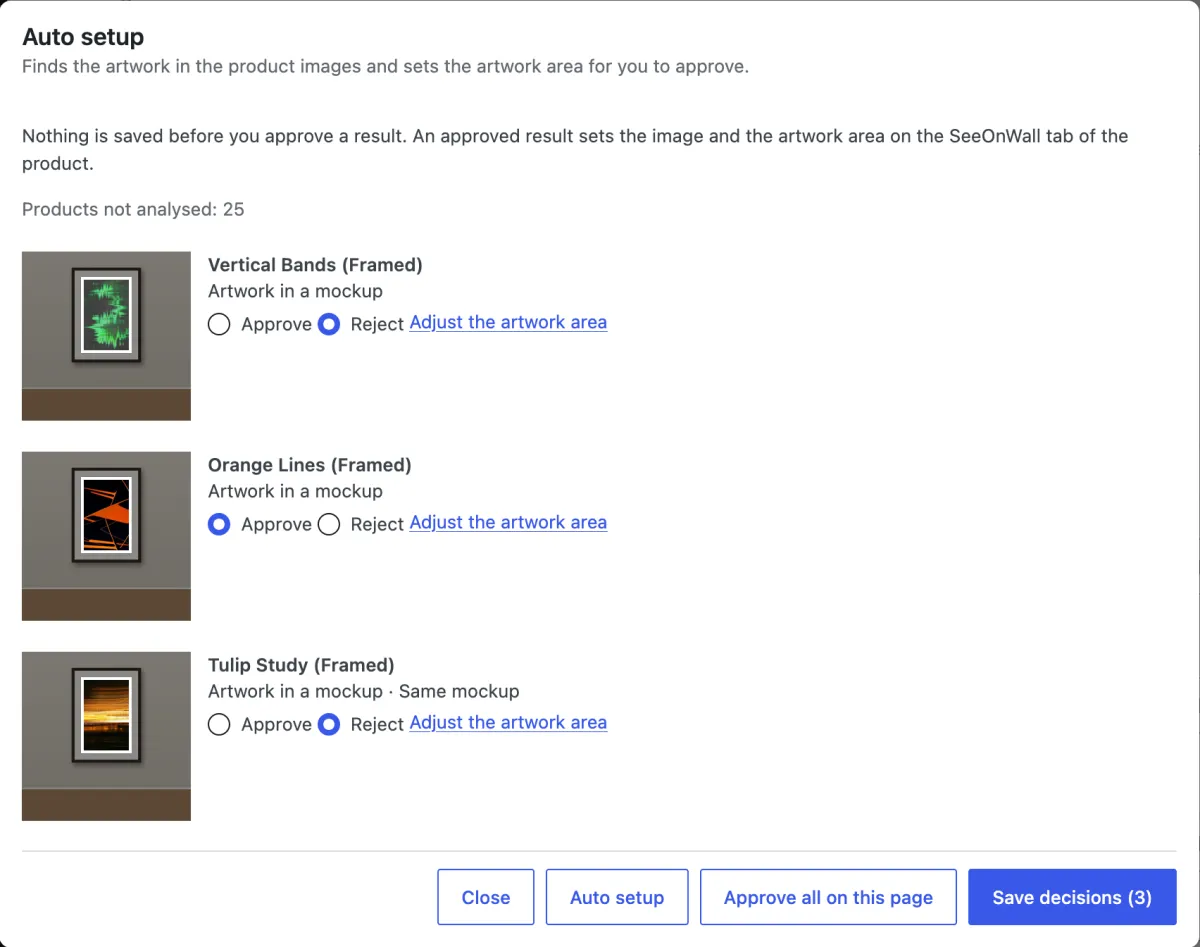
Ein Ergebnis ist bestätigt, zwei sind abgelehnt. „Entscheidungen speichern“ speichert alle drei. Produkte prüfen
Das Fenster zeigt, wie viele Produkte aktualisiert wurden. Klicken Sie auf Schließen. Um ein Produkt zu prüfen, bewegen Sie den Mauszeiger im Tab Produkte über seine Zeile und klicken Sie auf „An der Wand ansehen“.
Brauchen Sie Hilfe?
Nennen Sie uns das Produkt und den Schritt, und wir helfen Ihnen. Schreiben Sie an support@seeonwall.com.
Die vollständige WordPress-Einrichtungsanleitung → · Alle Hilfeseiten →