
Apri la scheda Pulsante
In WordPress, apri WooCommerce → seeonwall.com, poi la scheda Pulsante.
Scegli la posizione
In «Posizione nella pagina prodotto», scegli dove va il pulsante, per esempio «Dopo il pulsante Aggiungi al carrello» o «Dopo il prezzo». Per vedere il pulsante su una delle tue pagine prodotto, fai clic su Su una pagina prodotto, accanto ad Anteprima.
Ogni posizione dell’elenco si trova nel template prodotto standard di WooCommerce. Se il tuo tema cambia quel template, alcune posizioni potrebbero non comparire. In quel caso prova un’altra posizione, oppure posiziona tu il pulsante con il blocco, il widget di Elementor o lo shortcode.
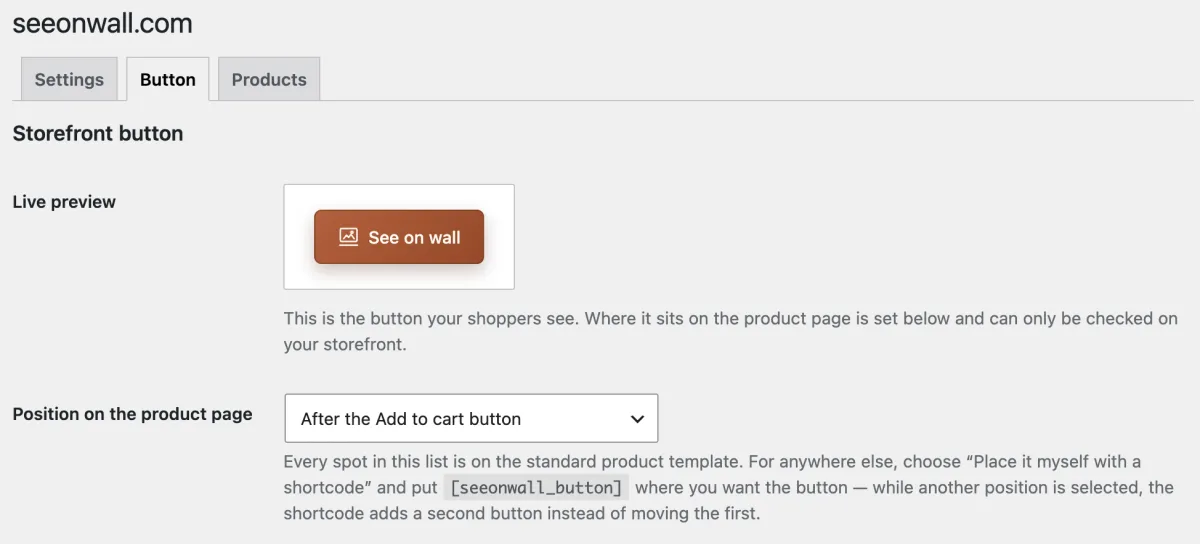
La scheda Pulsante con la posizione Dopo il pulsante Aggiungi al carrello. La pagina prodotto nella scheda mostra il pulsante in quel punto. Salva e controlla
Fai clic su Salva modifiche. Poi apri un prodotto nel tuo negozio e cerca il pulsante.
Serve aiuto?
Indicaci il prodotto e il passaggio, e ti aiutiamo. Scrivi a support@seeonwall.com.
La guida completa alla configurazione su WordPress → · Tutte le pagine di aiuto →