
Ouvrez l’onglet Bouton
Dans WordPress, ouvrez WooCommerce → seeonwall.com, puis l’onglet Bouton.
Choisissez la position
Sous « Position sur la page produit », choisissez où va le bouton, par exemple Après le bouton Ajouter au panier ou Après le prix. Pour voir le bouton sur une de vos pages produit, cliquez sur Sur une page produit, à côté de Aperçu.
Chaque position de la liste se trouve sur le modèle de page produit standard de WooCommerce. Quand votre thème modifie ce modèle, certaines positions peuvent ne pas s’afficher. Essayez alors une autre position, ou placez le bouton vous-même avec le bloc, le widget Elementor ou le code court.
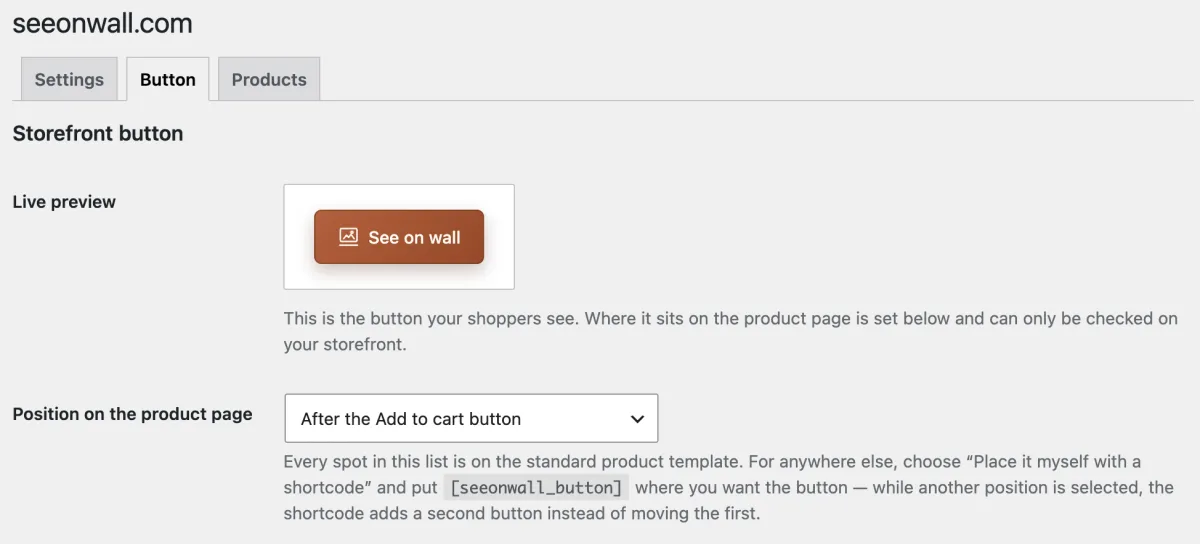
L’onglet Bouton avec la position Après le bouton Ajouter au panier. La page produit de l’onglet montre le bouton à cet endroit. Enregistrez et vérifiez
Cliquez sur Enregistrer les modifications. Puis ouvrez un produit de votre boutique et cherchez le bouton.
Besoin d’aide ?
Indiquez-nous le produit et l’étape concernés, et nous vous aiderons. Écrivez-nous à support@seeonwall.com.
Le guide complet de configuration WordPress → · Toutes les pages d’aide →