
Abre la pestaña Botón
En WordPress, abre WooCommerce → seeonwall.com y luego la pestaña Botón.
Elige la posición
En «Posición en la página de producto», elige dónde va el botón, por ejemplo Después del botón Añadir al carrito o Después del precio. Para ver el botón en una de tus páginas de producto, haz clic en En una página de producto, junto a Vista previa.
Todas las posiciones de la lista están en la plantilla de producto estándar de WooCommerce. Si tu tema cambia esa plantilla, puede que algunas posiciones no se muestren. En ese caso, prueba otra posición, o coloca tú el botón con el bloque, el widget de Elementor o el shortcode.
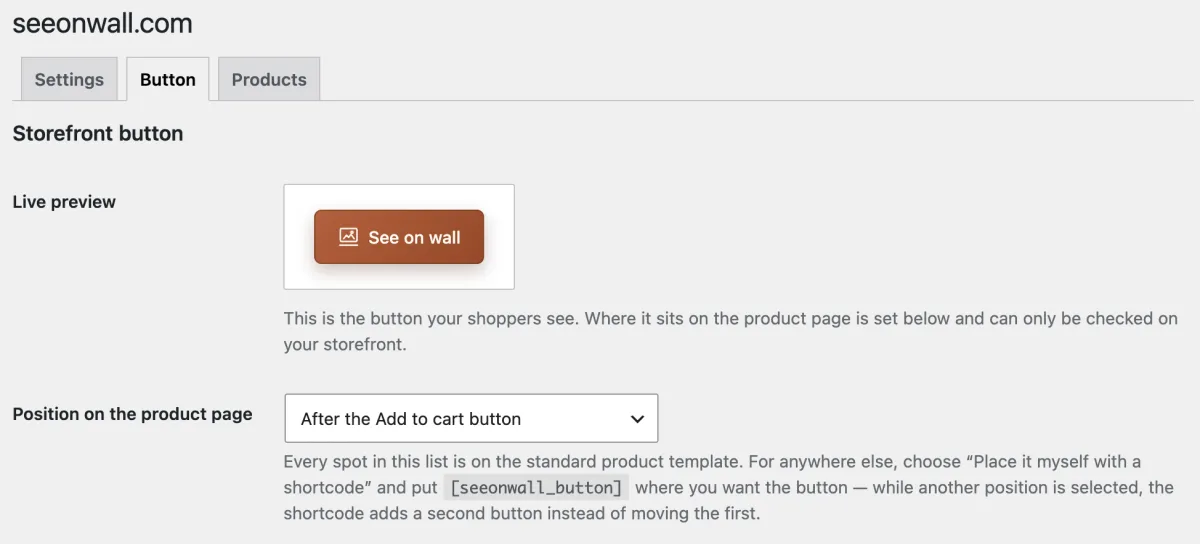
La pestaña Botón con la posición Después del botón Añadir al carrito. La página de producto de la pestaña muestra el botón en ese lugar. Guarda y comprueba
Haz clic en Guardar cambios. Luego abre un producto en tu tienda y busca el botón.
¿Necesitas ayuda?
Dinos qué producto y qué paso, y te ayudamos. Escríbenos a support@seeonwall.com.
La guía completa de configuración de WordPress → · Todas las páginas de ayuda →