
Den Tab Button öffnen
Öffnen Sie in WordPress WooCommerce → seeonwall.com und dann den Tab Button.
Die Position wählen
Wählen Sie unter „Position auf der Produktseite“, wo der Button erscheint, zum Beispiel „Nach dem ‚In den Warenkorb‘-Button“ oder „Nach dem Preis“. Um den Button auf einer Ihrer Produktseiten zu sehen, klicken Sie neben Vorschau auf Auf einer Produktseite.
Jede Position in der Liste liegt auf der Standard-Produktvorlage von WooCommerce. Ändert Ihr Theme diese Vorlage, erscheinen manche Positionen möglicherweise nicht. Versuchen Sie dann eine andere Position, oder platzieren Sie den Button selbst mit dem Block, dem Elementor-Widget oder dem Shortcode.
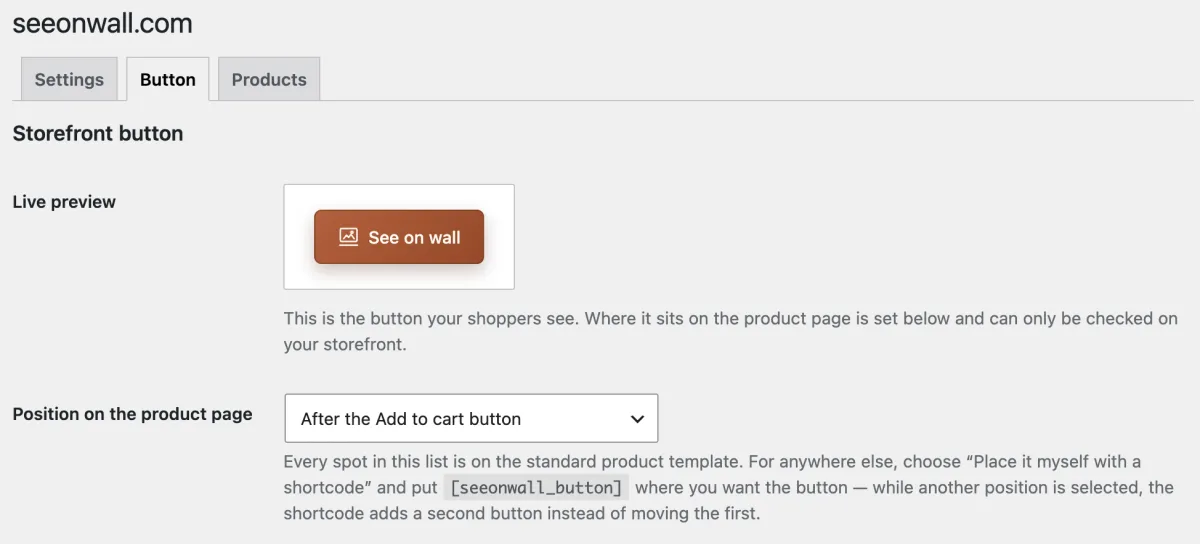
Der Tab Button mit der Position Nach dem „In den Warenkorb“-Button. Die Produktseite im Tab zeigt den Button an dieser Stelle. Speichern und prüfen
Klicken Sie auf „Änderungen speichern“. Öffnen Sie dann ein Produkt in Ihrem Shop und suchen Sie den Button.
Brauchen Sie Hilfe?
Nennen Sie uns das Produkt und den Schritt, und wir helfen Ihnen. Schreiben Sie an support@seeonwall.com.
Die vollständige WordPress-Einrichtungsanleitung → · Alle Hilfeseiten →