
Abra o separador Botão
No WordPress, abra WooCommerce → seeonwall.com e depois o separador Botão.
Escolha o estilo
Em «Estilo do botão», escolha «Estilo de botão predefinido» ou «Combinar com o meu botão Adicionar ao carrinho». A segunda opção copia o tipo de letra, o tamanho, os cantos e o espaçamento do botão do seu tema. Para copiar também as cores, selecione «Combinar também as cores».

«Estilo do botão» em «Estilo de botão predefinido». Escolha combinar com o botão Adicionar ao carrinho para copiar o botão do seu tema. Escolha a forma e as cores
Em «Forma do botão», escolha «Preenchido», «Contorno», «Ícone e texto» ou «Só ícone». Depois defina os campos que a forma mostra: «Cor de fundo», «Cor do texto», «Cor do contorno» e «Raio dos cantos (px)». Deixe um campo vazio para manter o aspeto predefinido.
«Só ícone» mostra apenas o símbolo. O texto do botão aparece então como dica e é lido pelos leitores de ecrã.
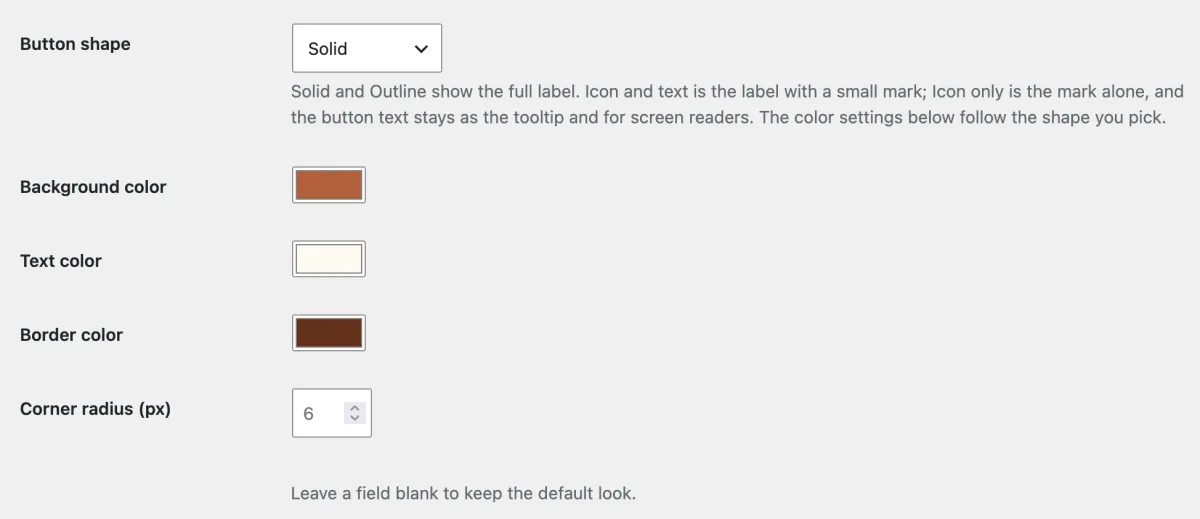
«Forma do botão» «Preenchido», com as cores e o raio dos cantos. Um campo vazio mantém o aspeto predefinido. Altere o texto
Clique em «Texto do botão — todos os idiomas» para abrir a secção. Escreva o seu texto para cada idioma de que precisa. Os clientes veem o botão no idioma da página da sua loja.
Um campo que deixe vazio mantém o texto que mostra.
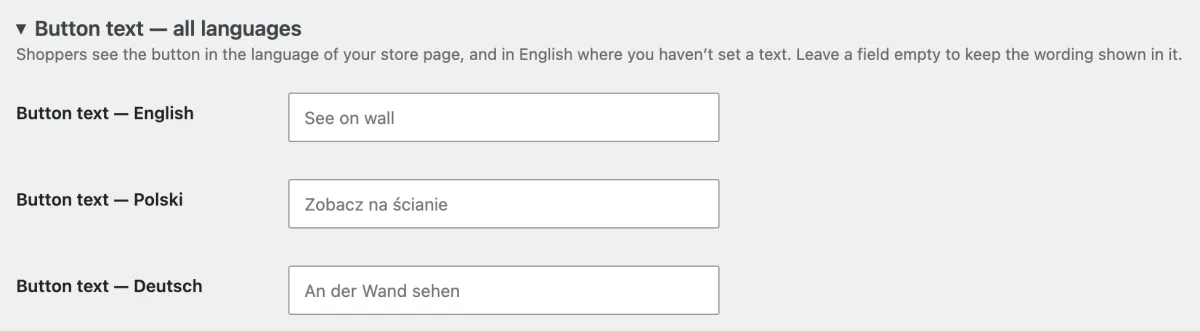
«Texto do botão — todos os idiomas», com um campo por idioma. O texto cinzento num campo é o texto que fica se o deixar vazio. Guarde e verifique
Clique em Guardar alterações. Depois abra um produto na sua loja e veja o botão.
Precisa de ajuda?
Diga-nos qual é o produto e em que passo está, e nós ajudamos. Escreva para support@seeonwall.com.
O guia completo de configuração no WordPress → · Todas as páginas de ajuda →