
Otwórz kartę Przycisk
W WordPress otwórz WooCommerce → seeonwall.com, a potem kartę Przycisk.
Wybierz styl
W polu „Styl przycisku” wybierz „Domyślny styl przycisku” albo Dopasuj do przycisku „Dodaj do koszyka”. Dopasowanie kopiuje czcionkę, rozmiar, narożniki i odstępy przycisku Twojego motywu. Aby skopiować też jego kolory, zaznacz „Dopasuj także kolory”.

„Styl przycisku” ustawiony na „Domyślny styl przycisku”. Wybierz dopasowanie do przycisku „Dodaj do koszyka”, aby skopiować przycisk motywu. Wybierz kształt i kolory
W polu „Kształt przycisku” wybierz „Wypełniony”, „Obrys”, „Ikona z tekstem” albo „Sama ikona”. Potem ustaw pola, które pokazuje dany kształt: „Kolor tła”, „Kolor tekstu”, „Kolor obramowania” i „Zaokrąglenie rogów (px)”. Zostaw pole puste, aby zachować domyślny wygląd.
„Sama ikona” pokazuje tylko znak. Tekst przycisku pojawia się wtedy jako podpowiedź i czytają go czytniki ekranu.
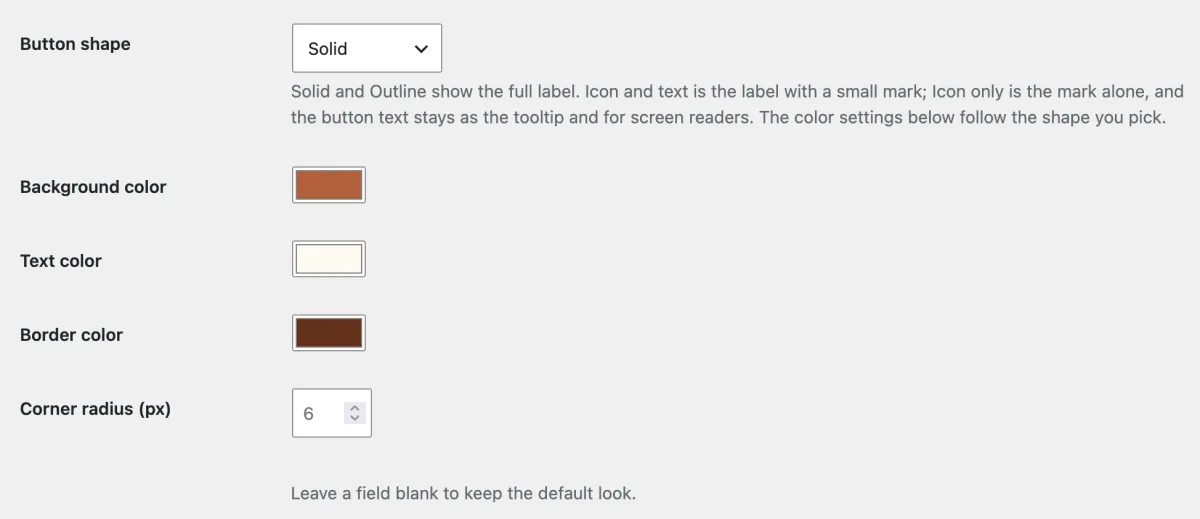
„Kształt przycisku” „Wypełniony”, z kolorami i promieniem narożników. Puste pole zachowuje domyślny wygląd. Zmień tekst
Kliknij „Tekst przycisku — wszystkie języki”, aby otworzyć sekcję. Wpisz swój tekst dla każdego potrzebnego języka. Klienci widzą przycisk w języku strony Twojego sklepu.
Pole, które zostawisz puste, zachowuje tekst w nim pokazany.
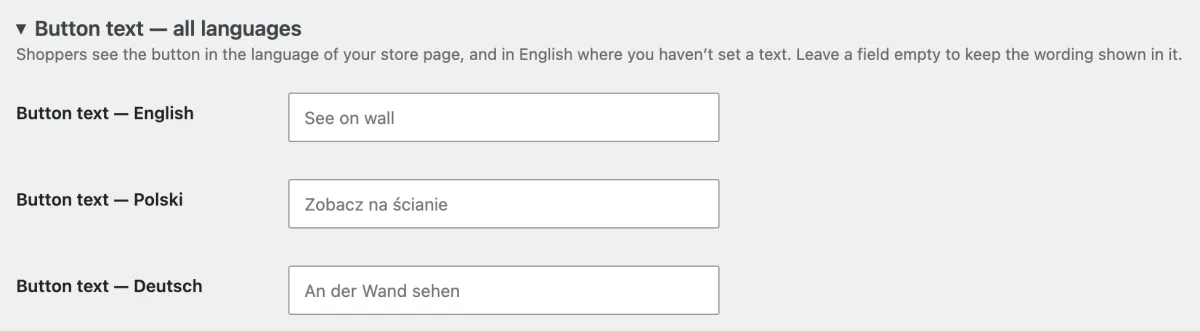
„Tekst przycisku — wszystkie języki”, jedno pole na język. Szary tekst w polu to treść, która zostaje, gdy zostawisz je puste. Zapisz i sprawdź
Kliknij Zapisz zmiany. Potem otwórz produkt w swoim sklepie i obejrzyj przycisk.
Potrzebujesz pomocy?
Napisz nam, którego produktu i którego kroku dotyczy pytanie, a pomożemy. Wyślij wiadomość na adres support@seeonwall.com.
Pełny przewodnik konfiguracji WordPress → · Wszystkie strony pomocy →