
Apri la scheda Pulsante
In WordPress, apri WooCommerce → seeonwall.com, poi la scheda Pulsante.
Scegli lo stile
In «Stile del pulsante», scegli «Stile predefinito del pulsante» o Abbina al pulsante «Aggiungi al carrello». L’abbinamento copia il carattere, la dimensione, gli angoli e la spaziatura del pulsante del tuo tema. Per copiare anche i colori, seleziona «Abbina anche i colori».

«Stile del pulsante» su «Stile predefinito del pulsante». Scegli l’abbinamento al pulsante Aggiungi al carrello per copiare il pulsante del tuo tema. Scegli la forma e i colori
In «Forma del pulsante», scegli «Pieno», «Contorno», «Icona e testo» o «Solo icona». Poi imposta i campi che la forma mostra: «Colore di sfondo», «Colore del testo», «Colore del bordo» e «Raggio degli angoli (px)». Lascia un campo vuoto per mantenere l’aspetto predefinito.
«Solo icona» mostra solo il simbolo. Il testo del pulsante compare allora come suggerimento ed è letto dagli screen reader.
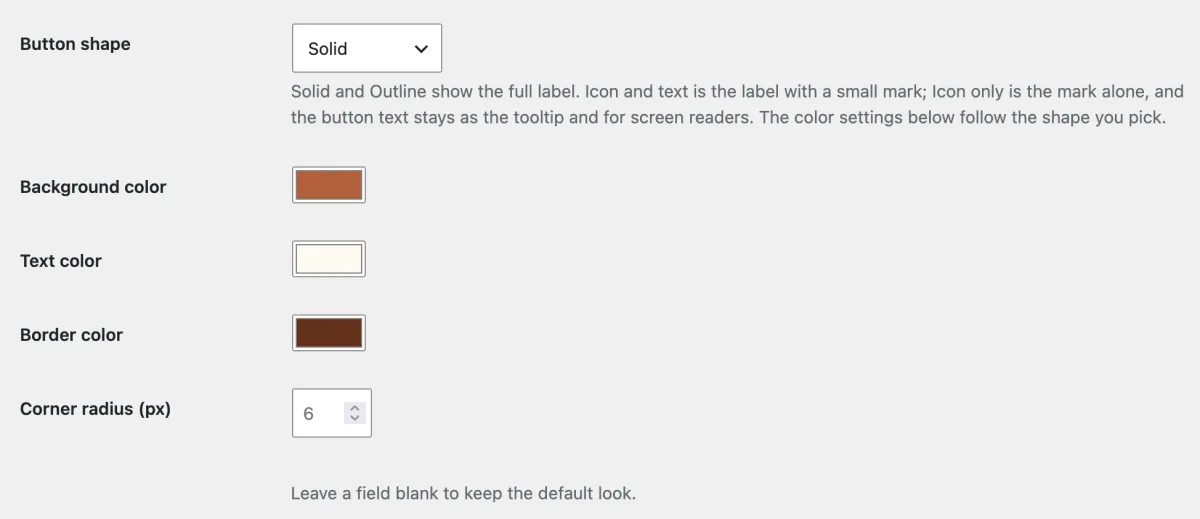
«Forma del pulsante» «Pieno», con i suoi colori e il raggio degli angoli. Un campo vuoto mantiene l’aspetto predefinito. Cambia il testo
Fai clic su «Testo del pulsante — tutte le lingue» per aprire la sezione. Scrivi il tuo testo per ogni lingua che ti serve. I clienti vedono il pulsante nella lingua della pagina del tuo negozio.
Un campo che lasci vuoto mantiene il testo che mostra.
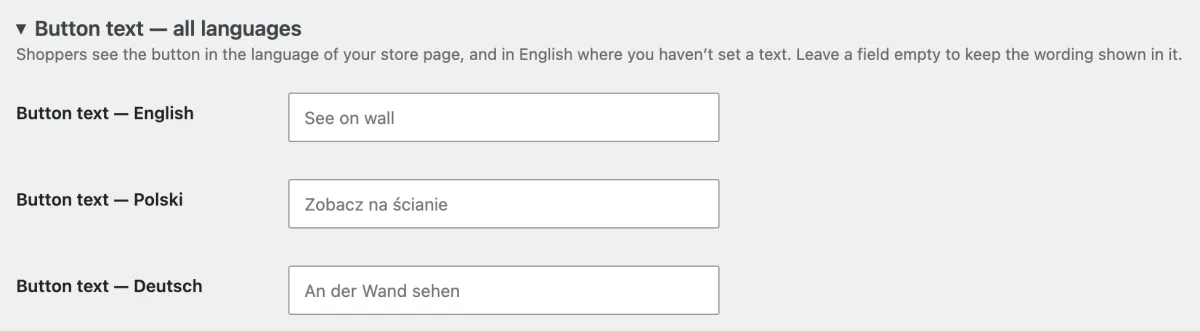
«Testo del pulsante — tutte le lingue», con un campo per lingua. Il testo grigio in un campo è quello che resta se lo lasci vuoto. Salva e controlla
Fai clic su Salva modifiche. Poi apri un prodotto nel tuo negozio e guarda il pulsante.
Serve aiuto?
Indicaci il prodotto e il passaggio, e ti aiutiamo. Scrivi a support@seeonwall.com.
La guida completa alla configurazione su WordPress → · Tutte le pagine di aiuto →