
Ouvrez l’onglet Bouton
Dans WordPress, ouvrez WooCommerce → seeonwall.com, puis l’onglet Bouton.
Choisissez le style
Sous « Style du bouton », choisissez Style de bouton par défaut ou Harmoniser avec « Ajouter au panier ». Harmoniser reprend la police, la taille, les angles et les espacements du bouton de votre thème. Pour reprendre aussi ses couleurs, cochez « Reprendre aussi les couleurs ».

« Style du bouton » sur « Style de bouton par défaut ». Choisissez l’harmonisation avec votre bouton Ajouter au panier pour copier le bouton de votre thème. Choisissez la forme et les couleurs
Sous « Forme du bouton », choisissez Plein, Contour, Icône et texte ou Icône seule. Puis réglez les champs que la forme affiche : « Couleur de fond », « Couleur du texte », « Couleur de la bordure » et « Rayon des angles (px) ». Laissez un champ vide pour garder l’apparence par défaut.
Icône seule affiche seulement le logo. Le texte du bouton s’affiche alors en info-bulle et est lu par les lecteurs d’écran.
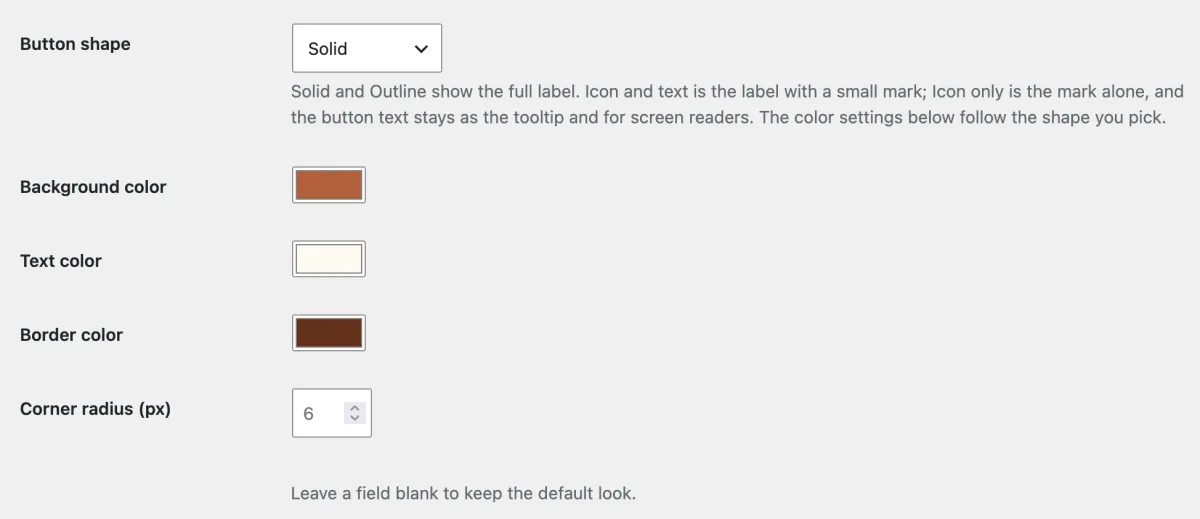
« Forme du bouton » Plein, avec ses couleurs et le rayon des coins. Un champ vide garde l’apparence par défaut. Modifiez le texte
Cliquez sur « Texte du bouton — toutes les langues » pour ouvrir la section. Saisissez votre texte pour chaque langue dont vous avez besoin. Les clients voient le bouton dans la langue de la page de votre boutique.
Un champ que vous laissez vide garde le texte qui y est affiché.
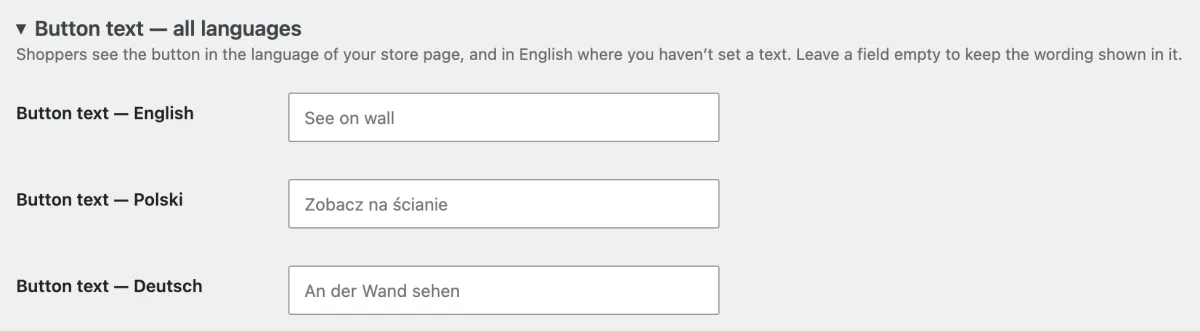
« Texte du bouton — toutes les langues », avec un champ par langue. Le texte gris d’un champ est le libellé conservé si vous le laissez vide. Enregistrez et vérifiez
Cliquez sur Enregistrer les modifications. Puis ouvrez un produit de votre boutique et regardez le bouton.
Besoin d’aide ?
Indiquez-nous le produit et l’étape concernés, et nous vous aiderons. Écrivez-nous à support@seeonwall.com.
Le guide complet de configuration WordPress → · Toutes les pages d’aide →