
Abre la pestaña Botón
En WordPress, abre WooCommerce → seeonwall.com y luego la pestaña Botón.
Elige el estilo
En «Estilo del botón», elige Estilo de botón predeterminado o Igualar mi botón «Añadir al carrito». Igualar copia la fuente, el tamaño, las esquinas y el espaciado del botón de tu tema. Para copiar también sus colores, selecciona «Igualar también los colores».

Estilo del botón en Estilo de botón predeterminado. Elige igualar tu botón Añadir al carrito para copiar el botón de tu tema. Elige la forma y los colores
En «Forma del botón», elige Sólido, Contorno, Icono y texto o Solo icono. Luego define los campos que muestra la forma: «Color de fondo», «Color del texto», «Color del borde» y «Radio de esquina (px)». Deja un campo vacío para mantener el aspecto predeterminado.
Solo icono muestra solo el icono. El texto del botón aparece entonces como información sobre herramientas y lo leen los lectores de pantalla.
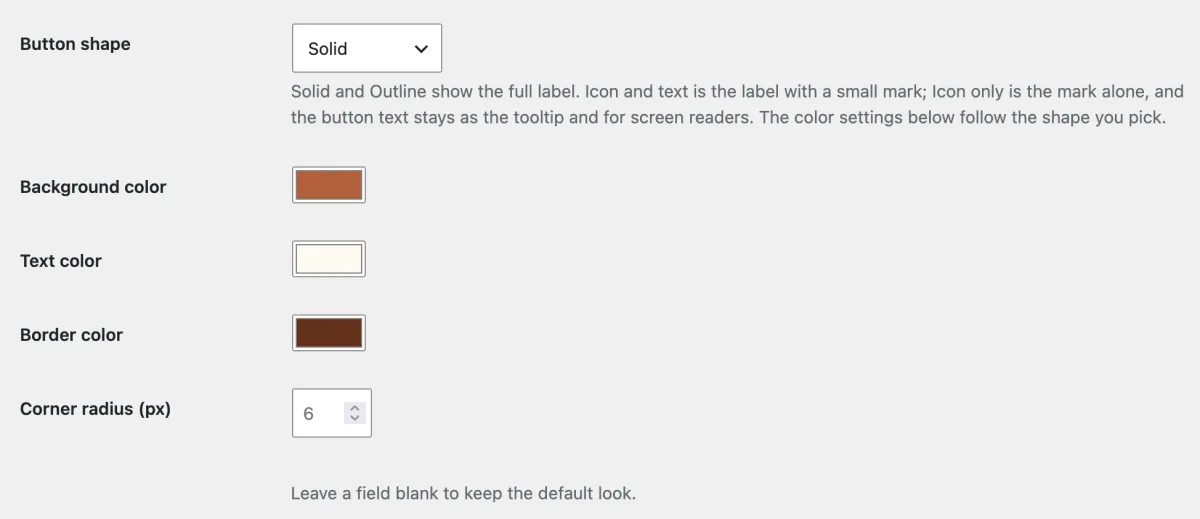
Forma del botón Sólido, con sus colores y el radio de las esquinas. Un campo vacío mantiene el aspecto predeterminado. Cambia el texto
Haz clic en «Texto del botón: todos los idiomas» para abrir la sección. Escribe tu texto para cada idioma que necesites. Los compradores ven el botón en el idioma de la página de tu tienda.
Un campo que dejas vacío mantiene el texto que aparece en él.
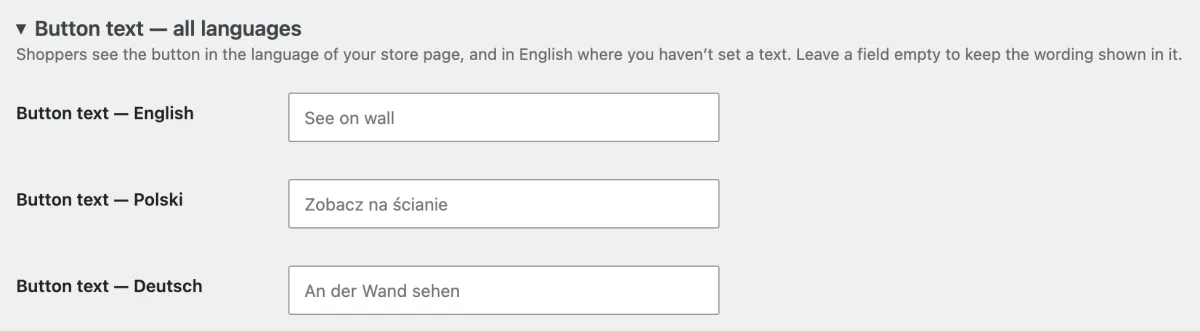
Texto del botón: todos los idiomas, con un campo por idioma. El texto gris de un campo es el texto que se mantiene si lo dejas vacío. Guarda y comprueba
Haz clic en Guardar cambios. Luego abre un producto en tu tienda y mira el botón.
¿Necesitas ayuda?
Dinos qué producto y qué paso, y te ayudamos. Escríbenos a support@seeonwall.com.
La guía completa de configuración de WordPress → · Todas las páginas de ayuda →