
Encontre o motivo
No WordPress, abra WooCommerce → seeonwall.com e depois o separador Produtos. Para um produto sem botão, a coluna Estado mostra o motivo: Oculto, Não ativado ou Sem imagem. Passe o ponteiro sobre a sua linha para ver a correção.
No editor do produto, o separador seeonwall.com em Dados do produto mostra o mesmo motivo no topo.
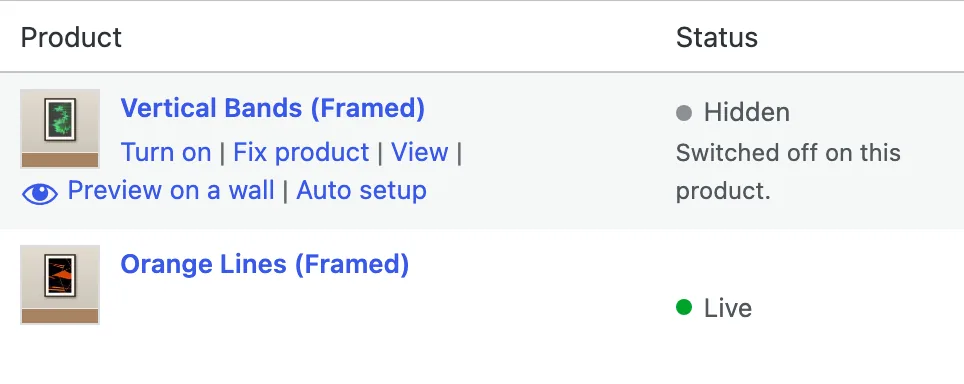
A coluna Estado do separador Produtos. Sob o ponteiro, a linha mostra as suas correções, como Ativar.
O motivo e a sua correção
- Não ligado: a loja não está ligada ao seeonwall.com.Abra WooCommerce → seeonwall.com e clique em Ligar ao seeonwall.com.
- Visível, mas sem botão na página do produto: o produto não tem lista «Tamanhos da impressão» nem variações com o tamanho no nome, e o plugin não consegue ler um campo de tamanho na página.Indique um tamanho da impressão no produto →
- Sem imagem: não há nenhuma imagem para pré-visualizar.Escolha a imagem do poster →
- Oculto: o botão está desligado para este produto.Passe o ponteiro sobre a linha e clique em Ativar. Na coluna Botão, defina o produto como «Seguir a definição da loja» ou «Mostrar sempre».
- Não ativado: a loja só mostra o botão nos produtos em que está ligado.Passe o ponteiro sobre a linha e clique em Ativar. Para muitos produtos, abra Ações em massa e escolha «Ativar a pré-visualização na parede». Para o mostrar em todos os produtos com tamanho, na vista Regras do separador Produtos, defina «Mostrar o botão em» como «Todos os produtos cuja medida pode ser encontrada».
- O estado é Visível, mas a página do produto não tem botão.O seu tema pode não mostrar a posição que escolheu. No separador Botão, escolha outra «Posição na página do produto». Quando o seu tema constrói a página do produto a partir de blocos, adicione o bloco «Botão seeonwall.com» ao modelo no Editor do site. Com o Elementor, adicione o widget «Botão seeonwall.com». Ou escolha «Coloco-o eu com um shortcode» e coloque [seeonwall_button] onde quer o botão.
- O estado é Visível e a posição está certa, mas não há botão. Por exemplo, a sua loja mudou para outro domínio.Verifique os domínios permitidos →
Precisa de ajuda?
Diga-nos qual é o produto e em que passo está, e nós ajudamos. Escreva para support@seeonwall.com.
O guia completo de configuração no WordPress → · Todas as páginas de ajuda →