
Znajdź powód
W WordPress otwórz WooCommerce → seeonwall.com, a potem kartę Produkty. Dla produktu bez przycisku kolumna Status pokazuje powód: Ukryty, Niewłączony lub Brak obrazu. Najedź kursorem na jego wiersz, aby zobaczyć rozwiązanie.
W edytorze produktu karta seeonwall.com w sekcji Dane produktu pokazuje u góry ten sam powód.
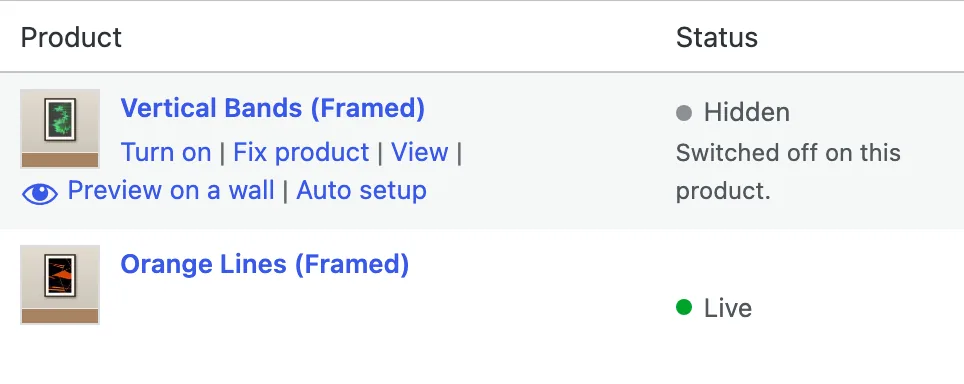
Kolumna Status na karcie Produkty. Pod kursorem wiersz pokazuje swoje poprawki, np. Włącz.
Powód i rozwiązanie
- Niepołączony: sklep nie jest połączony z seeonwall.com.Otwórz WooCommerce → seeonwall.com i kliknij Połącz z seeonwall.com.
- Widoczny, ale bez przycisku na stronie produktu: produkt nie ma listy „Rozmiary wydruku” ani wariantów nazwanych rozmiarem, a wtyczka nie umie odczytać pola rozmiaru na stronie.Nadaj produktowi rozmiar wydruku →
- Brak obrazu: nie ma obrazu do podglądu.Wybierz obraz plakatu →
- Ukryty: przycisk jest wyłączony dla tego produktu.Najedź kursorem na wiersz i kliknij Włącz. W kolumnie Przycisk ustaw dla produktu Zgodnie z ustawieniem sklepu albo Zawsze pokazuj.
- Niewłączony: sklep pokazuje przycisk tylko na produktach, w których jest włączony.Najedź kursorem na wiersz i kliknij Włącz. Dla wielu produktów otwórz Operacje zbiorcze i wybierz Włącz podgląd na ścianie. Aby pokazać przycisk na każdym produkcie z rozmiarem, na karcie Produkty w widoku Zasady ustaw „Pokazuj przycisk w” na „Wszystkie produkty, dla których da się ustalić rozmiar”.
- Status to Widoczny, ale na stronie produktu nie ma przycisku.Twój motyw może nie pokazywać wybranej pozycji. Na karcie Przycisk wybierz inną „Pozycję na stronie produktu”. Gdy motyw buduje stronę produktu z bloków, dodaj blok Przycisk seeonwall.com do szablonu w Edytorze witryny. W Elementor dodaj widżet Przycisk seeonwall.com. Możesz też wybrać „Umieszczę go sam za pomocą shortcode’u” i wstawić [seeonwall_button] tam, gdzie ma być przycisk.
- Status to Widoczny i pozycja jest właściwa, ale przycisku nie ma. Na przykład Twój sklep przeniósł się na inną domenę.Sprawdź dozwolone domeny →
Potrzebujesz pomocy?
Napisz nam, którego produktu i którego kroku dotyczy pytanie, a pomożemy. Wyślij wiadomość na adres support@seeonwall.com.
Pełny przewodnik konfiguracji WordPress → · Wszystkie strony pomocy →