
Trova il motivo
In WordPress, apri WooCommerce → seeonwall.com, poi la scheda Prodotti. Per un prodotto senza pulsante, la colonna Stato mostra il motivo: Nascosto, Non attivato o Nessuna immagine. Passa il puntatore sulla sua riga per vedere la soluzione.
Nell’editor del prodotto, la scheda seeonwall.com in Dati prodotto mostra lo stesso motivo in alto.
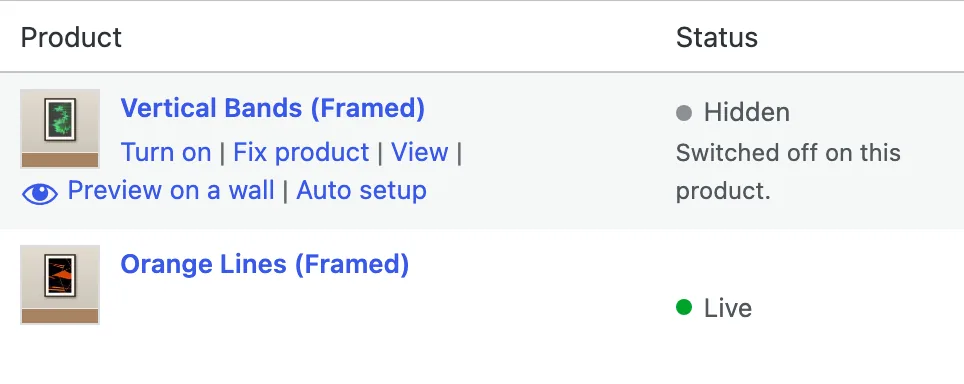
La colonna Stato della scheda Prodotti. Sotto il puntatore, la riga mostra le sue correzioni, come Attiva.
Il motivo e la sua soluzione
- Non collegato: il negozio non è collegato a seeonwall.com.Apri WooCommerce → seeonwall.com e fai clic su Collega a seeonwall.com.
- Visibile, ma senza pulsante nella pagina prodotto: il prodotto non ha un elenco «Dimensioni della stampa» né variazioni con la dimensione nel nome, e il plugin non riesce a leggere un campo dimensione nella pagina.Da dove prende l’anteprima a parete la dimensione della stampa? →
- Nessuna immagine: non c’è un’immagine da mostrare nell’anteprima.Quale immagine usa l’anteprima a parete? →
- Nascosto: il pulsante è disattivato per questo prodotto.Passa il puntatore sulla riga e fai clic su Attiva. Nella colonna Pulsante, imposta il prodotto su «Segui l’impostazione del negozio» o «Mostra sempre».
- Non attivato: il negozio mostra il pulsante solo sui prodotti in cui è attivato.Passa il puntatore sulla riga e fai clic su Attiva. Per molti prodotti, apri Azioni in blocco e scegli «Attiva l’anteprima a parete». Per mostrarlo su ogni prodotto con una dimensione, nella vista Regole della scheda Prodotti imposta «Mostra il pulsante su» su «Tutti i prodotti di cui si può trovare una misura».
- Lo stato è Visibile, ma la pagina prodotto non ha il pulsante.Il tuo tema potrebbe non mostrare la posizione che hai scelto. Nella scheda Pulsante, scegli un’altra «Posizione nella pagina prodotto». Se il tuo tema crea la pagina prodotto con i blocchi, aggiungi il blocco «Pulsante seeonwall.com» al template nell’Editor del sito. Con Elementor, aggiungi il widget «Pulsante seeonwall.com». Oppure scegli «Lo posiziono io con uno shortcode» e metti [seeonwall_button] dove vuoi il pulsante.
- Lo stato è Visibile e la posizione è giusta, ma il pulsante non c’è. Per esempio, il tuo negozio è passato a un altro dominio.Controlla i domini consentiti →
Serve aiuto?
Indicaci il prodotto e il passaggio, e ti aiutiamo. Scrivi a support@seeonwall.com.
La guida completa alla configurazione su WordPress → · Tutte le pagine di aiuto →