
Busca el motivo
En WordPress, abre WooCommerce → seeonwall.com y luego la pestaña Productos. En un producto sin botón, la columna Estado muestra el motivo: Oculto, No activado o Sin imagen. Pasa el puntero por su fila para ver la solución.
En el editor del producto, la pestaña seeonwall.com de Datos del producto muestra el mismo motivo arriba.
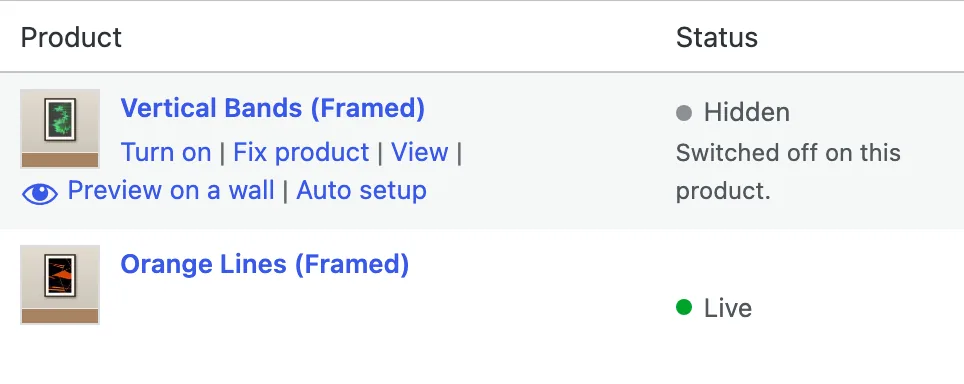
La columna Estado de la pestaña Productos. Bajo el puntero, la fila muestra sus soluciones, como Activar.
El motivo y su solución
- No conectado: la tienda no está conectada a seeonwall.com.Abre WooCommerce → seeonwall.com y haz clic en Conectar con seeonwall.com.
- Visible, pero sin botón en la página del producto: el producto no tiene lista de Tamaños de la lámina ni variaciones con el tamaño en el nombre, y el plugin no puede leer un campo de tamaño en la página.Indica el tamaño de la lámina del producto →
- Sin imagen: no hay ninguna imagen para la vista previa.Elige la imagen de la lámina →
- Oculto: el botón está desactivado para este producto.Pasa el puntero por la fila y haz clic en Activar. En la columna Botón, define el producto como Seguir el ajuste de la tienda o Mostrar siempre.
- No activado: la tienda muestra el botón solo en los productos donde está activado.Pasa el puntero por la fila y haz clic en Activar. Para muchos productos, abre Acciones en lote y elige Activar la vista previa en la pared. Para mostrarlo en todos los productos con tamaño, en la vista Reglas de la pestaña Productos, define «Mostrar el botón en» como «Todos los productos cuya medida se puede encontrar».
- El estado es Visible, pero la página del producto no tiene botón.Puede que tu tema no muestre la posición que elegiste. En la pestaña Botón, elige otra «Posición en la página de producto». Si tu tema crea la página del producto con bloques, añade el bloque Botón seeonwall.com a la plantilla en el Editor del sitio. Con Elementor, añade el widget Botón seeonwall.com. O elige «Colocarlo yo con un shortcode» y pon [seeonwall_button] donde quieras el botón.
- El estado es Visible y la posición es correcta, pero no hay botón. Por ejemplo, tu tienda se cambió a otro dominio.Revisa los dominios permitidos →
¿Necesitas ayuda?
Dinos qué producto y qué paso, y te ayudamos. Escríbenos a support@seeonwall.com.
La guía completa de configuración de WordPress → · Todas las páginas de ayuda →