
Den Grund finden
Öffnen Sie in WordPress WooCommerce → seeonwall.com und dann den Tab Produkte. Bei einem Produkt ohne Button zeigt die Spalte Status den Grund: Ausgeblendet, „Nicht aktiviert“ oder „Kein Bild“. Bewegen Sie den Mauszeiger über seine Zeile, um die Lösung zu sehen.
Im Produkteditor zeigt der Tab seeonwall.com unter Produktdaten oben denselben Grund.
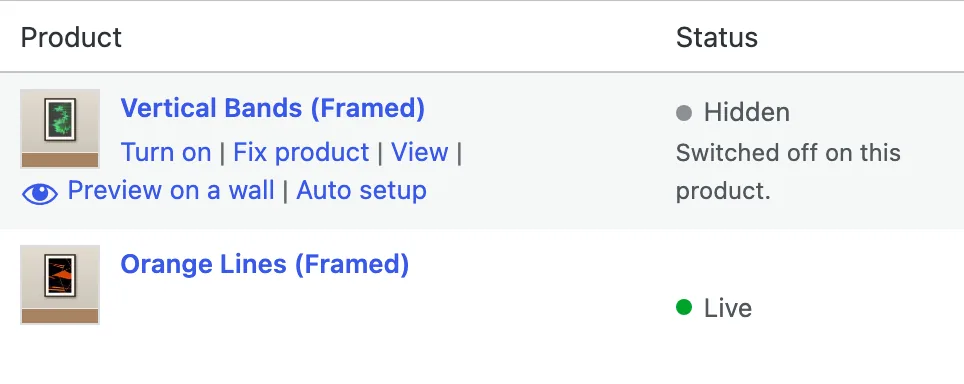
Die Spalte Status im Tab Produkte. Unter dem Mauszeiger zeigt die Zeile ihre Korrekturen, zum Beispiel „Einschalten“.
Der Grund und seine Lösung
- Nicht verbunden: Der Shop ist nicht mit seeonwall.com verbunden.Öffnen Sie WooCommerce → seeonwall.com und klicken Sie auf „Mit seeonwall.com verbinden“.
- Sichtbar, aber kein Button auf der Produktseite: Das Produkt hat keine Liste „Druckgrößen“ und keine Varianten, die eine Größe nennen, und das Plugin kann kein Größenfeld auf der Seite lesen.Dem Produkt eine Druckgröße geben →
- Kein Bild: Es gibt kein Bild für die Vorschau.Das Posterbild wählen →
- Ausgeblendet: Der Button ist für dieses Produkt ausgeschaltet.Bewegen Sie den Mauszeiger über die Zeile und klicken Sie auf Einschalten. Setzen Sie das Produkt in der Spalte Button auf „Der Shop-Einstellung folgen“ oder „Immer anzeigen“.
- Nicht aktiviert: Der Shop zeigt den Button nur bei Produkten, bei denen er eingeschaltet ist.Bewegen Sie den Mauszeiger über die Zeile und klicken Sie auf Einschalten. Für viele Produkte öffnen Sie Sammelaktionen und wählen Sie „Wandvorschau einschalten“. Um den Button bei jedem Produkt mit Größe zu zeigen, setzen Sie in der Ansicht Regeln des Tabs Produkte „Button anzeigen bei“ auf „Alle Produkte, für die eine Größe gefunden wird“.
- Der Status ist Sichtbar, aber die Produktseite hat keinen Button.Ihr Theme zeigt die gewählte Position möglicherweise nicht. Wählen Sie im Tab Button eine andere „Position auf der Produktseite“. Baut Ihr Theme die Produktseite aus Blöcken, fügen Sie im Website-Editor den Block „seeonwall.com-Button“ zum Template hinzu. Mit Elementor fügen Sie das Widget „seeonwall.com-Button“ hinzu. Oder wählen Sie „Selbst per Shortcode platzieren“ und setzen Sie [seeonwall_button] dort ein, wo der Button erscheinen soll.
- Der Status ist Sichtbar und die Position stimmt, aber es gibt keinen Button. Zum Beispiel ist Ihr Shop auf eine andere Domain umgezogen.Die erlaubten Domains prüfen →
Brauchen Sie Hilfe?
Nennen Sie uns das Produkt und den Schritt, und wir helfen Ihnen. Schreiben Sie an support@seeonwall.com.
Die vollständige WordPress-Einrichtungsanleitung → · Alle Hilfeseiten →