
Abra o separador Produtos
No WordPress, abra a entrada seeonwall.com no menu WooCommerce e depois o separador Produtos. Encontre um produto cuja imagem seja um mockup e clique na miniatura ou na imagem do póster.
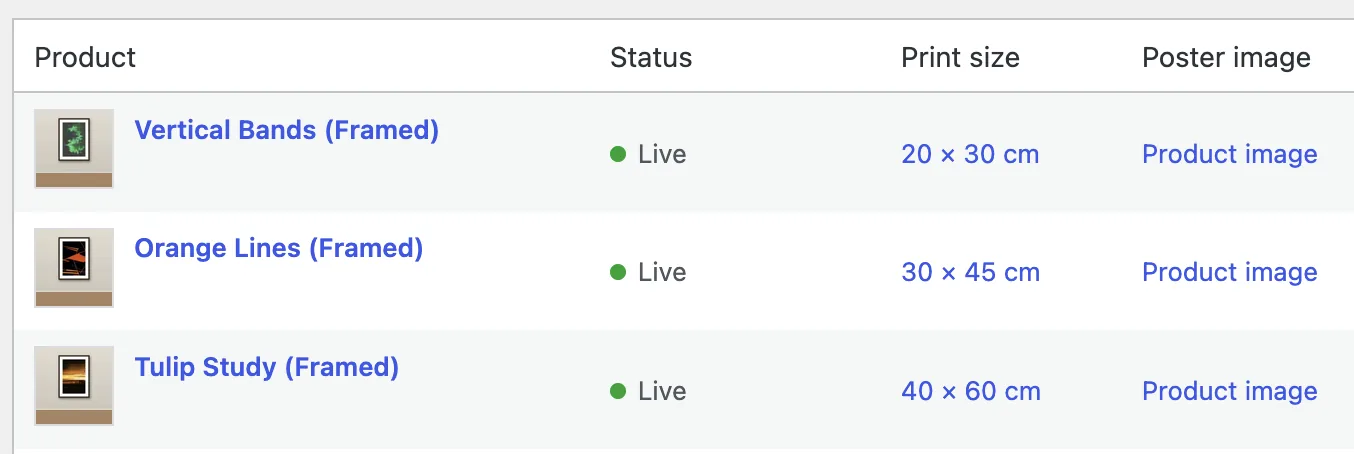
O separador Produtos. Estes três produtos usam o mesmo mockup. Fixe a imagem do produto
A área da obra é medida numa imagem concreta. Clique em «Fixar a imagem do produto» para que a pré-visualização mantenha esta imagem e possa delimitar nela a impressão. Também pode escolher outra imagem da biblioteca multimédia.
Não é possível delimitar a área da obra numa imagem que não esteja fixada nem escolhida, porque a imagem do produto pode mudar com o tema.
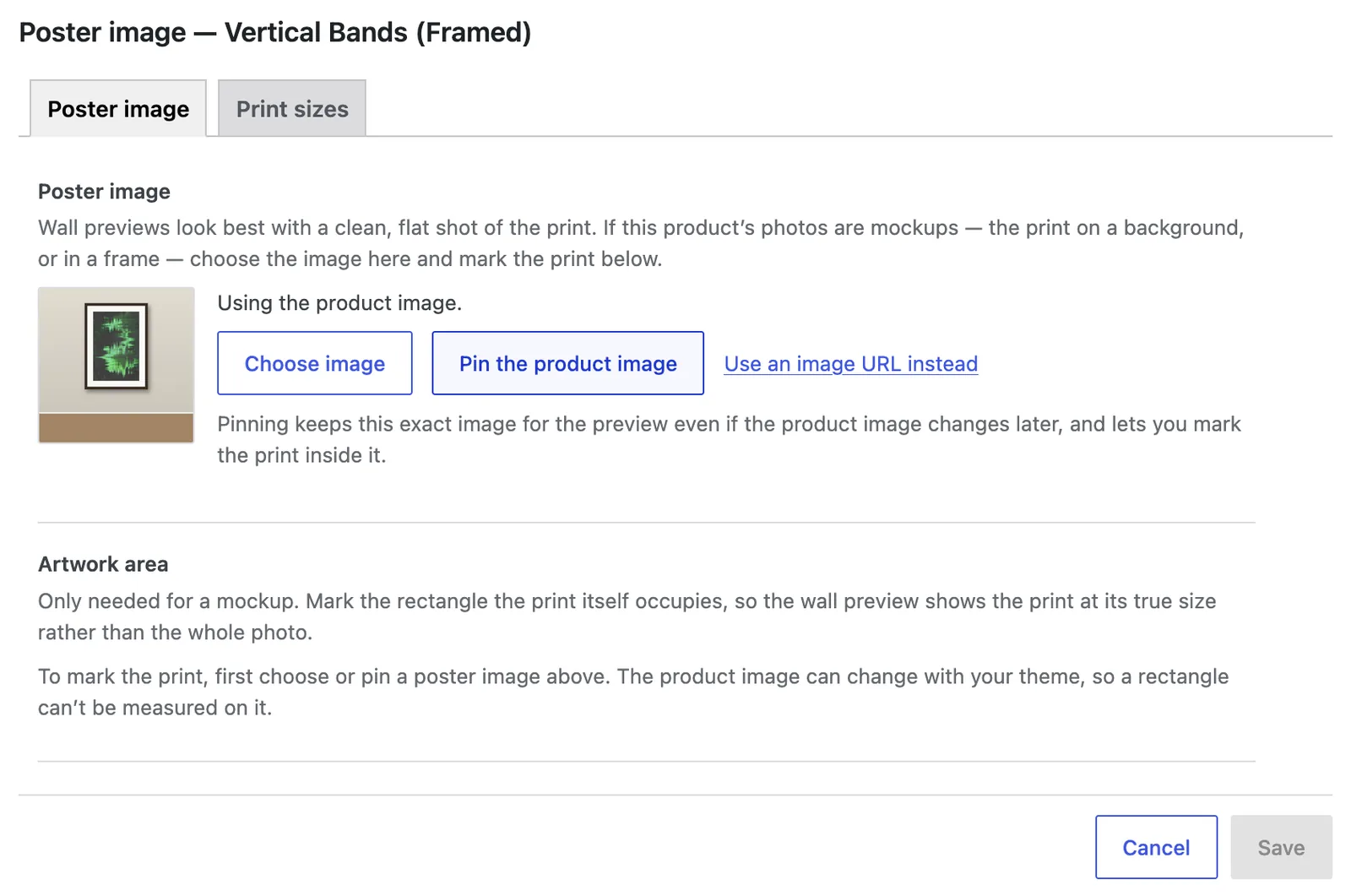
A janela Imagem do póster antes de fixar a imagem. Clique em «Delimitar a obra»
A imagem fixada aparece agora em Imagem do póster. Em Área da obra, clique em «Delimitar a obra» para abrir o editor.
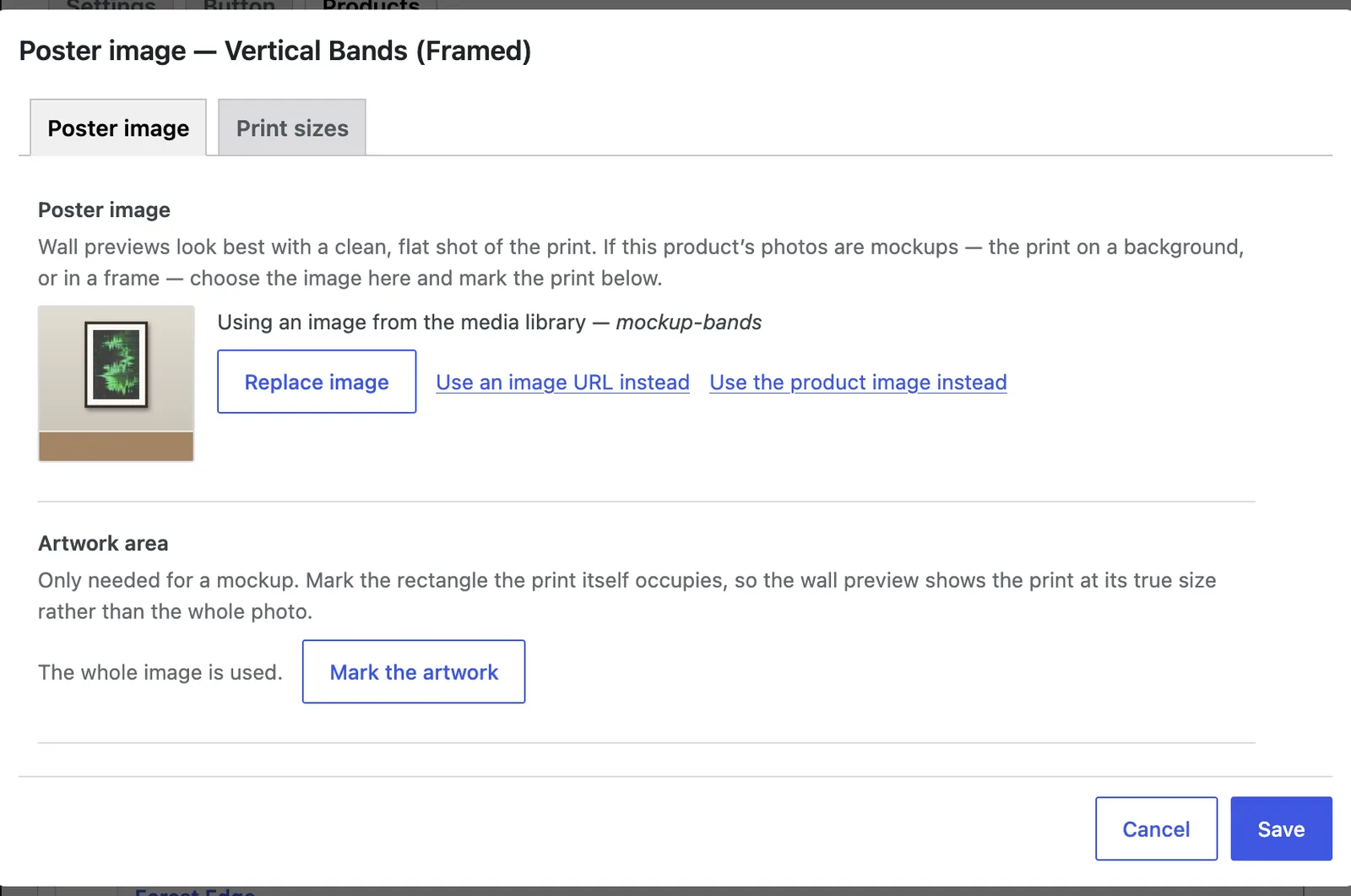
A imagem está fixada. Até delimitar a obra, é usada a imagem inteira. Arraste a caixa à volta da impressão
Arraste os cantos e as margens da caixa até cobrir apenas a impressão: nem a moldura, nem o passe-partout, nem a parede. A linha por baixo da imagem dá a área em percentagem. Depois, guarde.
O editor encontra a impressão recortando um fundo uniforme. Uma cena de divisão não tem fundo uniforme, por isso a caixa começa na imagem inteira e posiciona-a à mão.
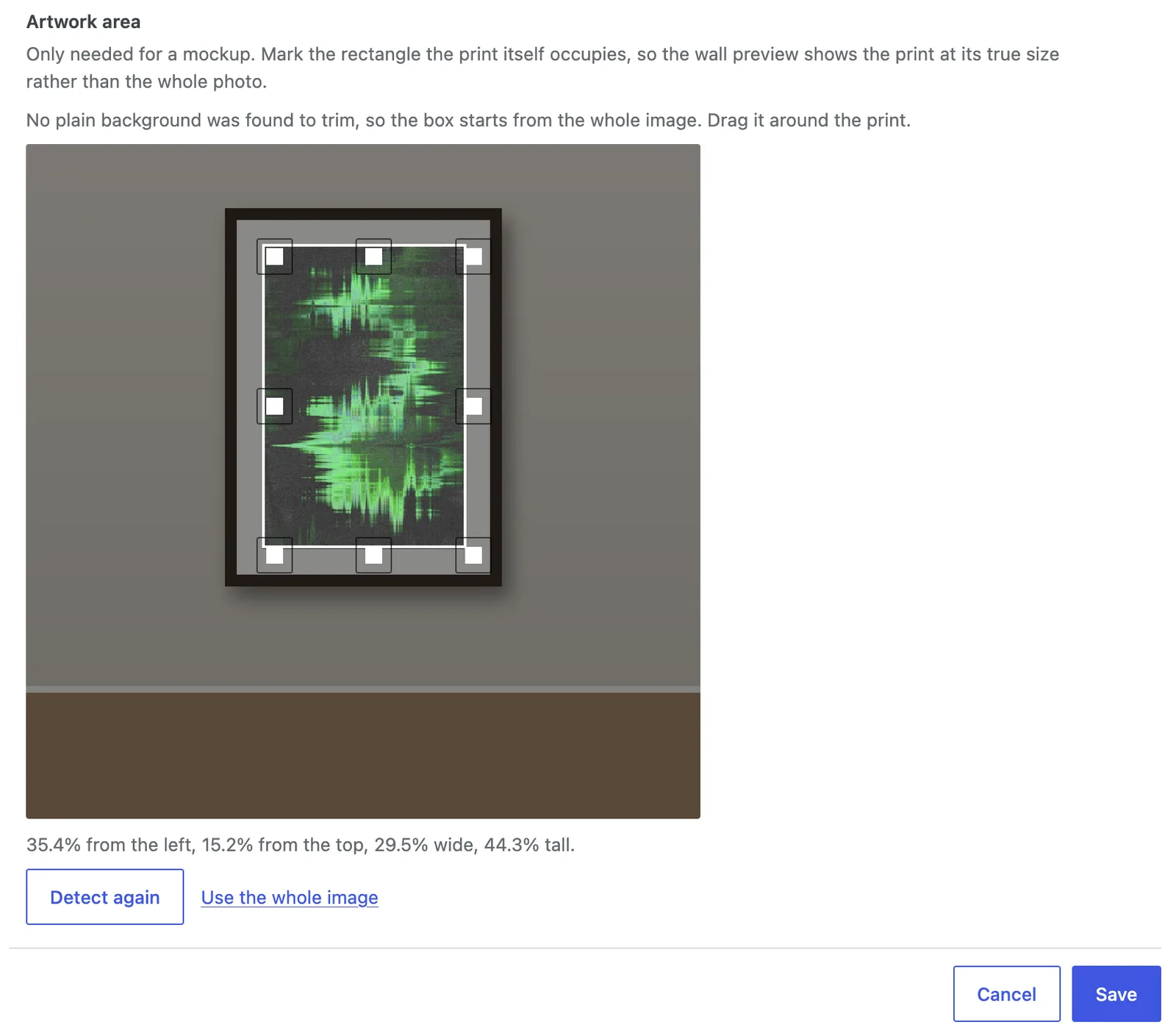
A caixa cobre apenas a impressão. Ao guardar, a área da obra fica registada. Clique em «Aplicar a área da obra ao mesmo mockup»
De volta ao separador Produtos, passe o ponteiro sobre o produto. A linha tem agora a ação «Aplicar a área da obra ao mesmo mockup». Clique nela.
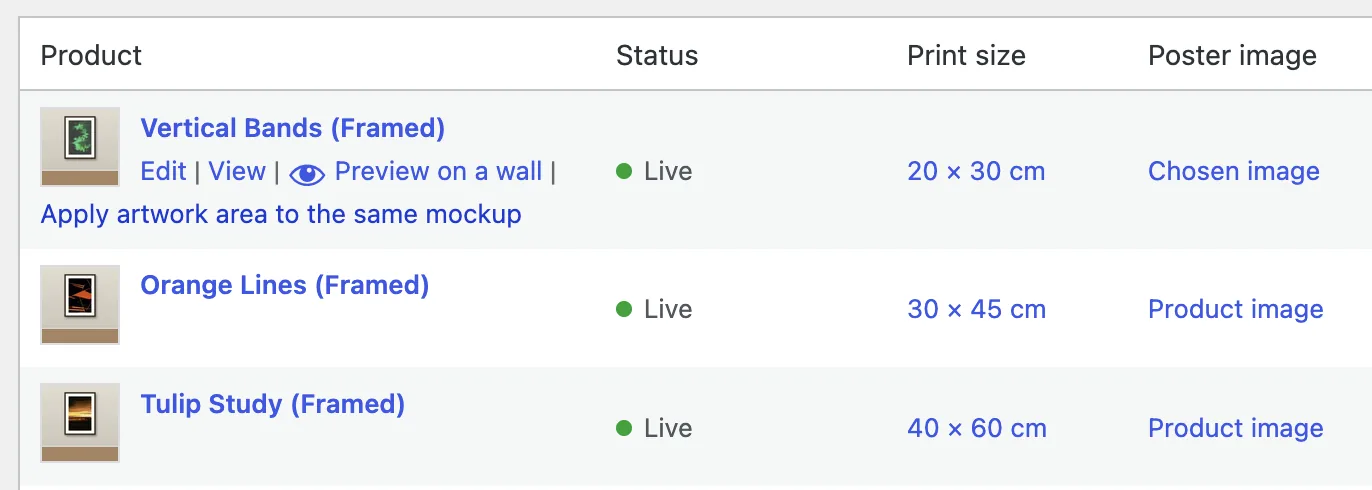
A ação só aparece num produto que tem área da obra. Verifique os produtos encontrados
O plugin compara a imagem de cada produto com esta. Compara tudo o que rodeia a área da obra, como a parede, a moldura e a sombra, e ignora a impressão. Desmarque os produtos que não quer alterar e clique em «Aplicar aos selecionados».
Um produto que já tem a sua própria área da obra aparece na lista, mas não selecionado. Uma imagem noutro site só pode ser lida se esse site o permitir (CORS). Essa imagem é contada, não comparada.
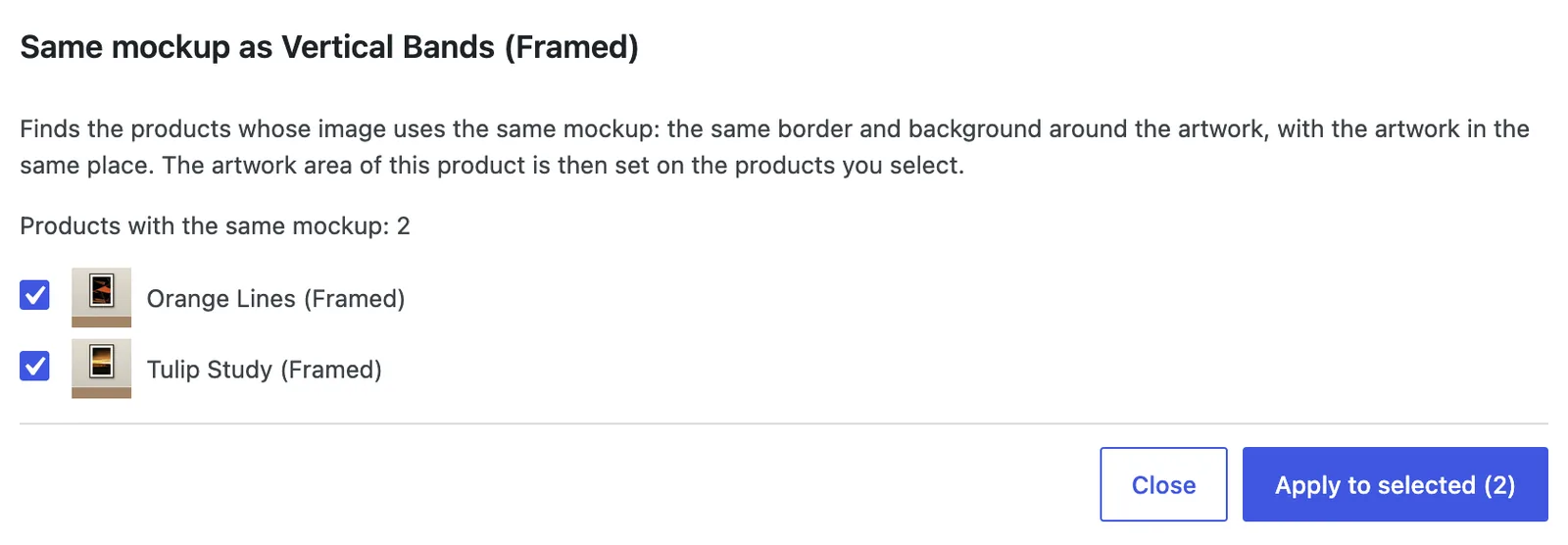
Dois produtos usam o mesmo mockup que Vertical Bands. Verifique o resultado
A janela mostra quantos produtos foram atualizados. Cada um tem agora a imagem do produto fixada, com a mesma área da obra. Se os tamanhos de impressão de um produto não se ajustarem à forma da área, o separador Produtos mostra um aviso na sua linha.
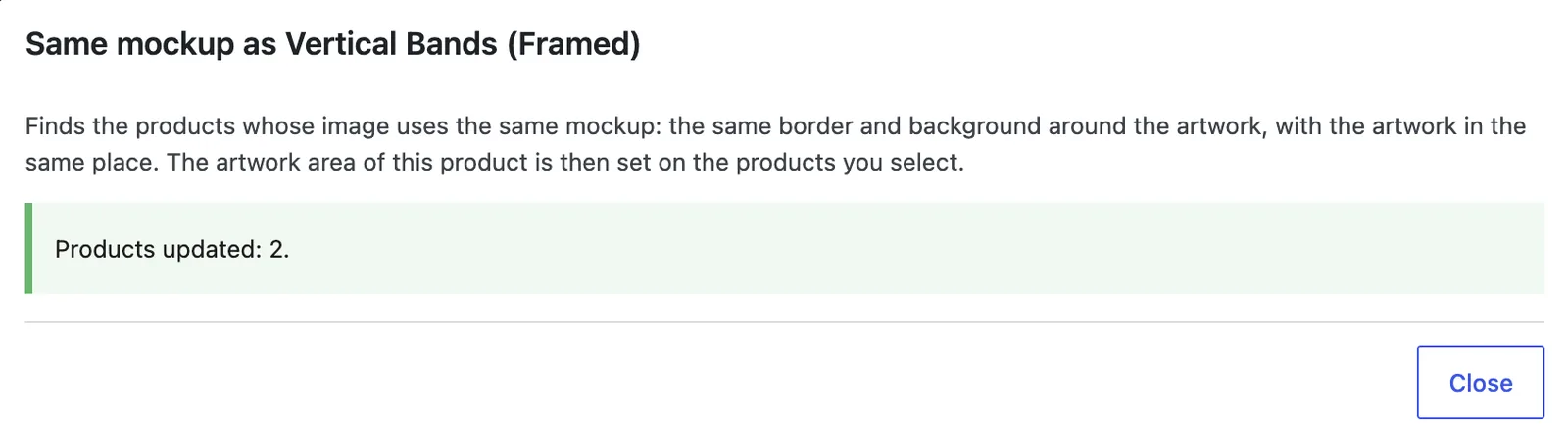
Os dois produtos têm agora a área da obra.
Um produto não foi encontrado?
Envie-nos o produto e a imagem para support@seeonwall.com.