
Otwórz kartę Produkty
W WordPressie otwórz pozycję seeonwall.com w menu WooCommerce, a potem kartę Produkty. Znajdź produkt, którego zdjęcie jest mockupem, i kliknij jego miniaturę lub obraz plakatu.
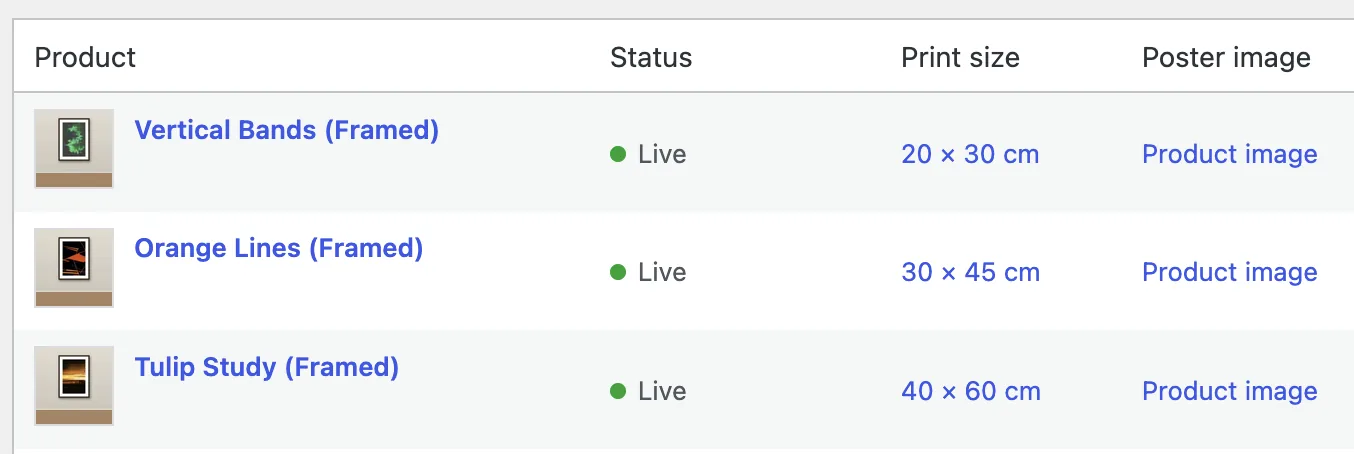
Karta Produkty. Te trzy produkty używają tego samego mockupu. Przypnij zdjęcie produktu
Obszar grafiki jest mierzony na jednym konkretnym obrazie. Kliknij „Przypnij zdjęcie produktu”, aby podgląd zachował ten obraz i aby można było zaznaczyć na nim wydruk. Możesz też wybrać inny obraz z biblioteki mediów.
Obszaru grafiki nie da się zaznaczyć na obrazie, który nie jest przypięty ani wybrany, bo zdjęcie produktu może się zmienić razem z motywem.
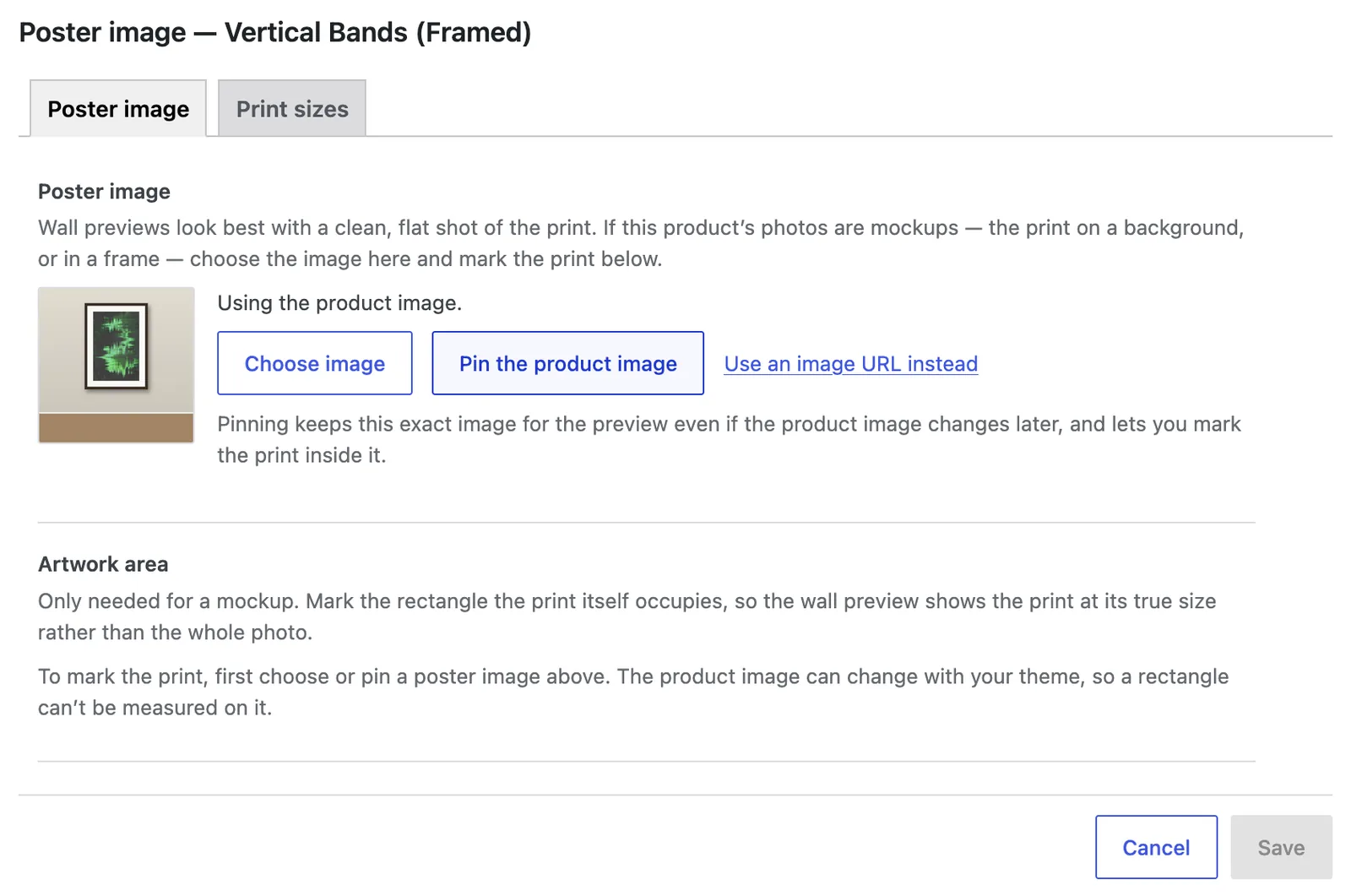
Okno obrazu plakatu, zanim obraz zostanie przypięty. Kliknij „Zaznacz grafikę”
Przypięty obraz widać teraz w sekcji Obraz plakatu. W sekcji Obszar grafiki kliknij „Zaznacz grafikę”, aby otworzyć edytor.
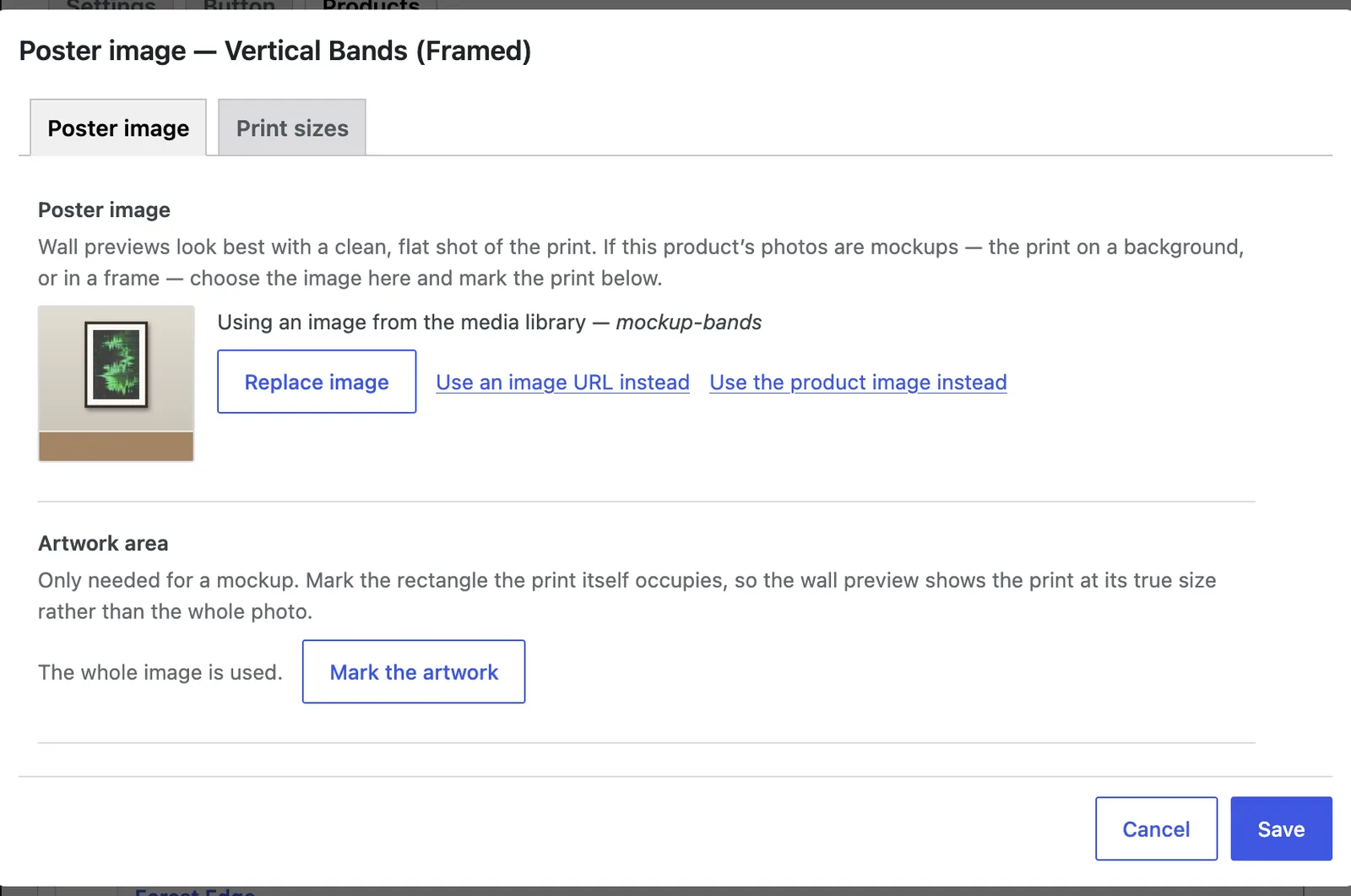
Obraz jest przypięty. Dopóki nie zaznaczysz grafiki, używany jest cały obraz. Przeciągnij ramkę wokół wydruku
Przeciągaj rogi i krawędzie ramki, aż obejmie tylko wydruk: bez ramy, passe-partout i ściany. Wiersz pod obrazem podaje obszar w procentach. Potem zapisz.
Edytor znajduje wydruk, obcinając jednolite tło. Scena z pokojem nie ma jednolitego tła, więc ramka zaczyna od całego obrazu i ustawiasz ją ręcznie.
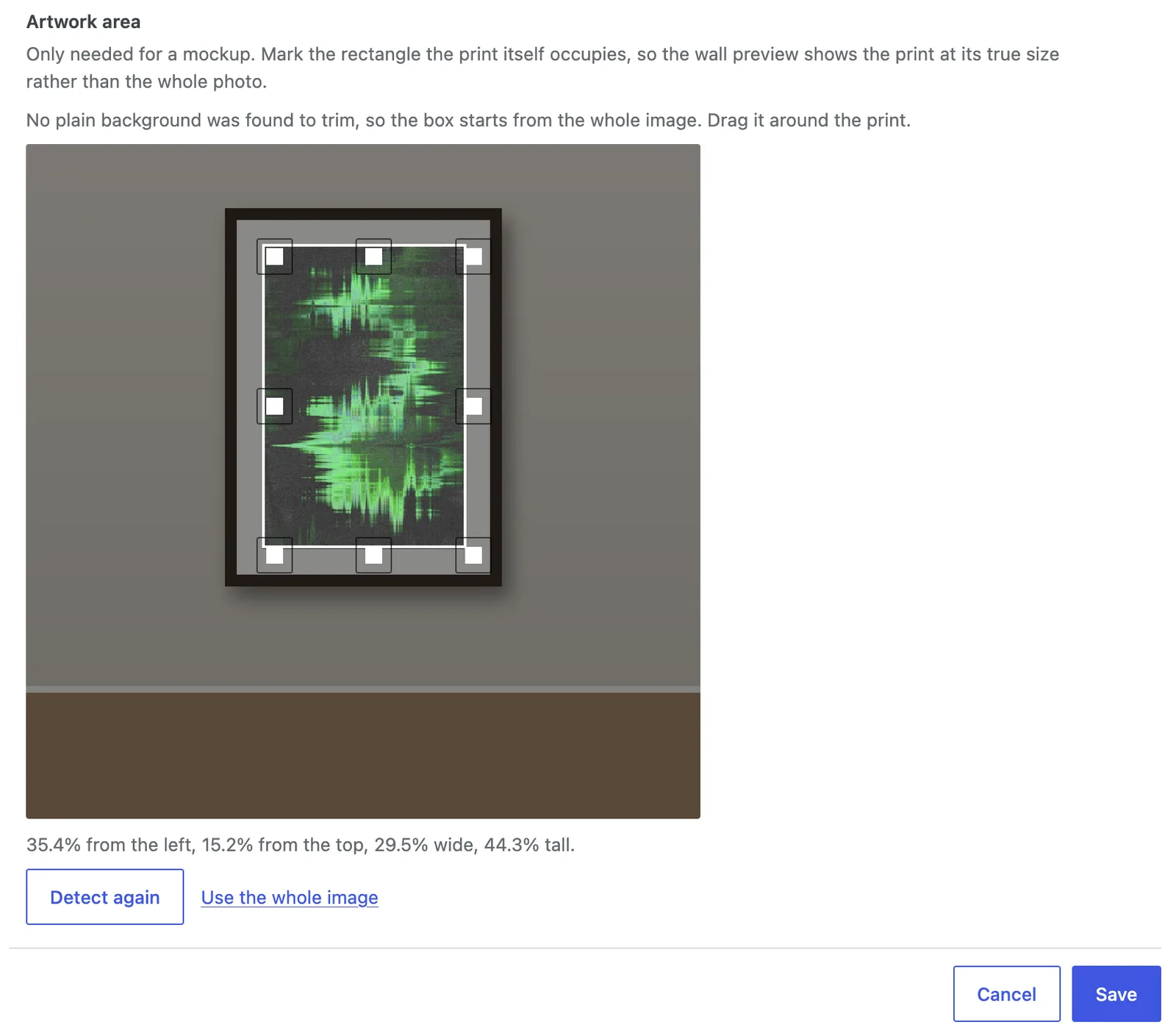
Ramka obejmuje tylko wydruk. Zapisanie zapamiętuje obszar grafiki. Kliknij „Zastosuj obszar grafiki do tego samego mockupu”
Na karcie Produkty najedź kursorem na produkt. Jego wiersz ma teraz akcję „Zastosuj obszar grafiki do tego samego mockupu”. Kliknij ją.
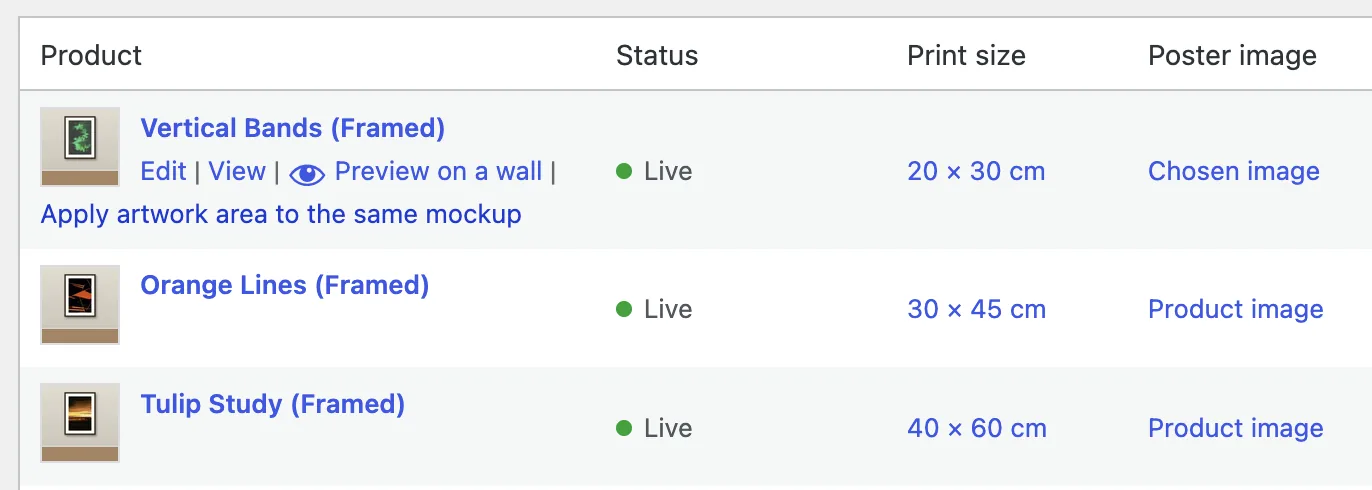
Akcja jest widoczna tylko przy produkcie, który ma obszar grafiki. Sprawdź znalezione produkty
Wtyczka porównuje obraz każdego produktu z tym obrazem. Porównuje wszystko wokół obszaru grafiki, np. ścianę, ramę i cień, a pomija wydruk. Odznacz produkty, których nie chcesz zmieniać, i kliknij „Zastosuj do wybranych”.
Produkt, który ma już własny obszar grafiki, jest na liście, ale nie jest zaznaczony. Obraz z innej strony można odczytać tylko wtedy, gdy ta strona na to pozwala (CORS). Taki obraz jest liczony, ale nie porównywany.
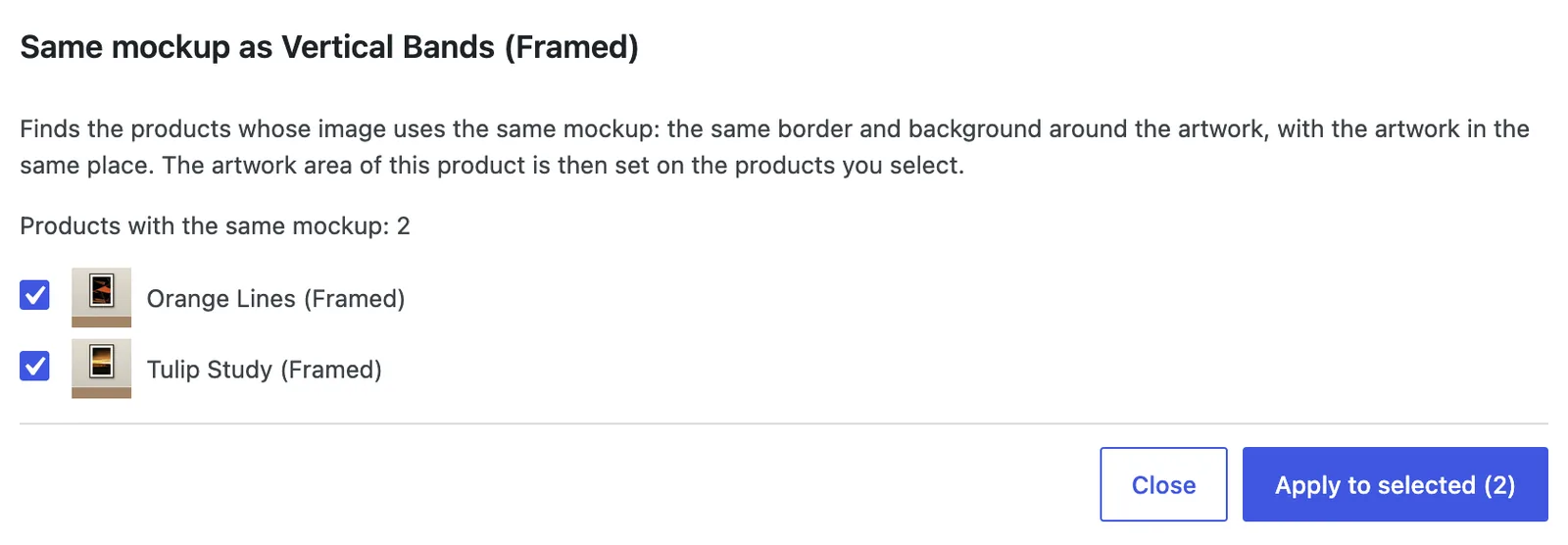
Dwa produkty używają tego samego mockupu co Vertical Bands. Sprawdź wynik
Okno pokazuje, ile produktów zaktualizowano. Każdy z nich ma teraz przypięte zdjęcie produktu z tym samym obszarem grafiki. Jeśli rozmiary wydruku produktu nie pasują do kształtu obszaru, karta Produkty pokaże ostrzeżenie w jego wierszu.
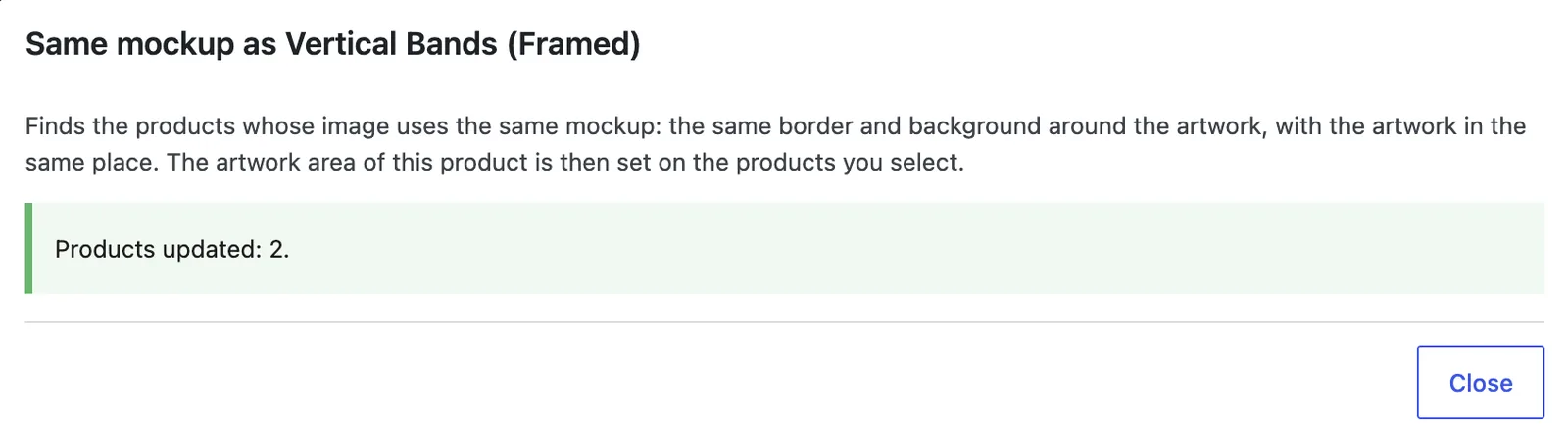
Oba produkty mają teraz obszar grafiki.
Produkt nie został znaleziony?
Wyślij nam produkt i jego zdjęcie na adres support@seeonwall.com.