
Apri la scheda Prodotti
In WordPress, apri la voce seeonwall.com nel menu WooCommerce, poi la scheda Prodotti. Trova un prodotto la cui immagine è un mockup e fai clic sulla sua miniatura o sulla sua immagine del poster.
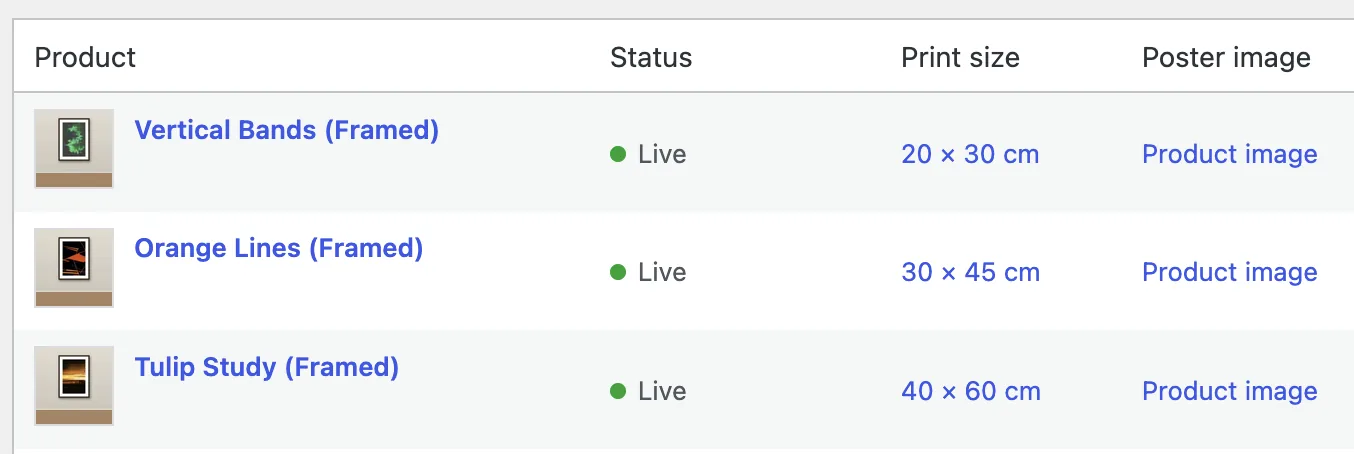
La scheda Prodotti. Questi tre prodotti usano lo stesso mockup. Fissa l’immagine del prodotto
L’area dell’opera si misura su un’immagine precisa. Fai clic su «Fissa l’immagine del prodotto», così l’anteprima mantiene questa immagine e puoi delimitarvi la stampa. Puoi anche scegliere un’altra immagine dalla libreria media.
Non si può delimitare l’area dell’opera su un’immagine non fissata né scelta, perché l’immagine del prodotto può cambiare con il tema.
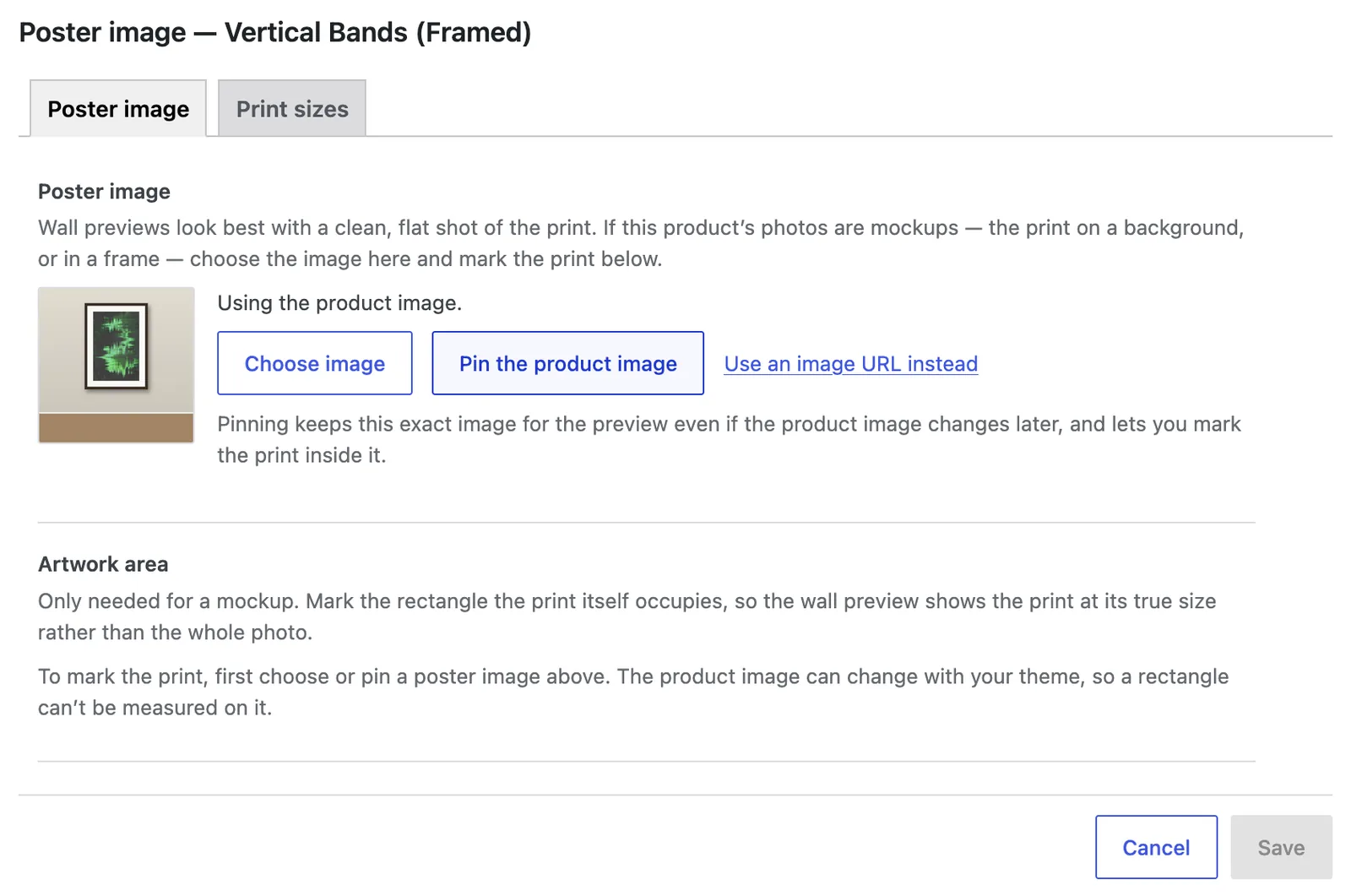
La finestra Immagine del poster prima di fissare l’immagine. Fai clic su «Delimita l’opera»
L’immagine fissata compare ora sotto Immagine del poster. Sotto Area dell’opera, fai clic su «Delimita l’opera» per aprire l’editor.
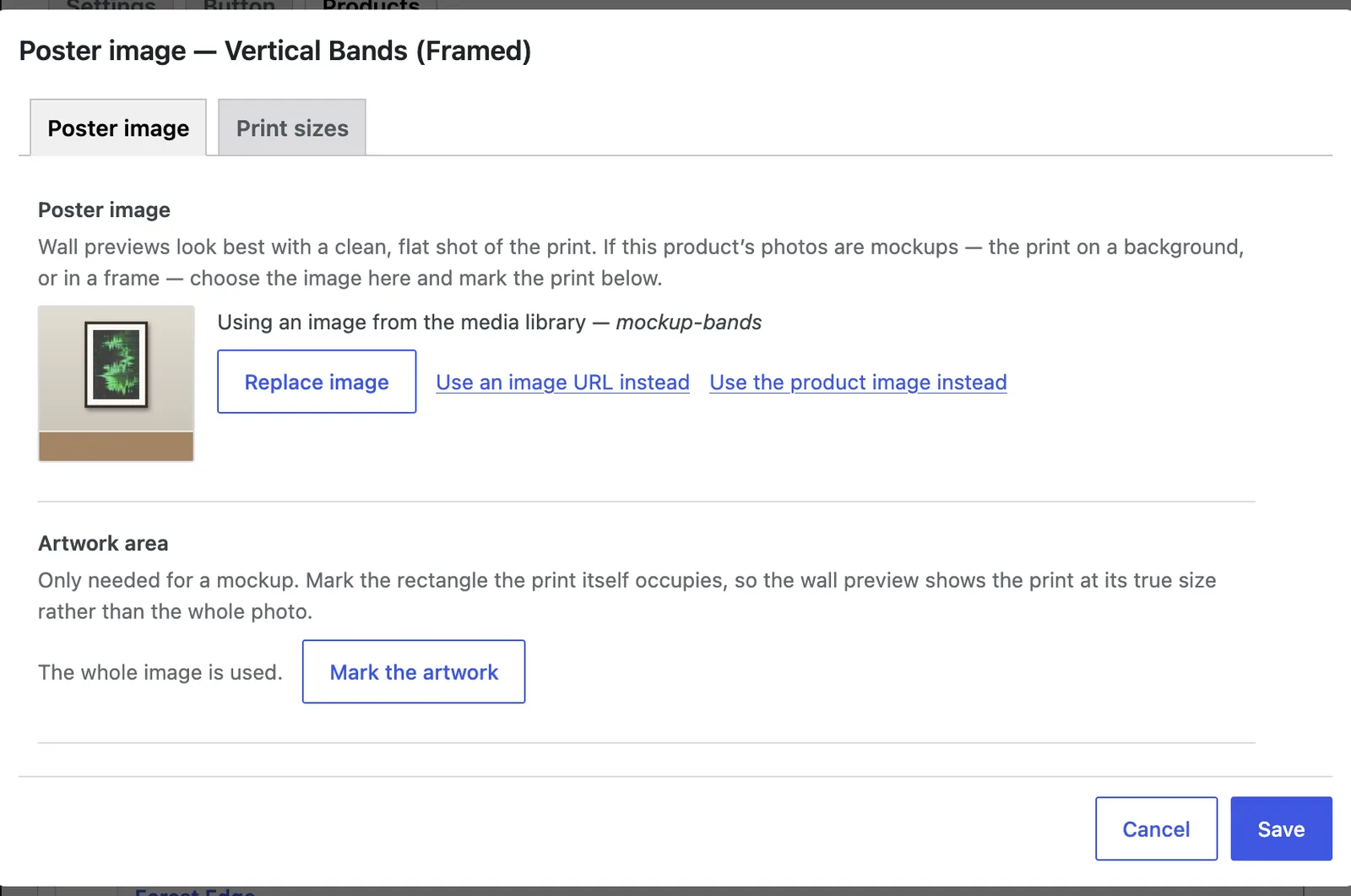
L’immagine è fissata. Finché non delimiti l’opera, si usa l’intera immagine. Trascina il riquadro attorno alla stampa
Trascina gli angoli e i bordi del riquadro finché copre solo la stampa: non la cornice, il passe-partout o la parete. La riga sotto l’immagine indica l’area in percentuale. Poi salva.
L’editor trova la stampa togliendo uno sfondo uniforme. Una scena d’ambiente non ha uno sfondo uniforme, quindi il riquadro parte dall’intera immagine e lo posizioni a mano.
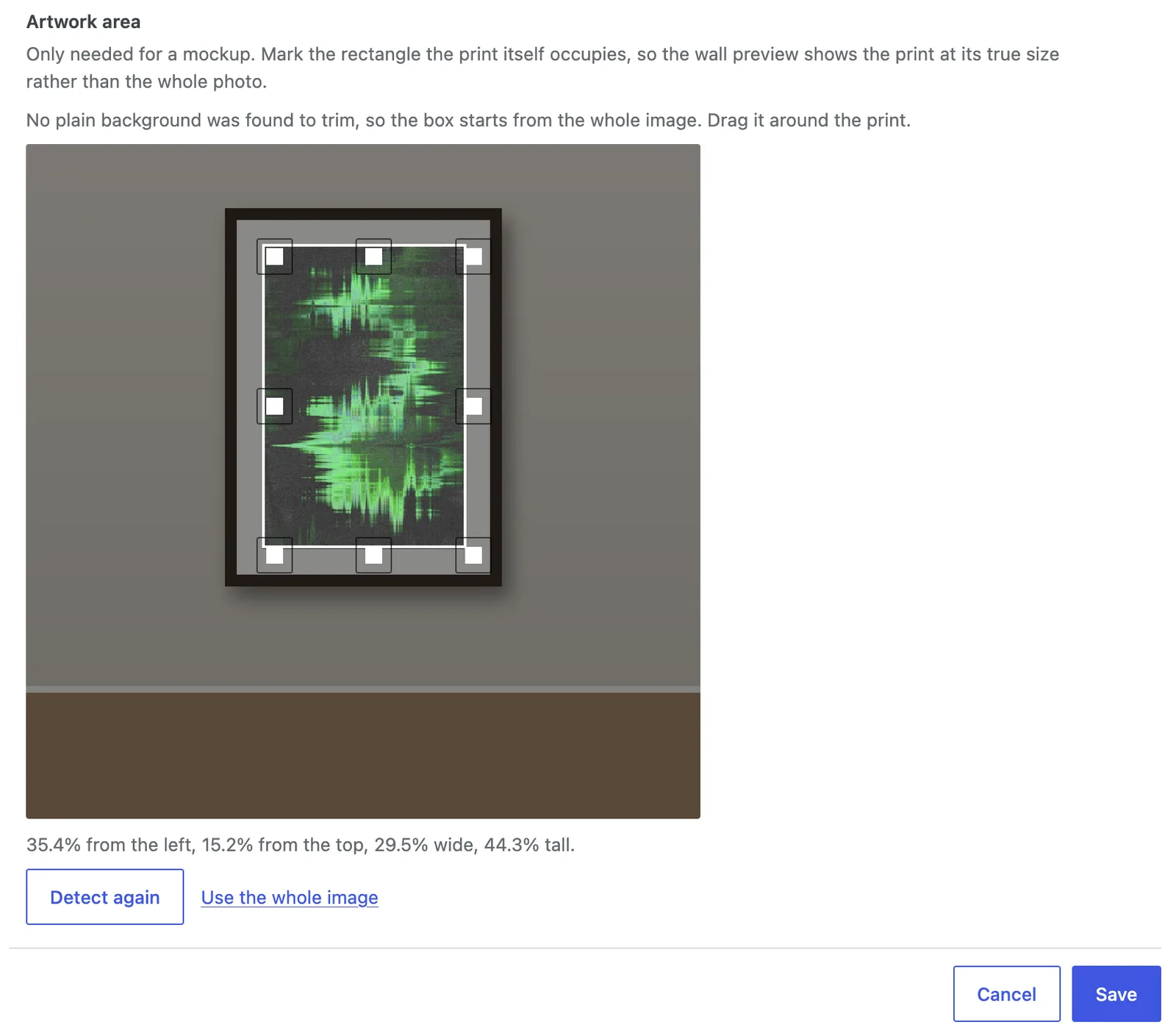
Il riquadro copre solo la stampa. Salvando si memorizza l’area dell’opera. Fai clic su «Applica l’area dell’opera allo stesso mockup»
Tornato alla scheda Prodotti, passa il puntatore sul prodotto. La sua riga ha ora l’azione «Applica l’area dell’opera allo stesso mockup». Fai clic su di essa.
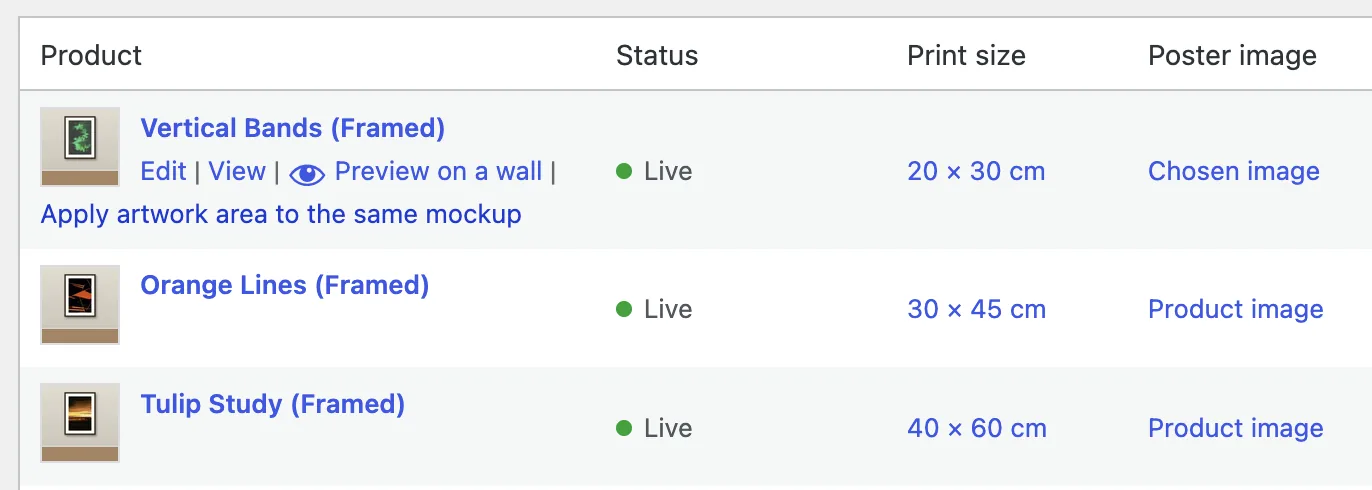
L’azione compare solo su un prodotto che ha un’area dell’opera. Controlla i prodotti trovati
Il plugin confronta l’immagine di ogni prodotto con questa. Confronta tutto ciò che circonda l’area dell’opera, come la parete, la cornice e l’ombra, e ignora la stampa. Togli la spunta ai prodotti che non vuoi modificare, poi fai clic su «Applica ai selezionati».
Un prodotto che ha già una propria area dell’opera è elencato ma non selezionato. Un’immagine su un altro sito si può leggere solo se quel sito lo consente (CORS). Un’immagine così viene contata, non confrontata.
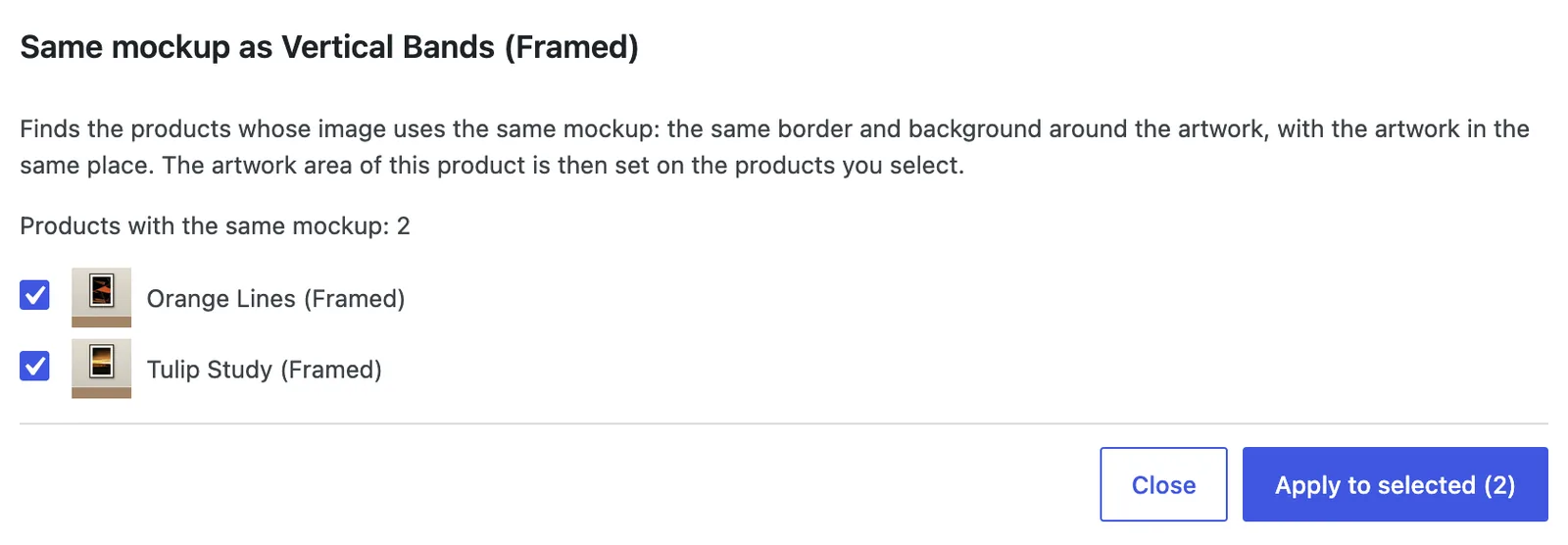
Due prodotti usano lo stesso mockup di Vertical Bands. Controlla il risultato
La finestra mostra quanti prodotti sono stati aggiornati. Ognuno ha ora l’immagine del prodotto fissata, con la stessa area dell’opera. Se i formati di stampa di un prodotto non si adattano alla forma dell’area, la scheda Prodotti mostra un avviso nella sua riga.
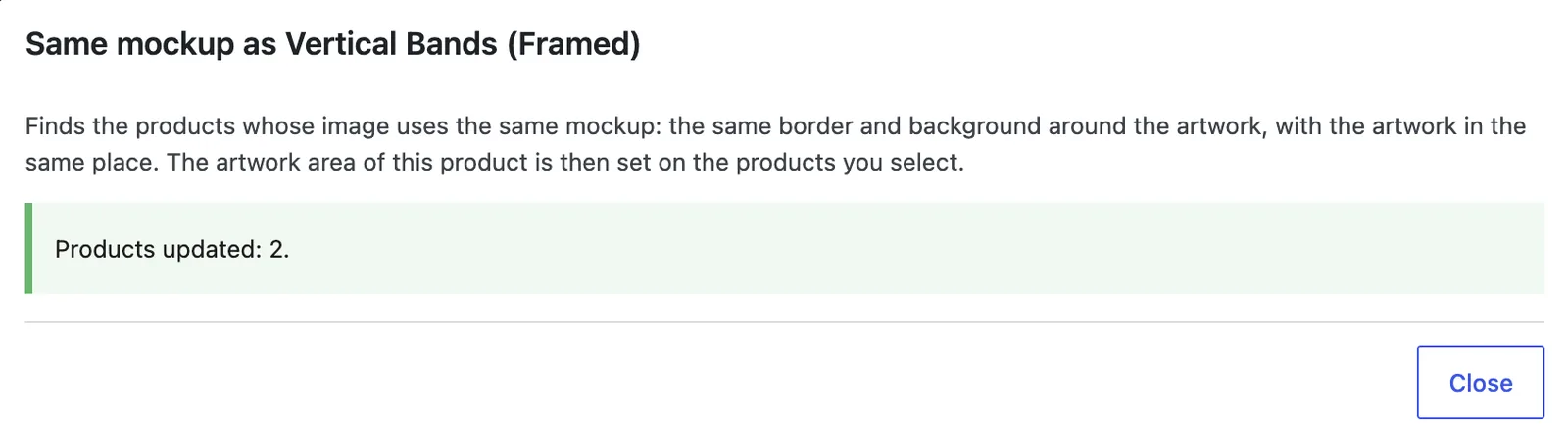
Entrambi i prodotti hanno ora l’area dell’opera.
Un prodotto non è stato trovato?
Inviaci il prodotto e la sua immagine a support@seeonwall.com.