
Ouvrir l’onglet Produits
Dans WordPress, ouvrez l’entrée seeonwall.com du menu WooCommerce, puis l’onglet Produits. Trouvez un produit dont l’image est un mockup et cliquez sur sa miniature ou sur son image de l’affiche.
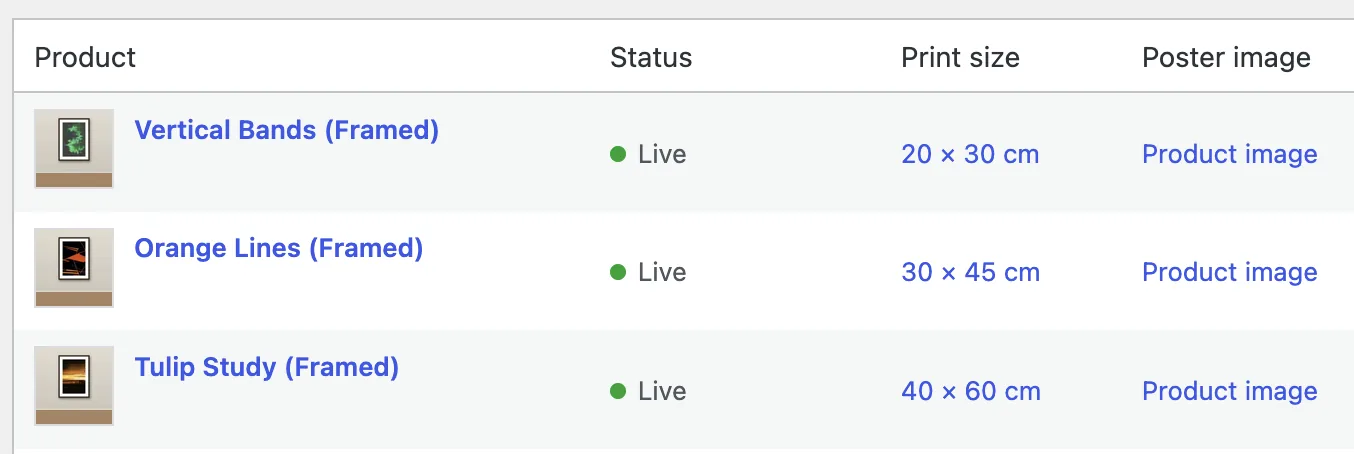
L’onglet Produits. Ces trois produits utilisent le même mockup. Épingler l’image du produit
Une zone de l’œuvre se mesure sur une image précise. Cliquez sur « Épingler l’image du produit » pour que l’aperçu garde cette image et que vous puissiez y délimiter le tirage. Vous pouvez aussi choisir une autre image dans la médiathèque.
La zone de l’œuvre ne peut pas être délimitée sur une image ni épinglée ni choisie, car l’image du produit peut changer avec votre thème.
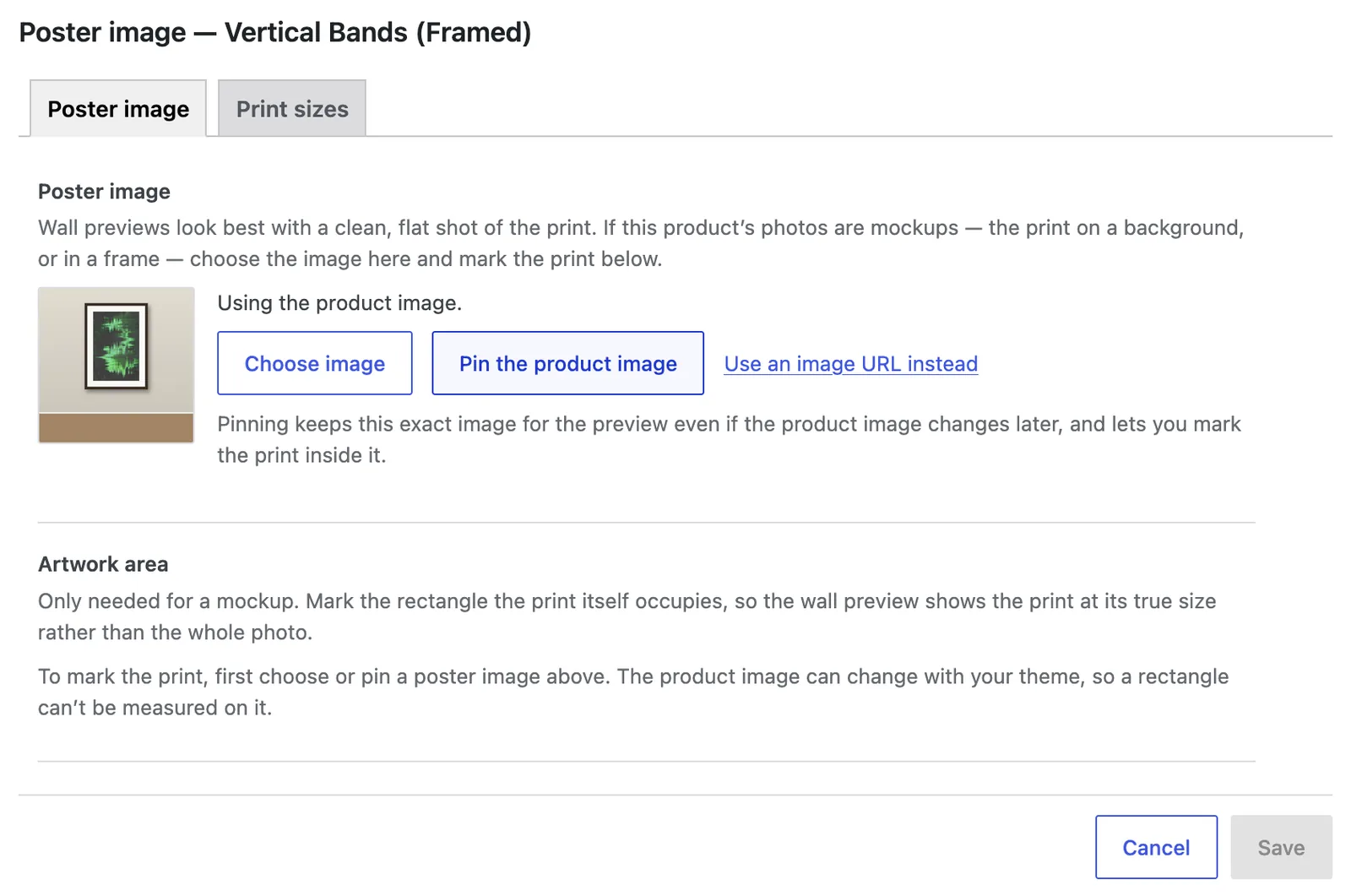
La fenêtre Image de l’affiche avant l’épinglage. Cliquer sur « Délimiter l’œuvre »
L’image épinglée apparaît maintenant sous Image de l’affiche. Sous Zone de l’œuvre, cliquez sur « Délimiter l’œuvre » pour ouvrir l’éditeur.
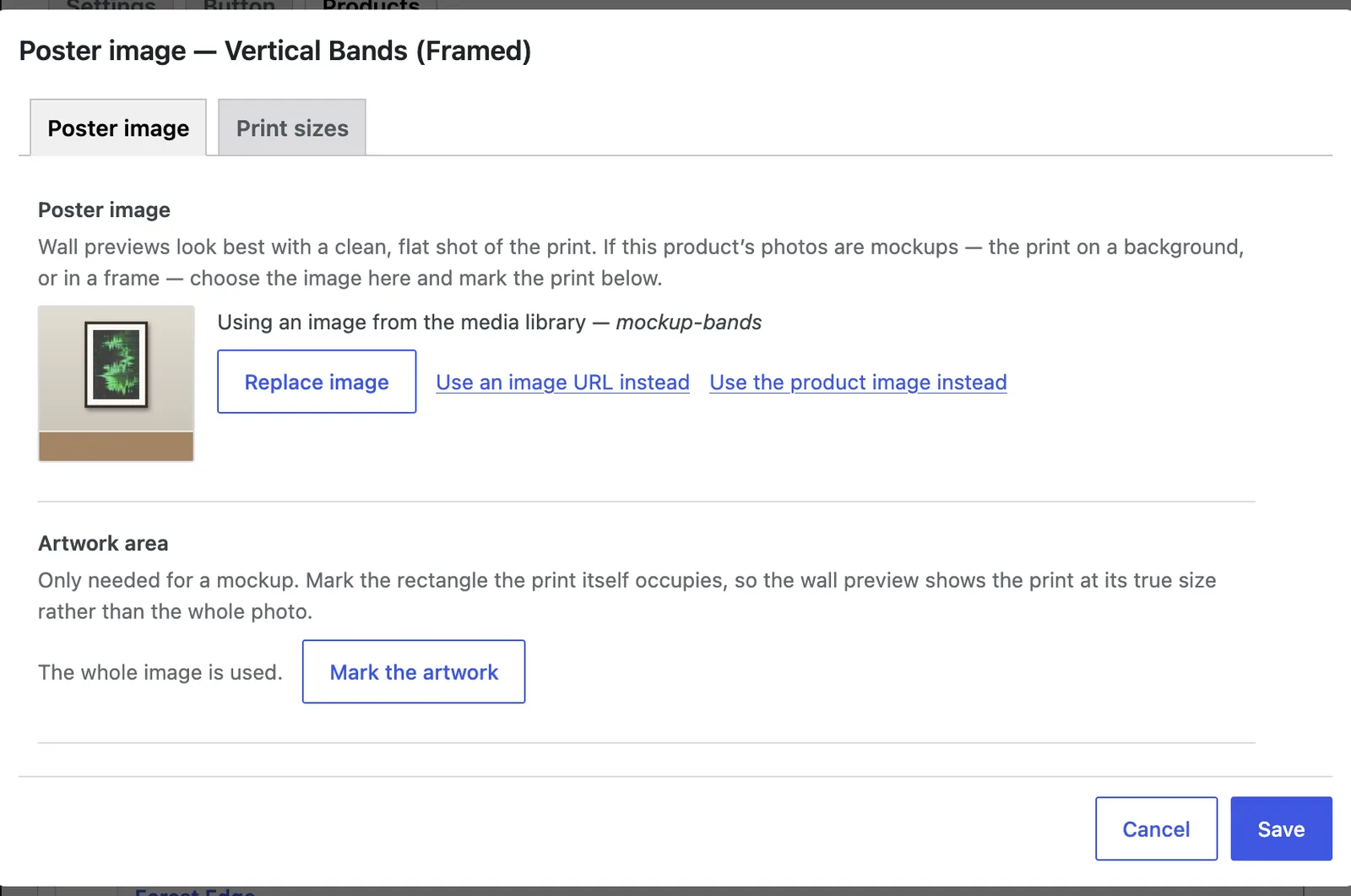
L’image est épinglée. Tant que l’œuvre n’est pas délimitée, l’image entière est utilisée. Placer le cadre autour du tirage
Faites glisser les coins et les bords du cadre jusqu’à ce qu’il couvre seulement le tirage : ni l’encadrement, ni le passe-partout, ni le mur. La ligne sous l’image donne la zone en pourcentage. Enregistrez ensuite.
L’éditeur trouve le tirage en retirant un fond uni. Une scène de pièce n’a pas de fond uni : le cadre part donc de l’image entière et vous le placez à la main.
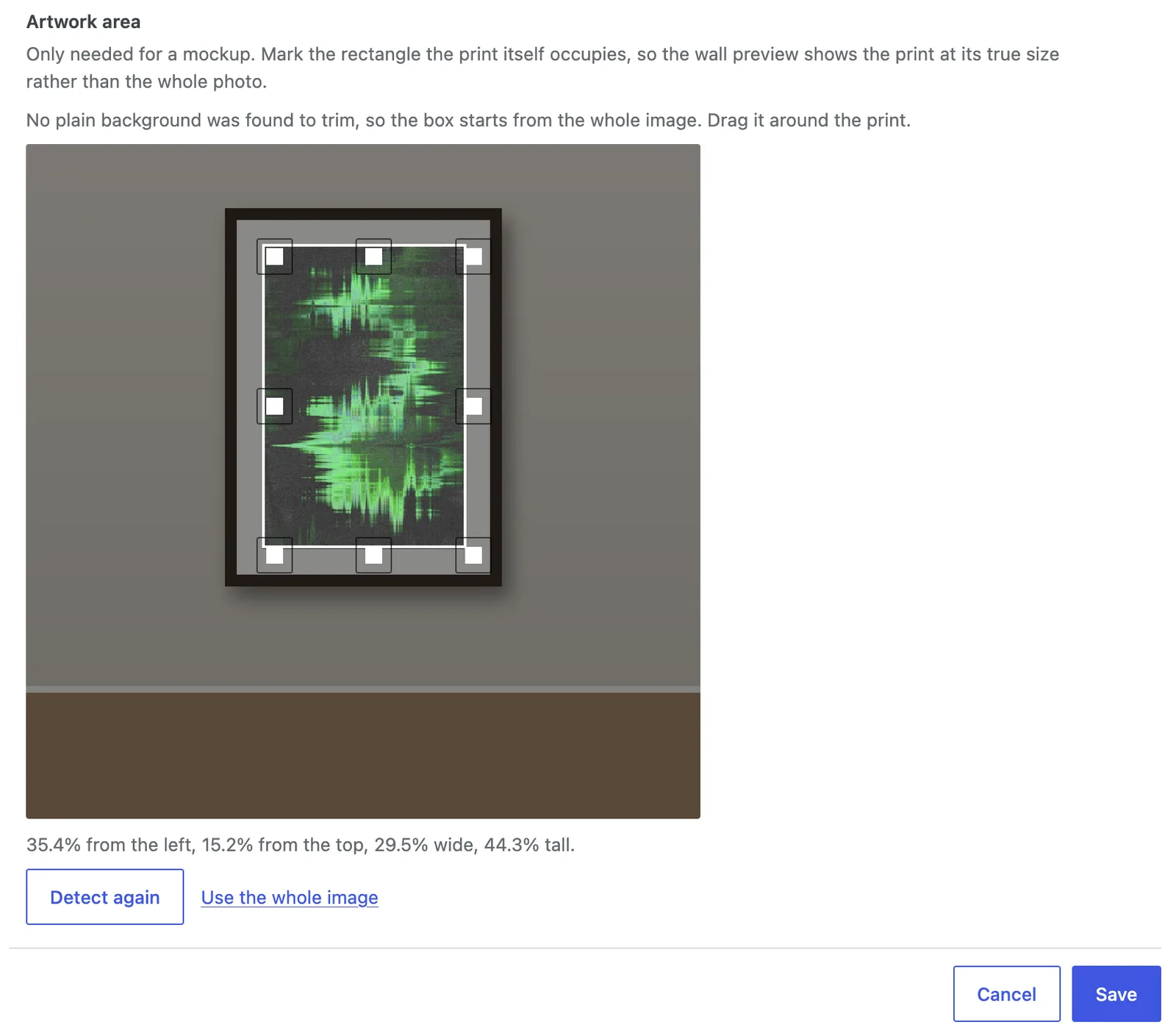
Le cadre couvre seulement le tirage. L’enregistrement conserve la zone de l’œuvre. Cliquer sur « Appliquer la zone de l’œuvre au même mockup »
De retour dans l’onglet Produits, passez le pointeur sur le produit. Sa ligne a maintenant l’action « Appliquer la zone de l’œuvre au même mockup ». Cliquez dessus.
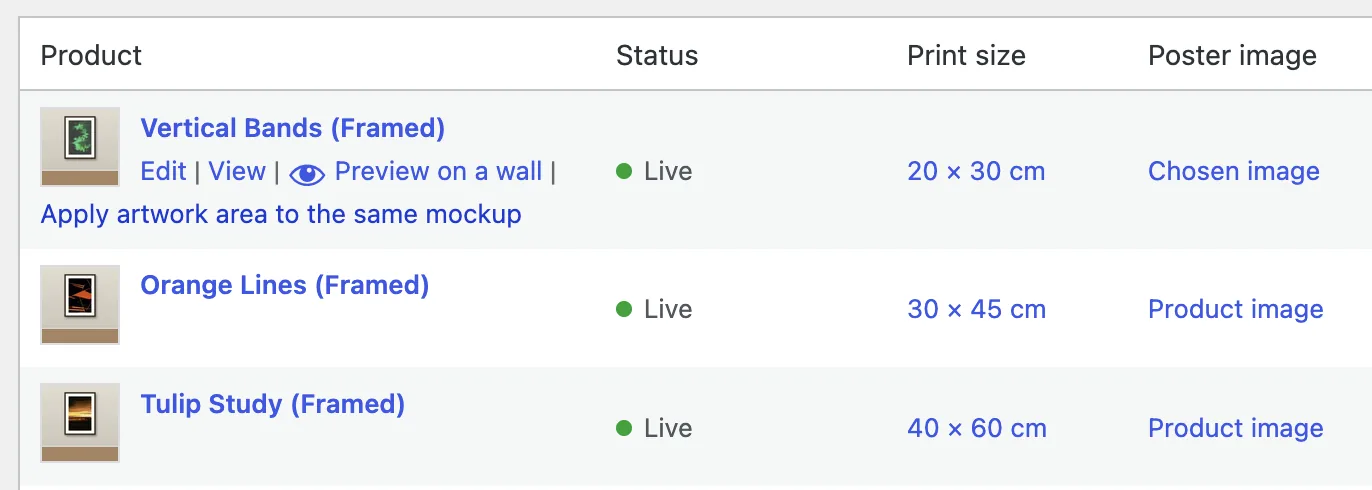
L’action n’apparaît que sur un produit qui a une zone de l’œuvre. Vérifier les produits trouvés
Le plugin compare l’image de chaque produit avec celle-ci. Il compare tout ce qui entoure la zone de l’œuvre, comme le mur, l’encadrement et l’ombre, et ignore le tirage. Décochez les produits que vous ne voulez pas modifier, puis cliquez sur « Appliquer à la sélection ».
Un produit qui a déjà sa propre zone de l’œuvre est listé mais pas sélectionné. Une image d’un autre site ne peut être lue que si ce site l’autorise (CORS). Une telle image est comptée, pas comparée.
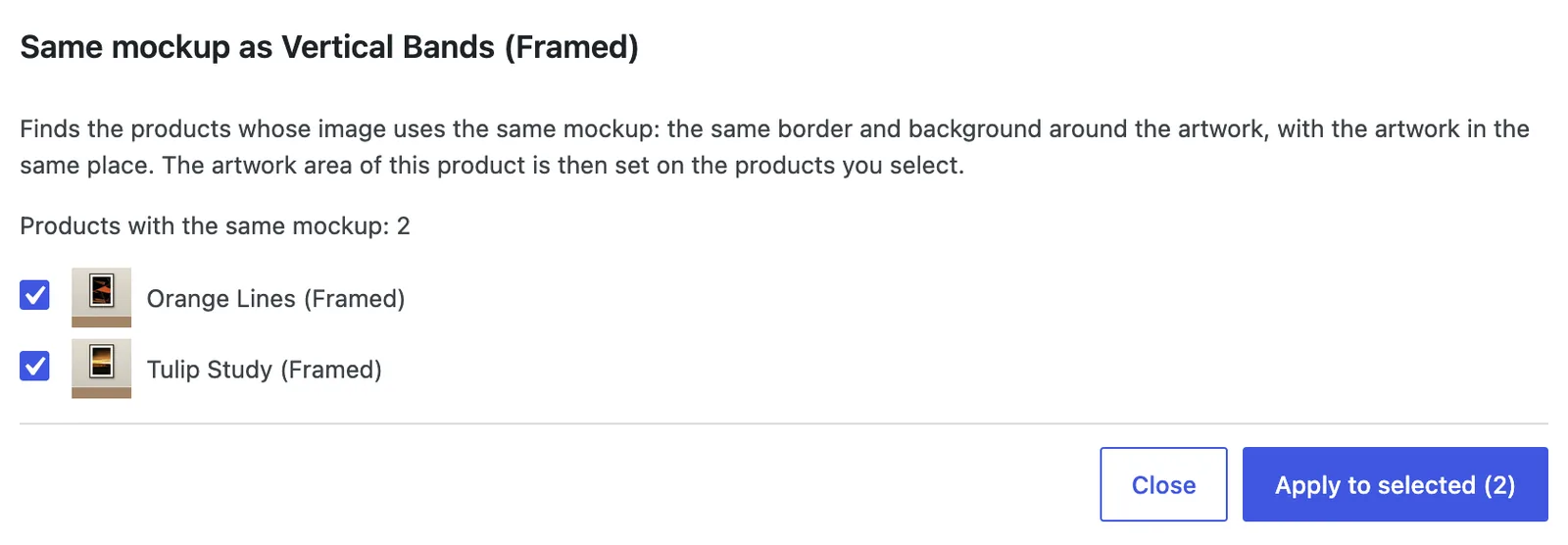
Deux produits utilisent le même mockup que Vertical Bands. Vérifier le résultat
La fenêtre indique combien de produits ont été mis à jour. Chacun a maintenant son image de produit épinglée, avec la même zone de l’œuvre. Si les tailles d’impression d’un produit ne correspondent pas à la forme de la zone, l’onglet Produits affiche un avertissement sur sa ligne.
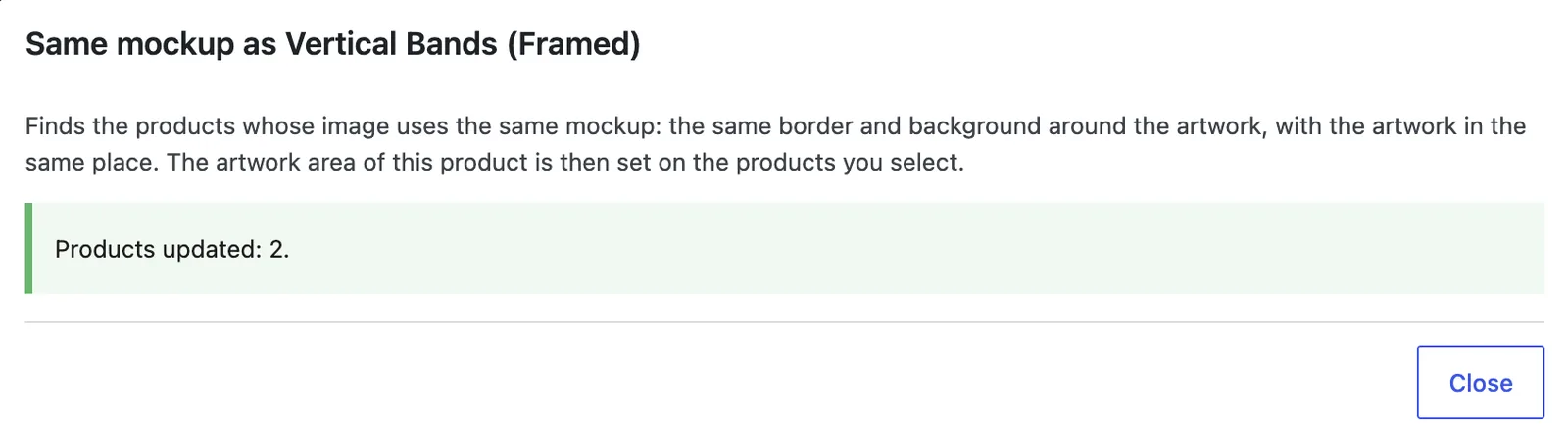
Les deux produits ont maintenant la zone de l’œuvre.
Un produit n’a pas été trouvé ?
Envoyez-nous le produit et son image à support@seeonwall.com.