
Abre la pestaña Productos
En WordPress, abre la entrada seeonwall.com del menú de WooCommerce y luego la pestaña Productos. Busca un producto cuya imagen sea un mockup y haz clic en su miniatura o en su imagen del póster.
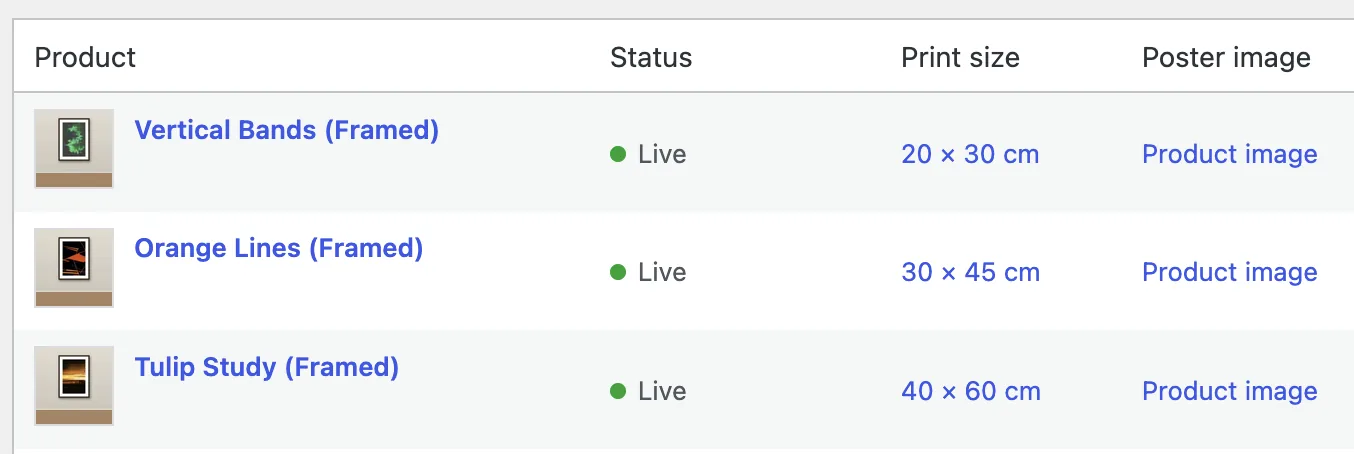
La pestaña Productos. Estos tres productos usan el mismo mockup. Fija la imagen del producto
El área de la obra se mide sobre una imagen concreta. Haz clic en «Fijar la imagen del producto» para que la vista previa conserve esta imagen y puedas marcar la lámina en ella. También puedes elegir otra imagen de la biblioteca de medios.
No se puede marcar el área de la obra en una imagen que no esté fijada ni elegida, porque la imagen del producto puede cambiar con tu tema.
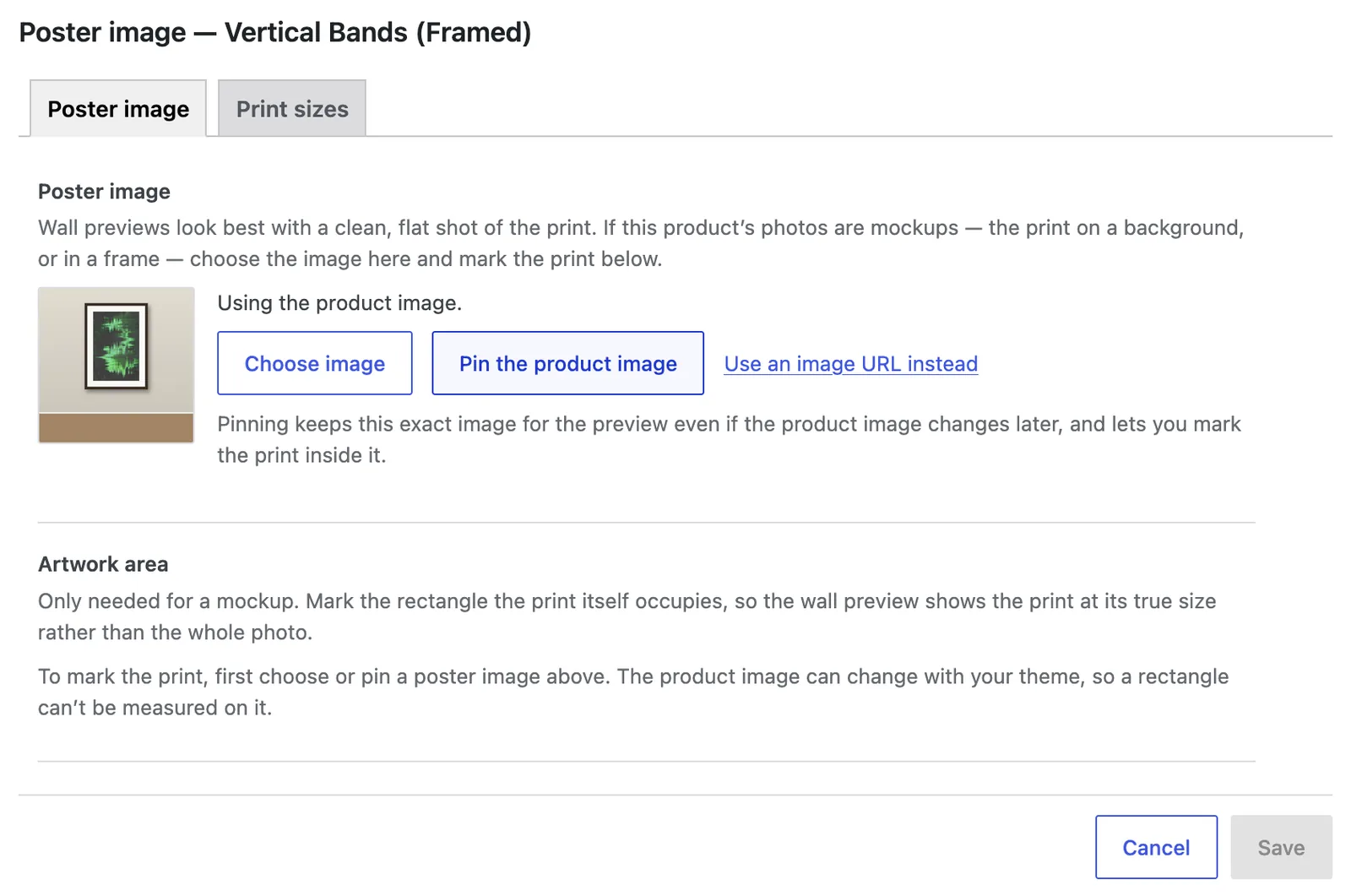
La ventana de la imagen del póster antes de fijar la imagen. Haz clic en «Marcar la obra»
La imagen fijada aparece ahora en Imagen del póster. En Área de la obra, haz clic en «Marcar la obra» para abrir el editor.
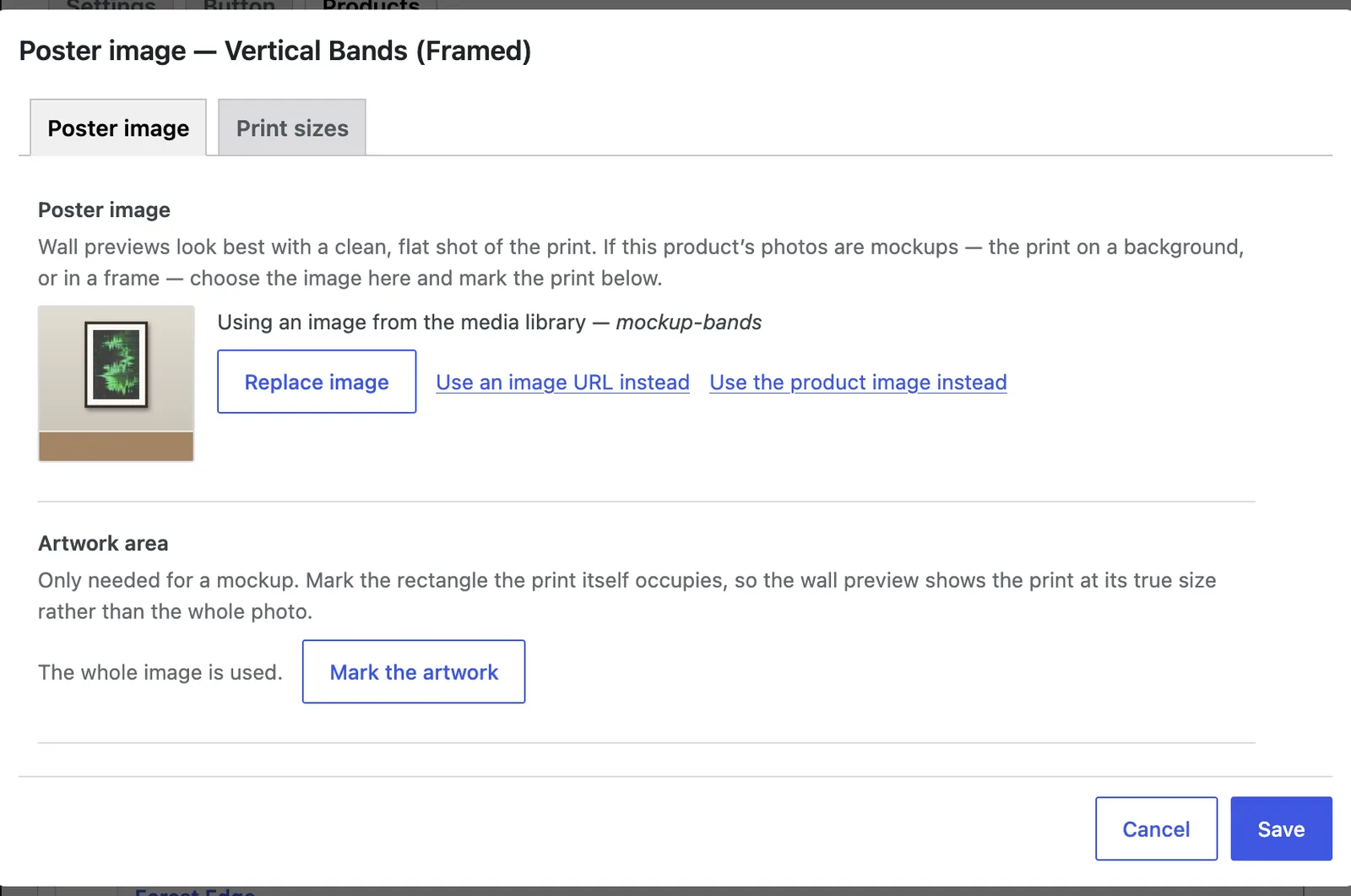
La imagen está fijada. Hasta que marques la obra, se usa la imagen completa. Arrastra el recuadro alrededor de la lámina
Arrastra las esquinas y los bordes del recuadro hasta que cubra solo la lámina: ni el marco, ni el paspartú, ni la pared. La línea bajo la imagen da el área en porcentaje. Después, guarda.
El editor encuentra la lámina recortando un fondo liso. Una escena de habitación no tiene fondo liso, así que el recuadro empieza en la imagen completa y lo colocas a mano.
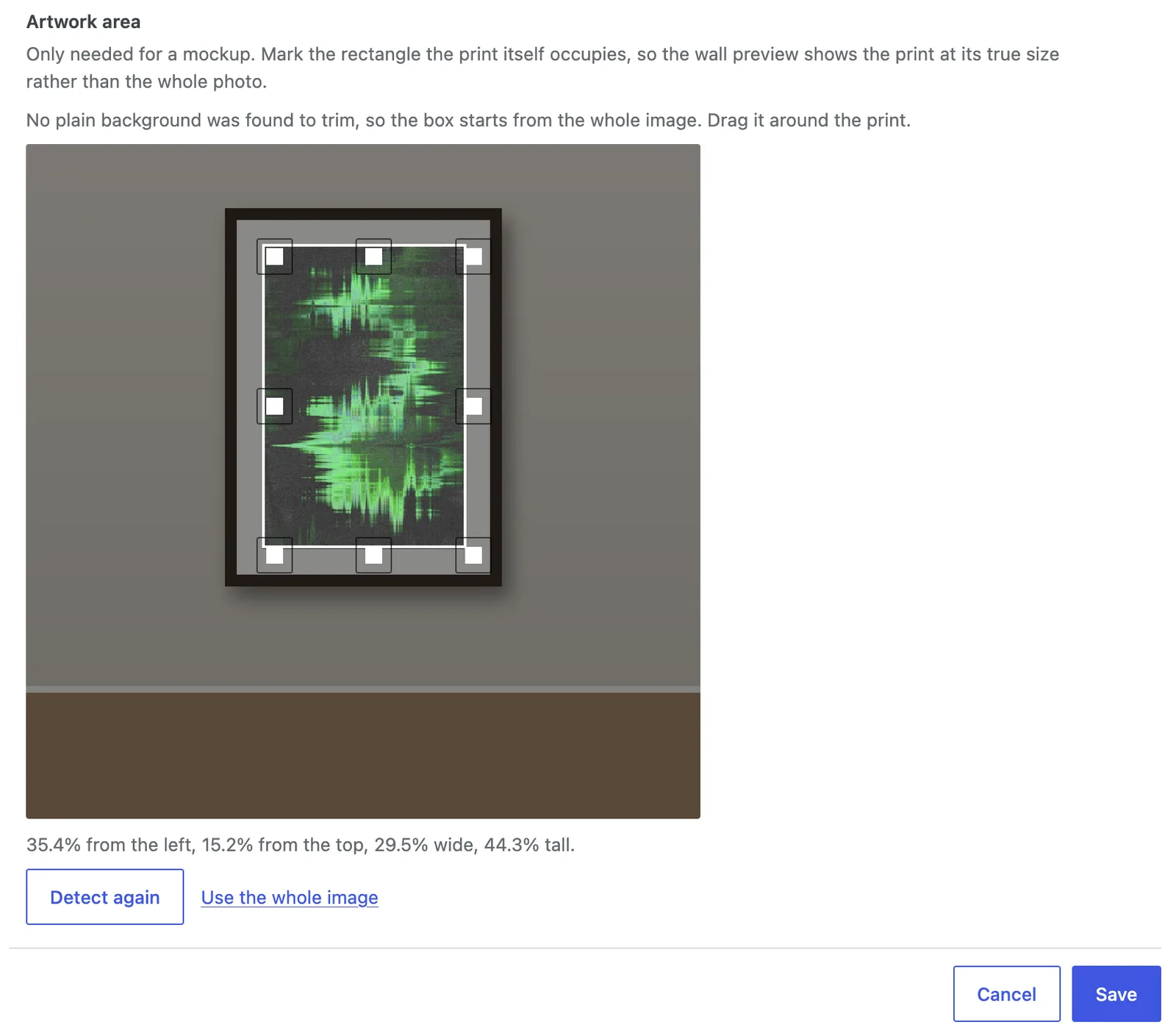
El recuadro cubre solo la lámina. Al guardar se almacena el área de la obra. Haz clic en «Aplicar el área de la obra al mismo mockup»
De vuelta en la pestaña Productos, pasa el puntero sobre el producto. Su fila tiene ahora la acción «Aplicar el área de la obra al mismo mockup». Haz clic en ella.
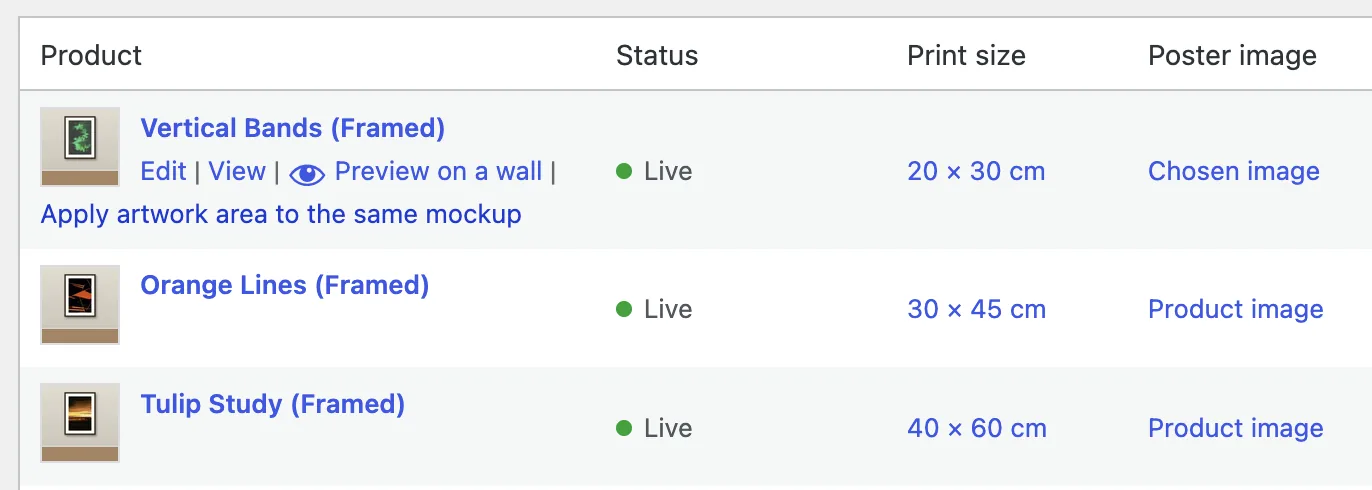
La acción solo aparece en un producto que tiene área de la obra. Revisa los productos encontrados
El plugin compara la imagen de cada producto con esta. Compara todo lo que rodea el área de la obra, como la pared, el marco y la sombra, y no tiene en cuenta la lámina. Desmarca los productos que no quieras cambiar y haz clic en «Aplicar a los seleccionados».
Un producto que ya tiene su propia área de la obra aparece en la lista, pero no seleccionado. Una imagen de otro sitio web solo se puede leer si ese sitio lo permite (CORS). Esa imagen se cuenta, pero no se compara.
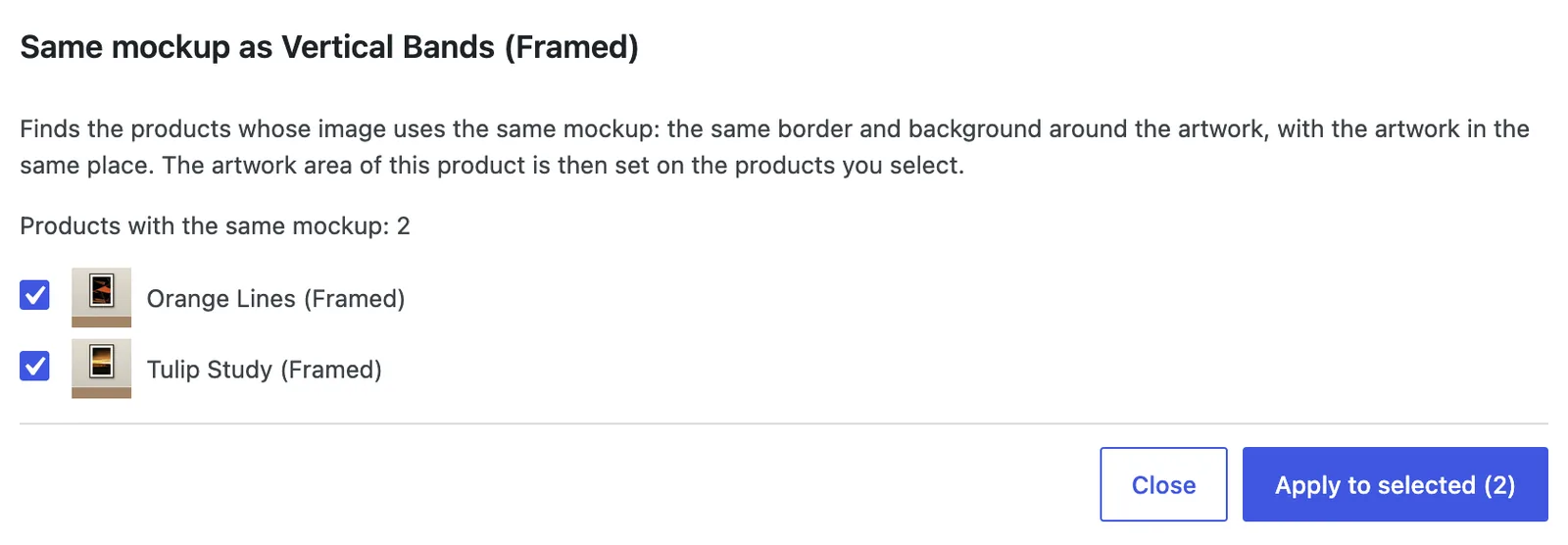
Dos productos usan el mismo mockup que Vertical Bands. Comprueba el resultado
La ventana muestra cuántos productos se actualizaron. Cada uno tiene ahora fijada su imagen de producto, con la misma área de la obra. Si los tamaños de impresión de un producto no encajan con la forma del área, la pestaña Productos muestra un aviso en su fila.
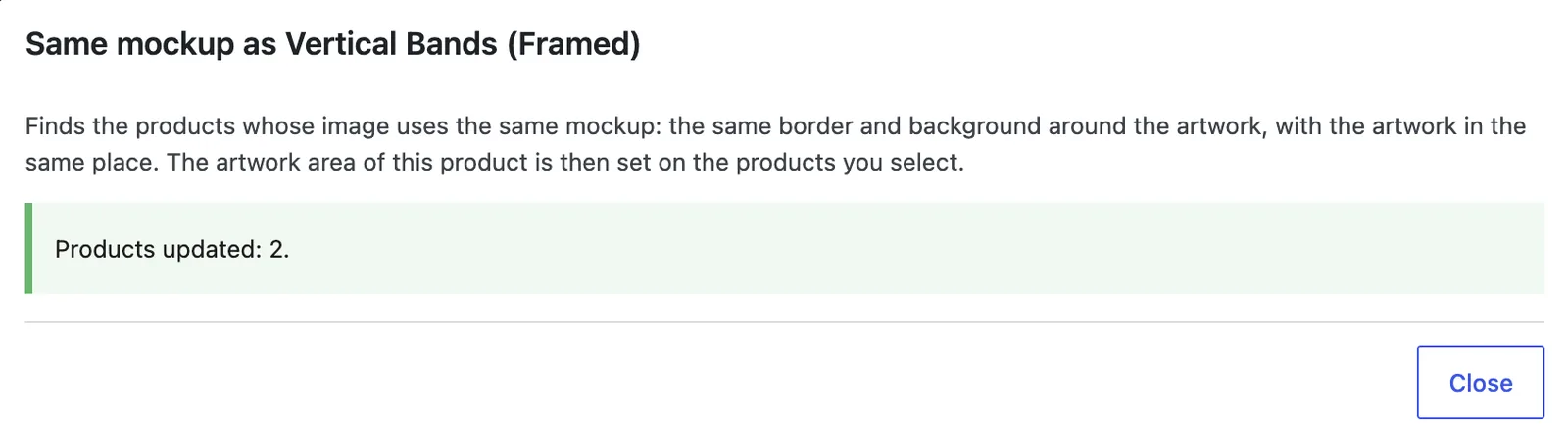
Los dos productos tienen ahora el área de la obra.
¿No se encontró un producto?
Envíanos el producto y su imagen a support@seeonwall.com.