
Den Tab Produkte öffnen
Öffnen Sie in WordPress den Eintrag seeonwall.com im WooCommerce-Menü und dann den Tab Produkte. Suchen Sie ein Produkt, dessen Bild ein Mockup ist, und klicken Sie auf das Vorschaubild oder auf das Posterbild.
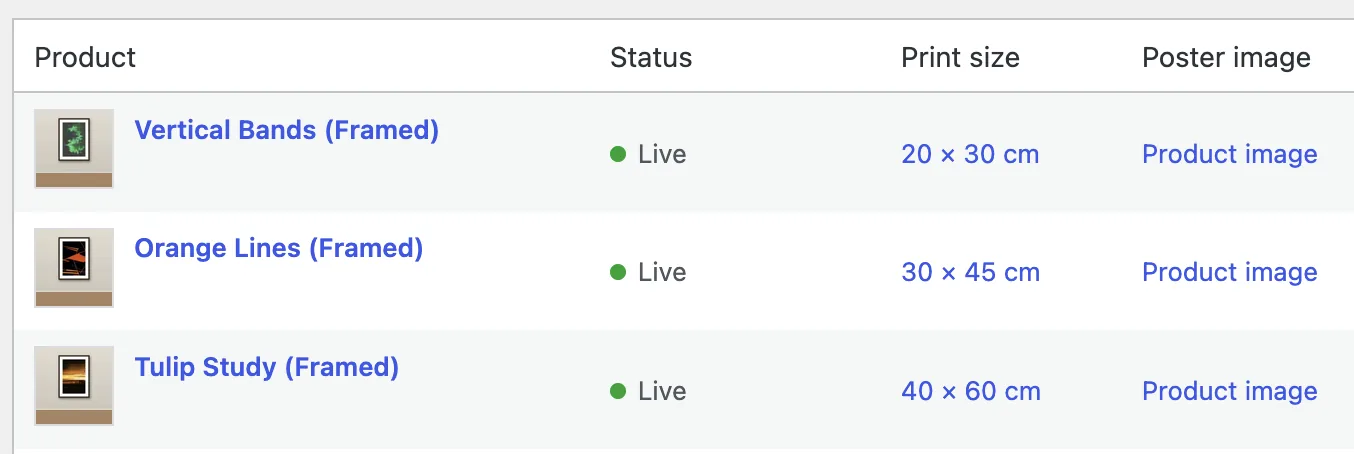
Der Tab Produkte. Diese drei Produkte verwenden dasselbe Mockup. Das Produktbild anheften
Ein Motivbereich wird auf genau einem Bild gemessen. Klicken Sie auf „Produktbild anheften“, damit die Vorschau dieses Bild behält und Sie den Druck darin markieren können. Sie können auch ein anderes Bild aus der Mediathek wählen.
Auf einem Bild, das weder angeheftet noch gewählt ist, lässt sich kein Motivbereich markieren, denn das Produktbild kann sich mit Ihrem Theme ändern.
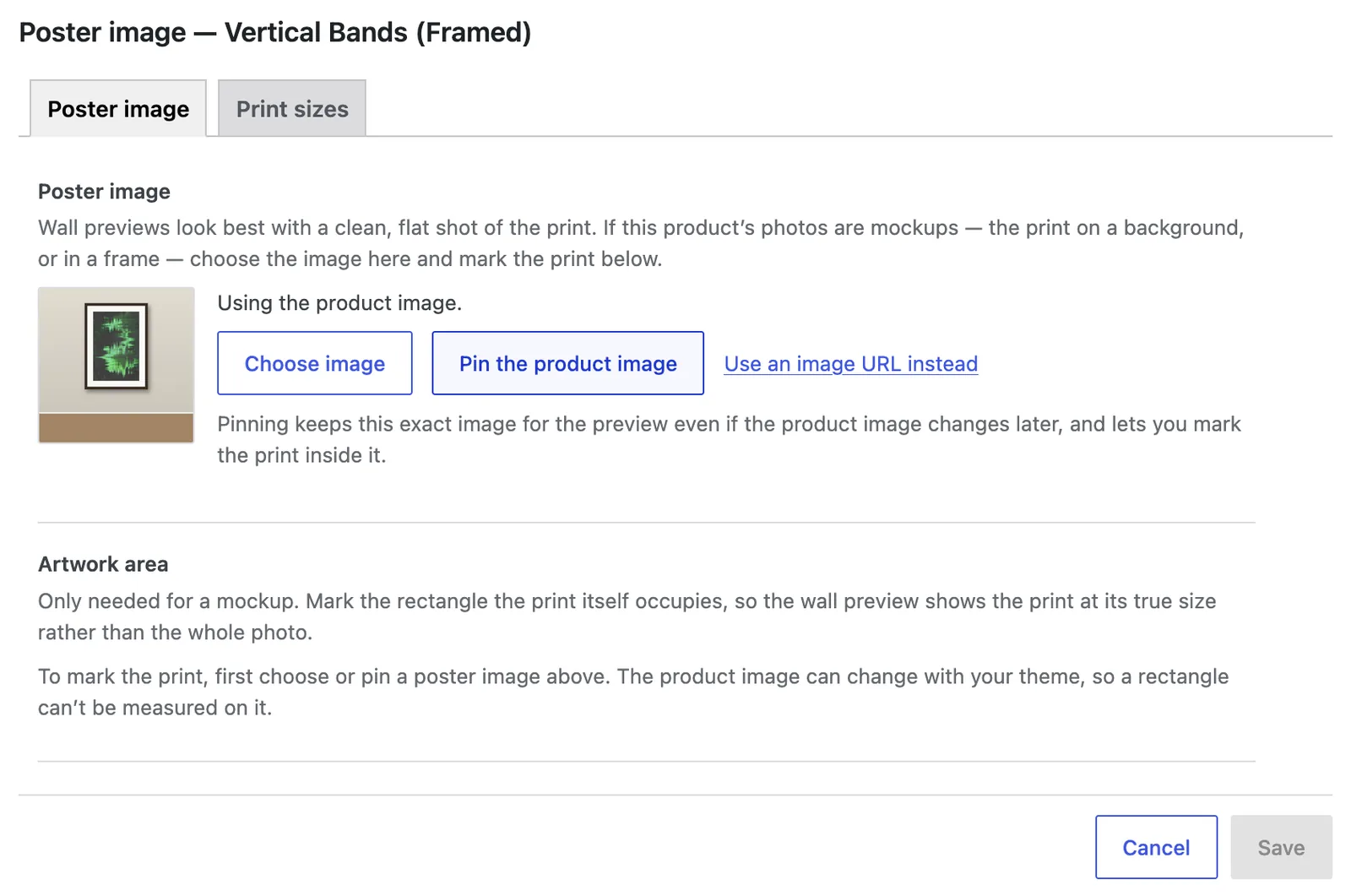
Das Fenster Posterbild, bevor das Bild angeheftet ist. Auf „Motiv markieren“ klicken
Das angeheftete Bild steht jetzt unter Posterbild. Klicken Sie unter Motivbereich auf „Motiv markieren“, um den Editor zu öffnen.
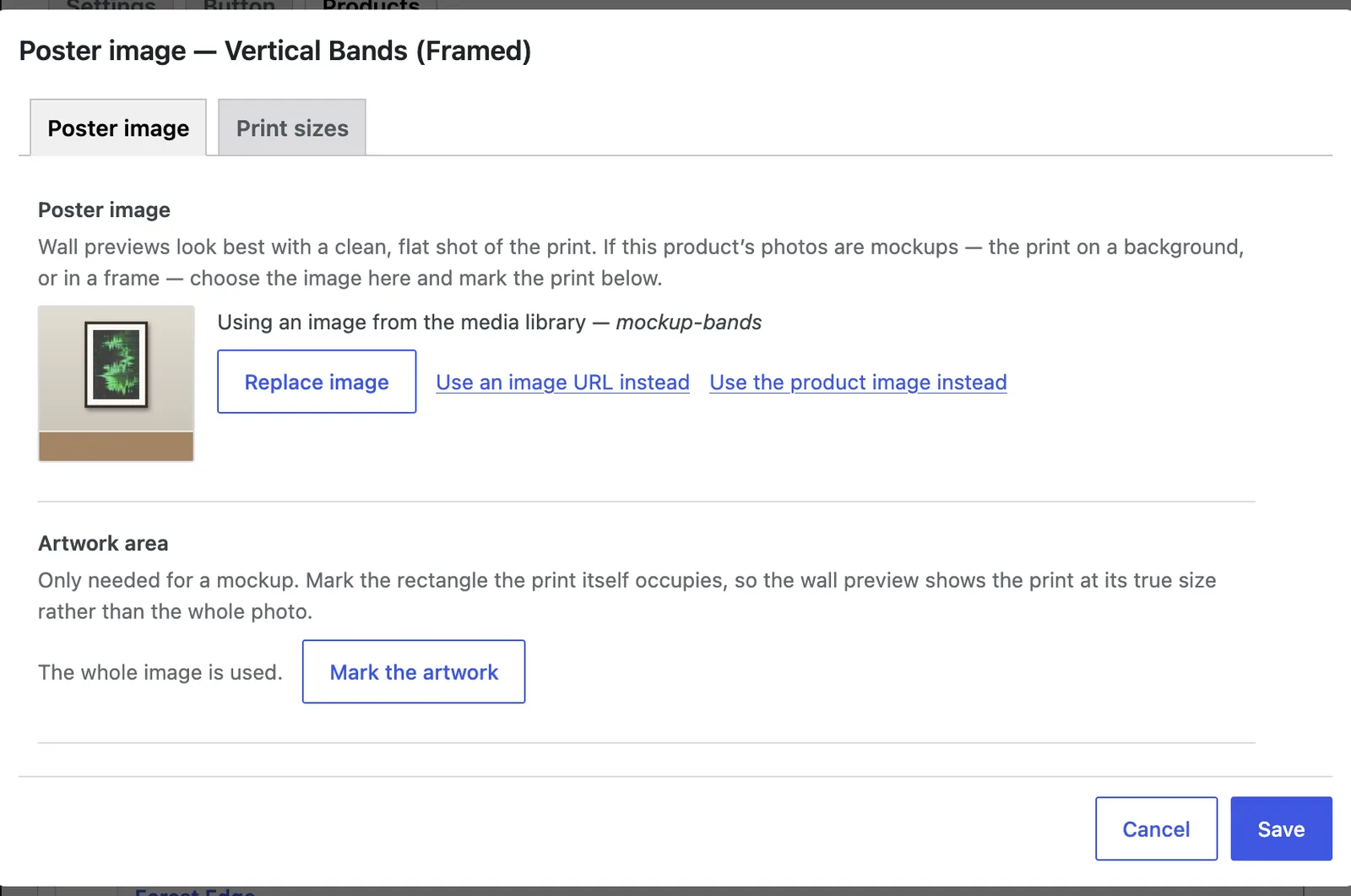
Das Bild ist angeheftet. Bis Sie das Motiv markieren, wird das ganze Bild verwendet. Den Kasten um den Druck ziehen
Ziehen Sie die Ecken und Kanten des Kastens, bis er nur den Druck abdeckt: nicht den Rahmen, das Passepartout oder die Wand. Die Zeile unter dem Bild nennt den Bereich in Prozent. Speichern Sie dann.
Der Editor findet den Druck, indem er einen einfarbigen Hintergrund abschneidet. Eine Raumszene hat keinen einfarbigen Hintergrund, daher beginnt der Kasten beim ganzen Bild und Sie setzen ihn von Hand.
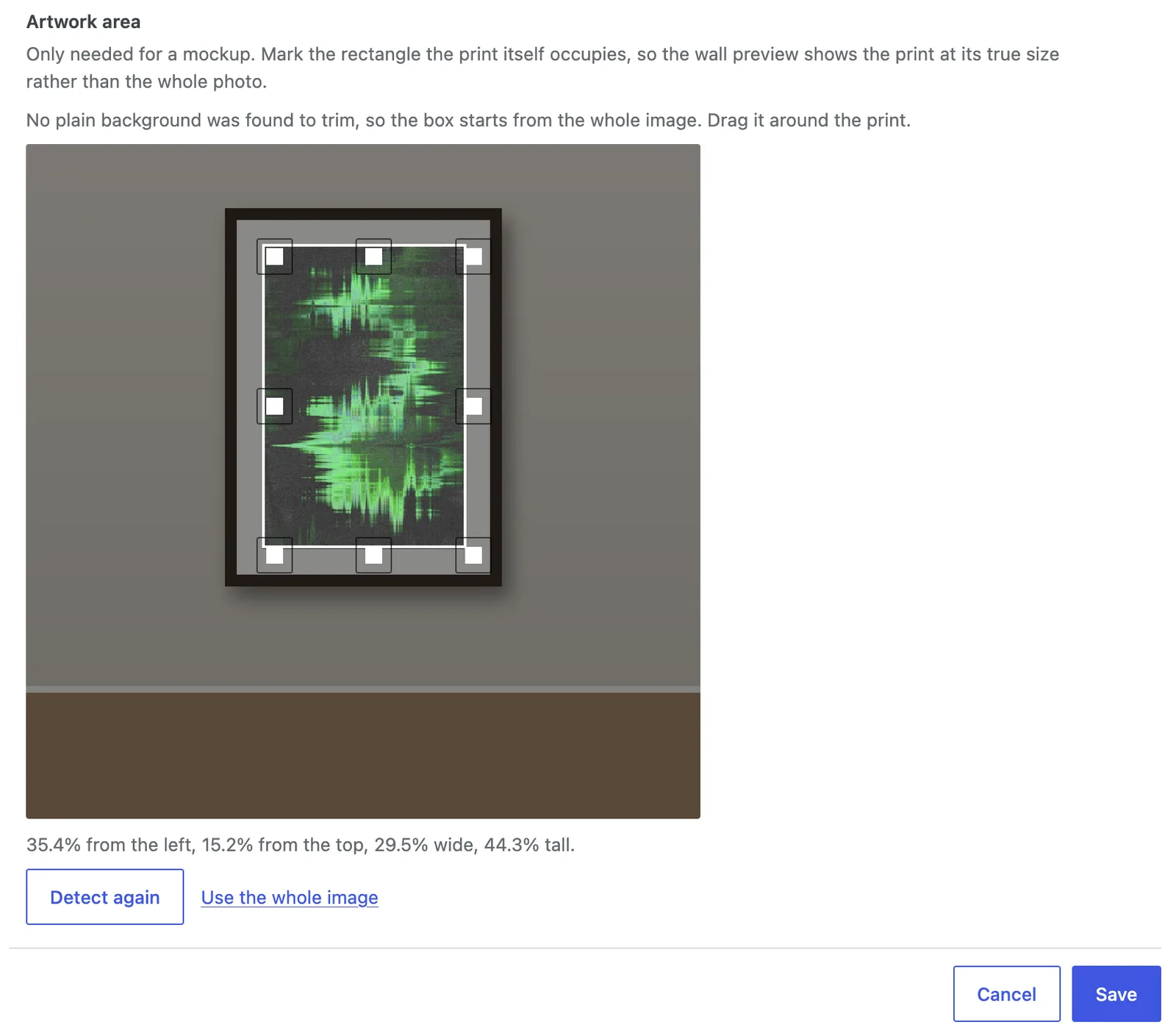
Der Kasten deckt nur den Druck ab. Beim Speichern wird der Motivbereich festgelegt. Auf „Motivbereich auf dasselbe Mockup übertragen“ klicken
Bewegen Sie im Tab Produkte den Mauszeiger über das Produkt. Seine Zeile hat jetzt die Aktion „Motivbereich auf dasselbe Mockup übertragen“. Klicken Sie darauf.
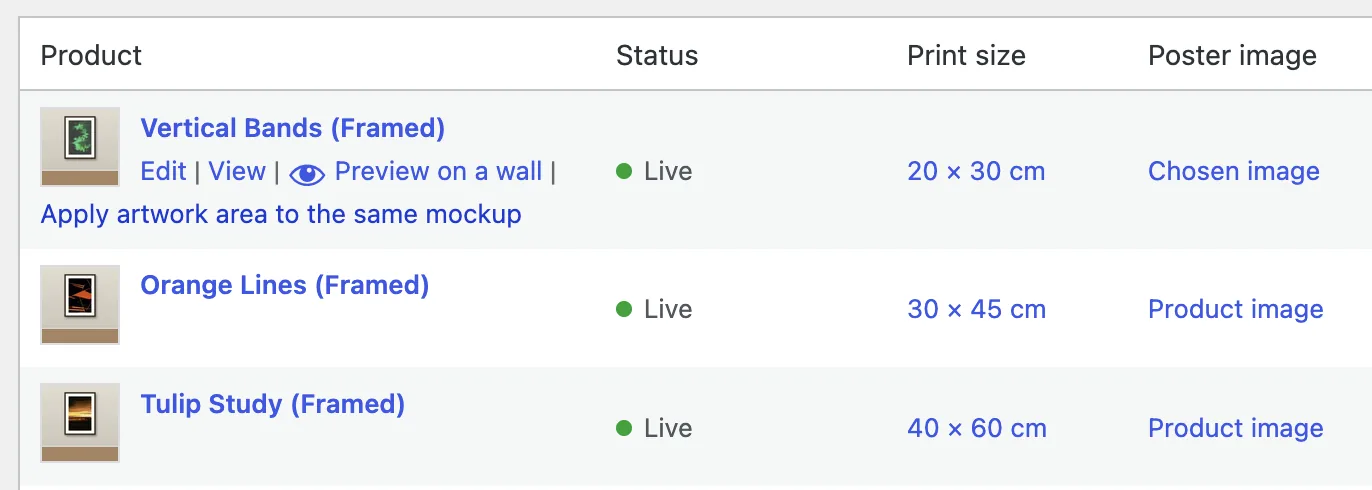
Die Aktion erscheint nur bei einem Produkt mit Motivbereich. Die gefundenen Produkte prüfen
Das Plugin vergleicht das Bild jedes Produkts mit diesem. Es vergleicht alles um den Motivbereich herum, etwa Wand, Rahmen und Schatten, und ignoriert den Druck. Entfernen Sie das Häkchen bei Produkten, die Sie nicht ändern möchten, und klicken Sie auf „Auf Auswahl anwenden“.
Ein Produkt mit eigenem Motivbereich wird angezeigt, aber nicht ausgewählt. Ein Bild auf einer anderen Website lässt sich nur lesen, wenn diese Website es erlaubt (CORS). Ein solches Bild wird gezählt, aber nicht verglichen.
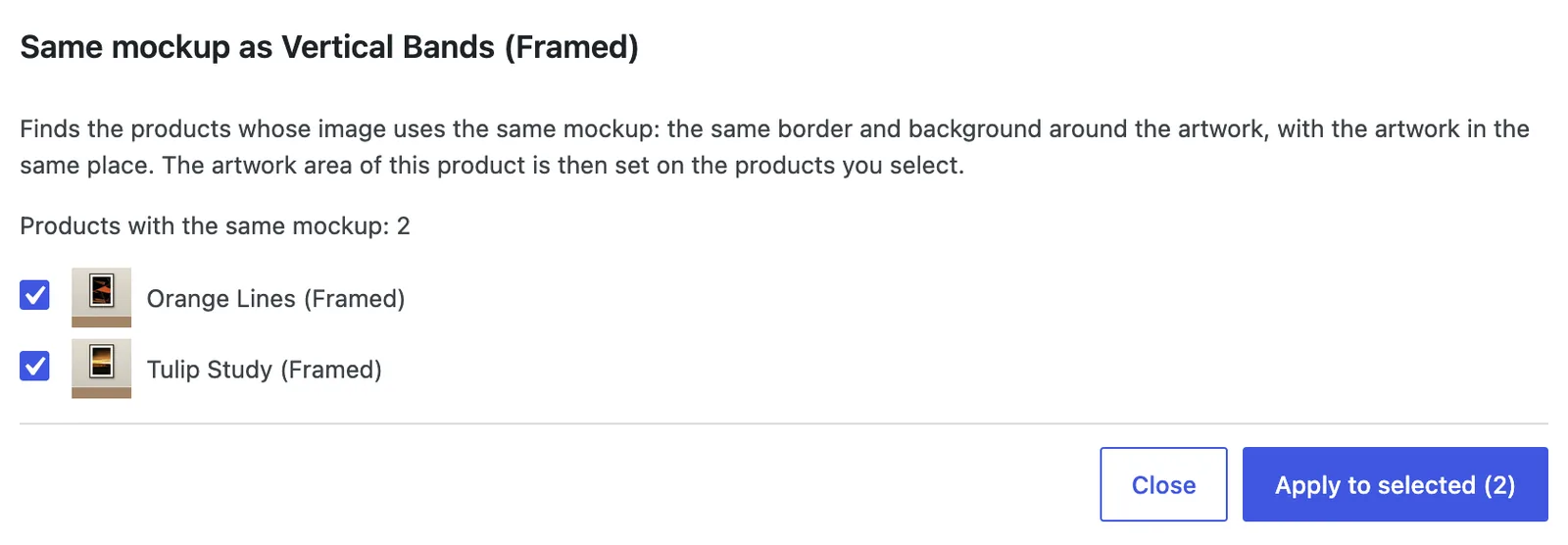
Zwei Produkte verwenden dasselbe Mockup wie Vertical Bands. Das Ergebnis prüfen
Das Fenster zeigt, wie viele Produkte aktualisiert wurden. Bei jedem ist jetzt das Produktbild angeheftet, mit demselben Motivbereich. Passen die Druckgrößen eines Produkts nicht zur Form des Bereichs, zeigt der Tab Produkte in seiner Zeile eine Warnung.
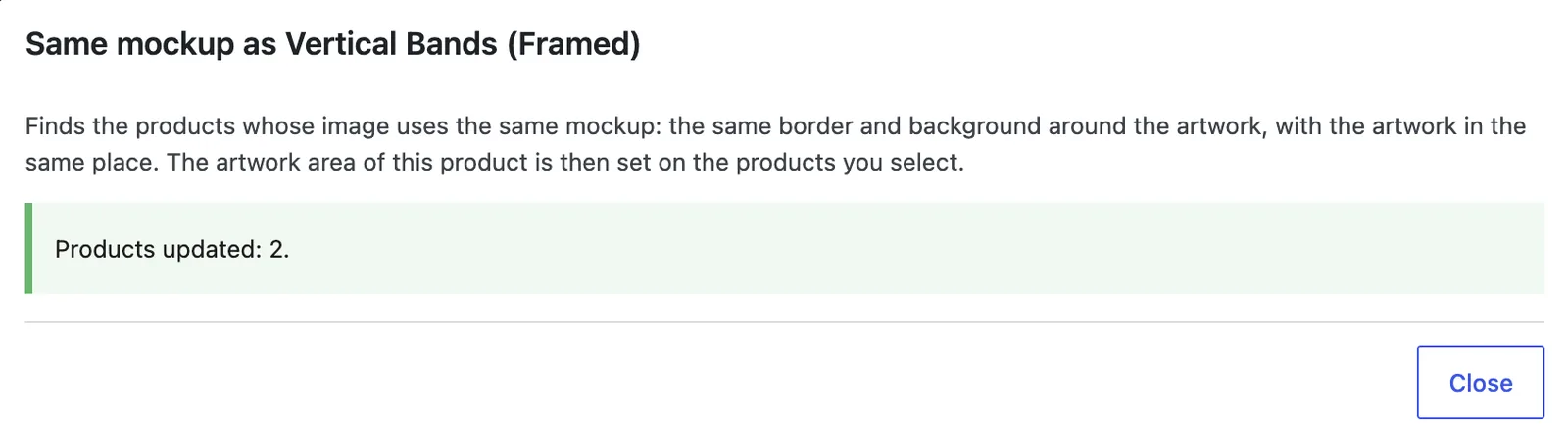
Beide Produkte haben jetzt den Motivbereich.
Ein Produkt wurde nicht gefunden?
Senden Sie uns das Produkt und sein Bild an support@seeonwall.com.