
Antes de começar
A configuração para Squarespace lê tudo das suas páginas de produto, por isso tem limites que a app Shopify e o plugin WordPress não têm. Verifique-os primeiro.
- Um plano com Code Injection. Code Injection está nos planos Core, Plus e Advanced, e nos planos antigos Business e Commerce. Não está no Basic nem no Personal.
- Tamanhos como opção de variante. Cada impressão precisa dos seus tamanhos numa opção de variante, como Size com 8x10" ou A3. Um tamanho que só está na descrição não é lido, e esse produto não recebe botão.
- Uma imagem com a obra sozinha. Pelo menos uma imagem do produto tem de mostrar só a obra, de margem a margem: sem moldura, sem divisão, sem mockup. A pré-visualização coloca essa imagem na parede no tamanho da impressão. Faixas lisas à volta da fotografia não são problema, porque o botão consegue retirá-las.
- A obra na mesma posição em todos os produtos. Se a obra não for a primeira imagem, tem de estar na mesma posição em todos os produtos, por exemplo sempre a segunda ou sempre a última imagem. «Imagem do produto a mostrar» é uma só definição para toda a loja.
- Sem pré-visualização rápida na parede. O botão só aparece nas páginas de produto. As listas de produtos e as grelhas de categorias não têm a pré-visualização rápida na parede.
- Paredes de galeria só a partir do histórico e dos favoritos. Com as paredes de galeria ativas, os clientes só podem pôr na parede as obras que viram antes ou guardaram nos favoritos. Não podem explorar as suas outras obras na pré-visualização.
- Sem «Adicionar ao carrinho» na pré-visualização. A pré-visualização oferece «Ver produto», que abre a página do produto. O cliente adiciona aí a impressão ao carrinho.
Escolha Squarespace
Inicie sessão no painel do seeonwall.com, ou crie uma conta gratuita, e abra Integração. Em «Passo 1 — Escolha a plataforma», selecione Squarespace.
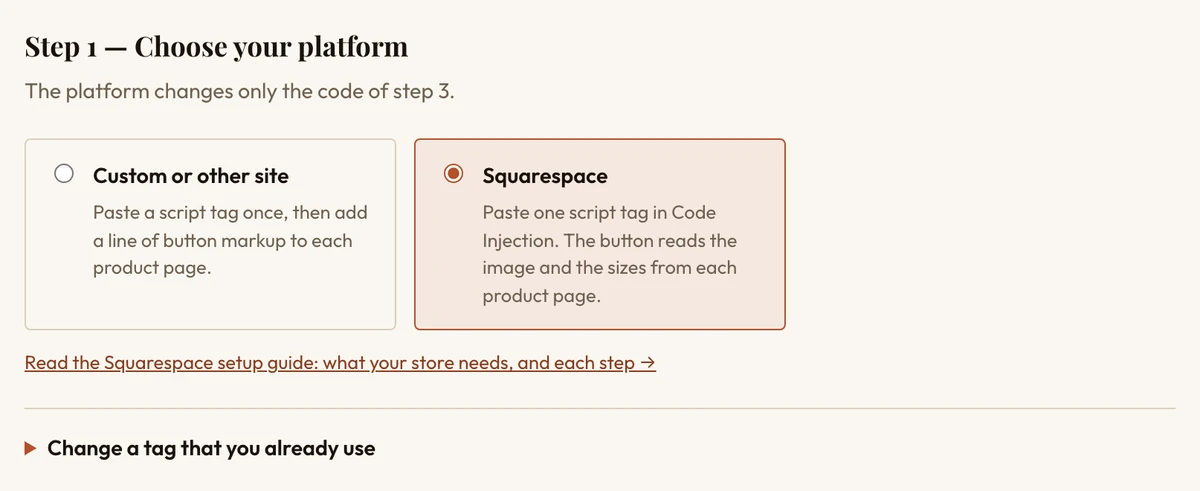
O passo 1 com Squarespace selecionado. Desenhe o botão
Em «Passo 2 — Desenhe o botão», defina o aspeto do botão e as definições da pré-visualização. A pré-visualização em direto mostra cada alteração. Tudo vai para a etiqueta do passo 3, por isso não há nada a alterar no design do Squarespace.
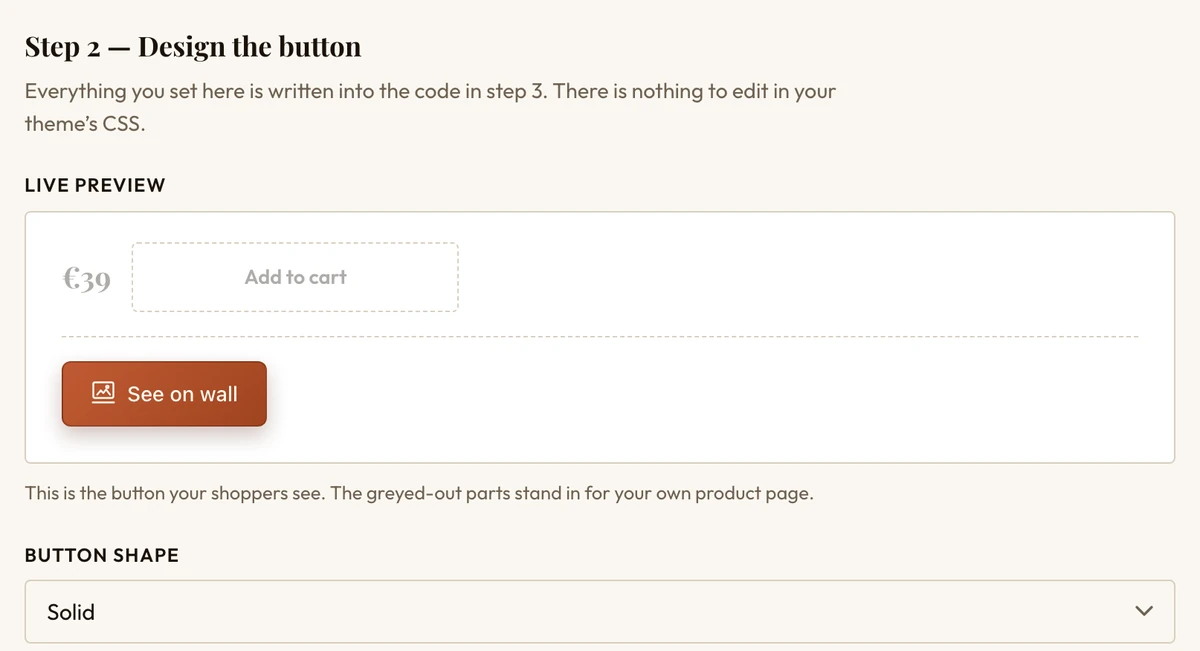
A pré-visualização em direto mostra o botão como os clientes o veem. Defina as opções da sua loja
Em «Passo 3 — Copie o código», abra «Opções da sua loja». Em «Imagem do produto a mostrar», escreva last ou a posição da obra, por exemplo 2, quando a primeira imagem dos seus produtos é um mockup. Em «Só produtos com esta tag», escreva uma tag tal como o editor do Squarespace a mostra, quando a loja também vende produtos com opções de tamanho que não são impressões, como originais. Em «Colocar o botão depois de», escreva um seletor CSS, como .product-price, para pôr o botão noutro sítio.
Marque «As minhas imagens de produto têm faixas à volta da fotografia» quando as imagens de produto mostram a fotografia num fundo quadrado ou alargado. Sem isso, as faixas aparecem na parede. Com isso, o botão aparece até 1,5 segundos mais tarde em cada página de produto.
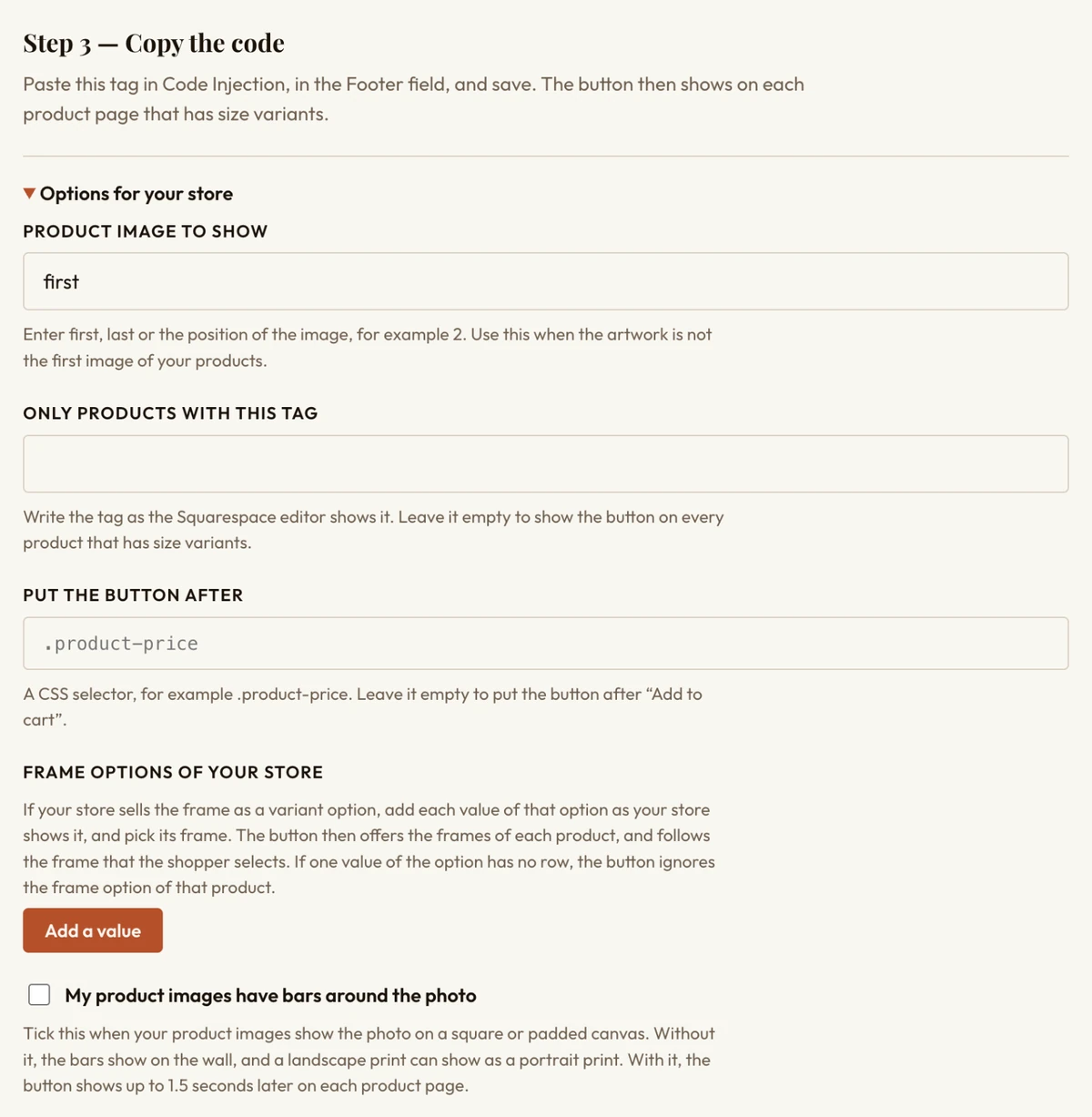
«Opções da sua loja», aberto. Deixe um campo vazio para manter o valor predefinido. Ligue as suas opções de moldura
Se a loja vende a moldura como opção de variante, acrescente cada valor dessa opção em «Opções de moldura da sua loja». Escreva o valor em «Valor da opção na sua loja» exatamente como a loja o mostra e escolha a sua moldura, ou «Sem moldura». Clique em «Acrescentar um valor» para a linha seguinte.
As molduras a escolher vêm de Molduras no painel, por isso acrescente lá primeiro as suas molduras. Se um valor da opção não tiver linha, o botão ignora a opção de moldura desse produto.
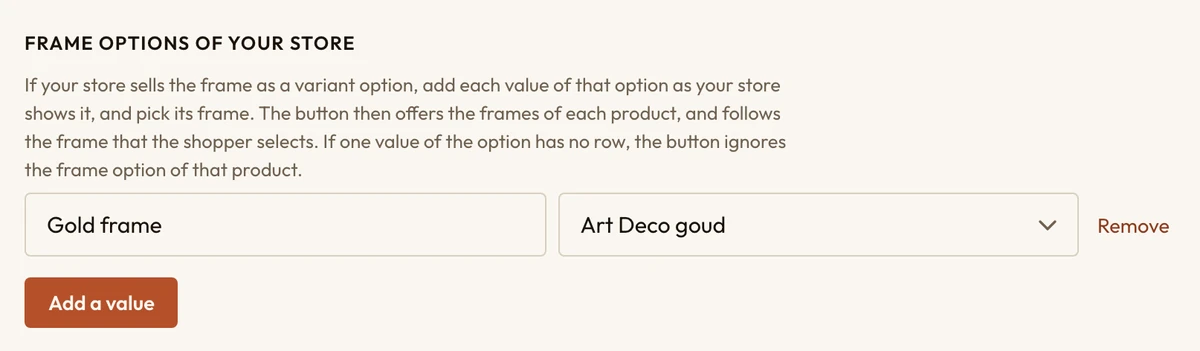
Uma linha: o valor da opção Gold frame mostra a moldura Art Deco goud. Copie a etiqueta
Clique em «Copiar a etiqueta de script».
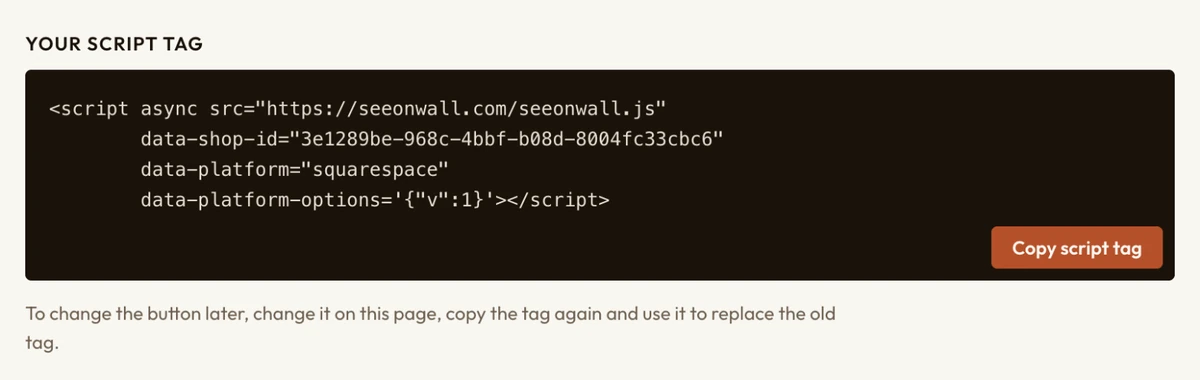
A etiqueta script da sua loja, com «Copiar a etiqueta de script». Cole a etiqueta em Code Injection
No Squarespace, abra Code Injection. Na versão 7.1, clique em Custom Code no fundo do painel Pages e depois em Code Injection. Na versão 7.0, abra Website Tools e depois Code Injection. Cole a etiqueta no campo Footer e clique em Save.
Permita o servidor de imagens do Squarespace
Se a sua lista de domínios permitidos não estiver vazia, acrescente o domínio da loja e images.squarespace-cdn.com, em Definições da loja, em Domínios permitidos. O Squarespace guarda as imagens dos produtos nesse servidor. Com a lista vazia, não há nada a fazer.
Verifique uma página de produto
Abra uma página de produto com opções de tamanho. O botão aparece depois de «Adicionar ao carrinho». Escolha um tamanho e clique no botão: a pré-visualização abre com esse tamanho.
Altere o botão mais tarde
Faça a alteração na página Integração, clique de novo em «Copiar a etiqueta de script» e substitua a etiqueta antiga em Code Injection pela nova. Se a página não mostrar o aspeto atual, por exemplo noutro navegador, abra «Alterar uma etiqueta que já usa», cole a etiqueta atual e clique em «Ler a etiqueta».
Quando o botão não está bem
- Um produto não tem botão.Dê ao produto os seus tamanhos como opção de variante, como Size com 8x10" ou 30x40 cm. Um tamanho que só está na descrição não é lido. Um produto com todos os tamanhos esgotados, ou sem a tag de «Só produtos com esta tag», também não recebe botão.
- O botão só aparece depois de recarregar a página.O seu site está na versão 7.0 com carregamento Ajax. Em Site Styles, encontre Enable Ajax loading e desmarque-o. Alguns modelos, como a família Skye, não permitem desativá-lo.
- A pré-visualização mostra um mockup, não a obra.Defina em «Imagem do produto a mostrar» a posição da obra. A definição é a mesma para todos os produtos, por isso, num produto com a obra noutra posição, altere a ordem das imagens.
- O poster na parede tem faixas à volta, ou uma impressão horizontal aparece na vertical.Marque «As minhas imagens de produto têm faixas à volta da fotografia», copie de novo a etiqueta e substitua a antiga. Quando um produto também vende um tamanho quadrado, o botão mantém a imagem inteira.
- O botão está no sítio errado.Escreva um seletor CSS em «Colocar o botão depois de». Ou acrescente a linha de «Botão num bloco de código» a um Code Block da página de produto: o botão aparece então aí.
- A pré-visualização abre, mas o poster não aparece.Acrescente images.squarespace-cdn.com aos seus domínios permitidos. →
- Nenhum destes casos.A consola do navegador diz porque falta o botão. →
Precisa de ajuda?
Diga-nos qual é o produto e em que passo está, e nós ajudamos. Escreva para support@seeonwall.com.
A documentação para programadores → · Todas as páginas de ajuda →