
Zanim zaczniesz
Konfiguracja dla Squarespace odczytuje wszystko ze stron produktów, więc ma ograniczenia, których nie mają aplikacja Shopify ani wtyczka WordPress. Sprawdź je najpierw.
- Plan z Code Injection. Code Injection jest w planach Core, Plus i Advanced oraz w starszych planach Business i Commerce. Nie ma go w planach Basic i Personal.
- Rozmiary jako opcja wariantu. Każdy wydruk potrzebuje rozmiarów w opcji wariantu, na przykład Size z wartością 8x10" albo A3. Rozmiar podany tylko w opisie nie jest odczytywany i taki produkt nie dostaje przycisku.
- Jedno zdjęcie z samą grafiką. Co najmniej jedno zdjęcie produktu musi pokazywać tylko grafikę, od krawędzi do krawędzi: bez ramy, bez wnętrza, bez mockupu. Podgląd wiesza to zdjęcie na ścianie w rozmiarze wydruku. Jednolite pasy wokół zdjęcia nie przeszkadzają, bo przycisk potrafi je usunąć.
- Grafika na tej samej pozycji w każdym produkcie. Jeśli grafika nie jest pierwszym zdjęciem, musi być na tej samej pozycji we wszystkich produktach, na przykład zawsze drugim albo zawsze ostatnim zdjęciem. „Pokazywane zdjęcie produktu” to jedno ustawienie dla całego sklepu.
- Bez szybkiego podglądu na ścianie. Przycisk pojawia się tylko na stronach produktów. Listy produktów i siatki kategorii nie dostają szybkiego podglądu na ścianie.
- Ściany galerii tylko z historii i zakładek. Przy włączonych ścianach galerii klienci mogą dodać na ścianę tylko grafiki, które wcześniej oglądali albo dodali do zakładek. W podglądzie nie mogą przeglądać pozostałych Twoich grafik.
- Bez „Dodaj do koszyka” w podglądzie. Podgląd ma „Zobacz produkt”, który otwiera stronę produktu. Tam klient dodaje wydruk do koszyka.
Wybierz Squarespace
Zaloguj się do panelu seeonwall.com albo załóż darmowe konto i otwórz Integracja. W sekcji „Krok 1 — Wybierz platformę” wybierz Squarespace.
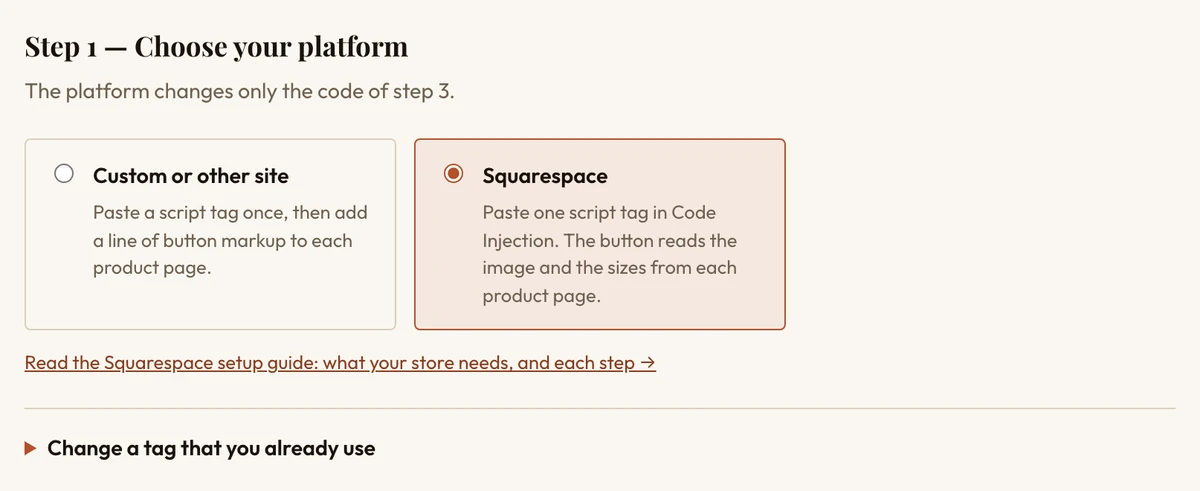
Krok 1 z wybranym Squarespace. Zaprojektuj przycisk
W sekcji „Krok 2 — Zaprojektuj przycisk” ustaw wygląd przycisku i ustawienia podglądu. Podgląd na żywo pokazuje każdą zmianę. Wszystko trafia do tagu z kroku 3, więc nie musisz nic zmieniać w wyglądzie strony Squarespace.
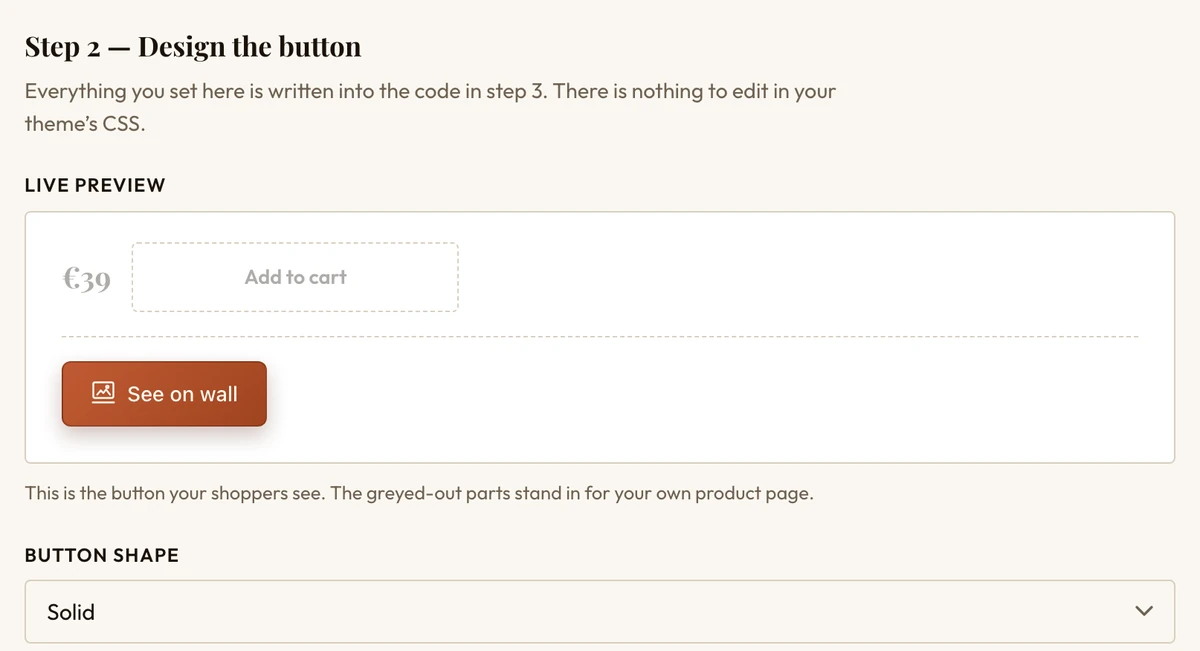
Podgląd na żywo pokazuje przycisk tak, jak widzą go klienci. Ustaw opcje sklepu
W sekcji „Krok 3 — Skopiuj kod” otwórz „Opcje Twojego sklepu”. W polu „Pokazywane zdjęcie produktu” wpisz last albo pozycję grafiki, na przykład 2, jeśli pierwsze zdjęcie produktów to mockup. W polu „Tylko produkty z tym tagiem” wpisz tag tak, jak pokazuje go edytor Squarespace, jeśli sklep sprzedaje też produkty z opcją rozmiaru, które nie są wydrukami, na przykład oryginały. W polu „Wstaw przycisk za” wpisz selektor CSS, na przykład .product-price, aby przenieść przycisk w inne miejsce.
Zaznacz „Moje zdjęcia produktów mają pasy wokół zdjęcia”, jeśli zdjęcia produktów pokazują grafikę na kwadratowym lub poszerzonym tle. Bez tego pasy widać na ścianie. Z tym przycisk pojawia się na każdej stronie produktu do 1,5 sekundy później.
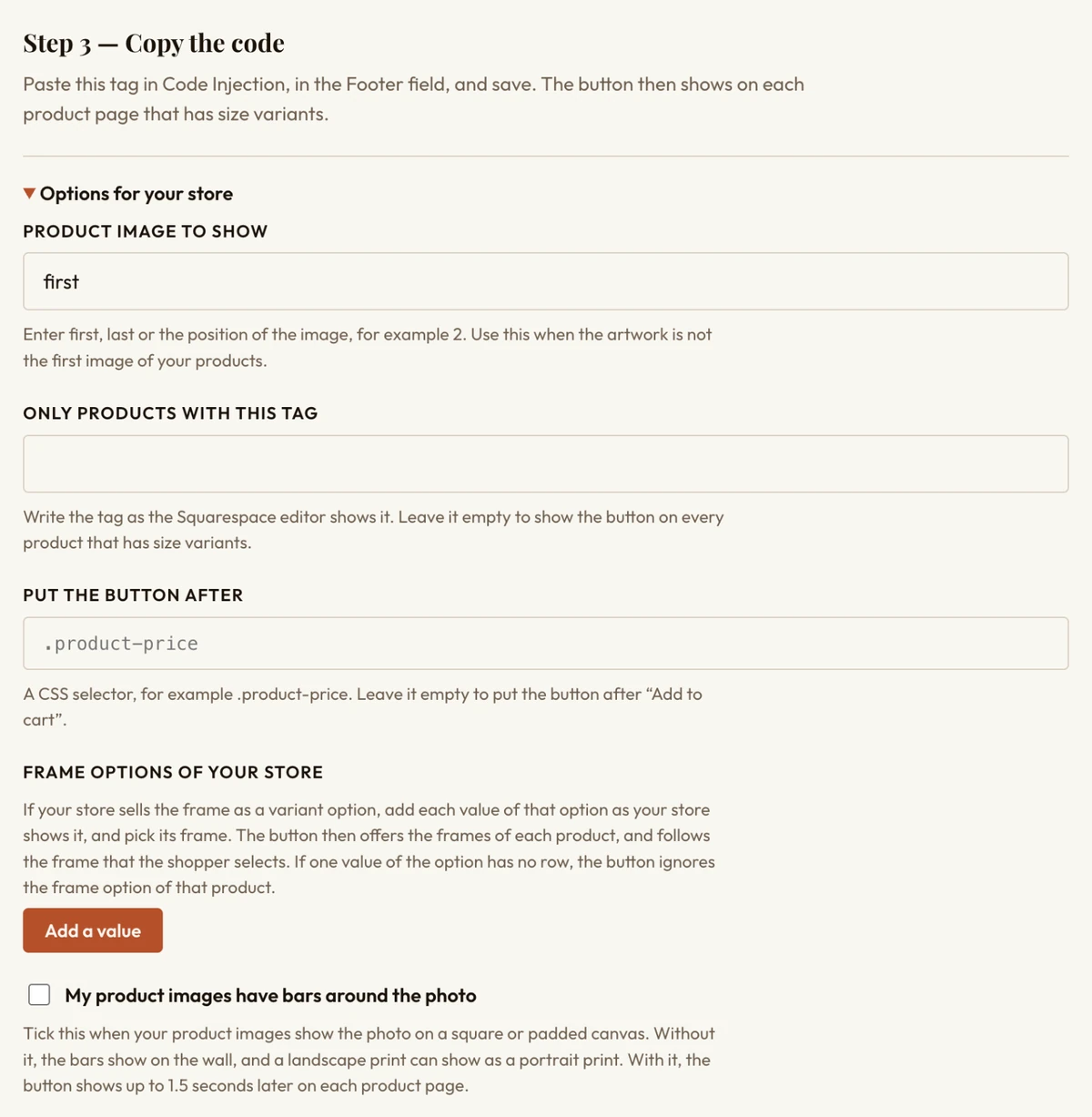
Otwarte „Opcje Twojego sklepu”. Zostaw pole puste, aby zachować wartość domyślną. Połącz opcje ramy
Jeśli sklep sprzedaje ramę jako opcję wariantu, dodaj każdą wartość tej opcji w sekcji „Opcje ramy w Twoim sklepie”. W polu „Wartość opcji w sklepie” wpisz wartość dokładnie tak, jak pokazuje ją sklep, i wybierz jej ramę albo „Bez ramy”. Kliknij „Dodaj wartość”, aby dodać kolejny wiersz.
Ramy do wyboru pochodzą ze strony Ramy w panelu, więc najpierw dodaj tam swoje ramy. Jeśli jedna wartość opcji nie ma wiersza, przycisk pomija opcję ramy tego produktu.
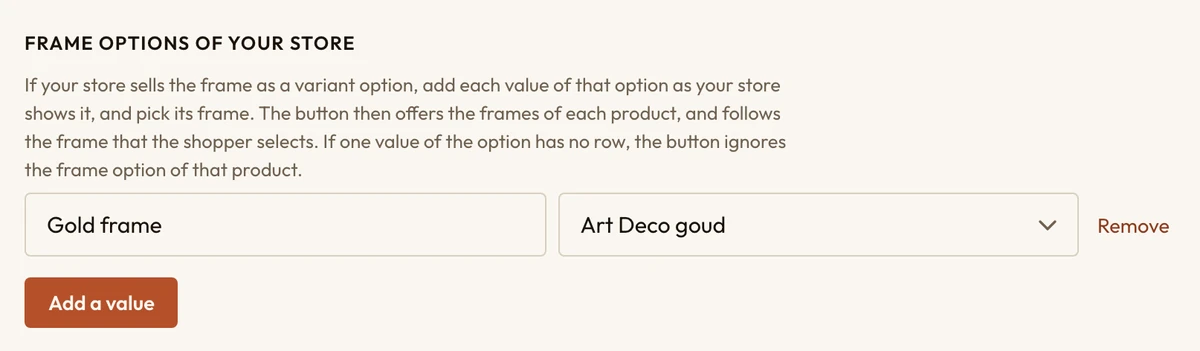
Jeden wiersz: wartość opcji Gold frame pokazuje ramę Art Deco goud. Skopiuj tag
Kliknij „Kopiuj skrypt”.
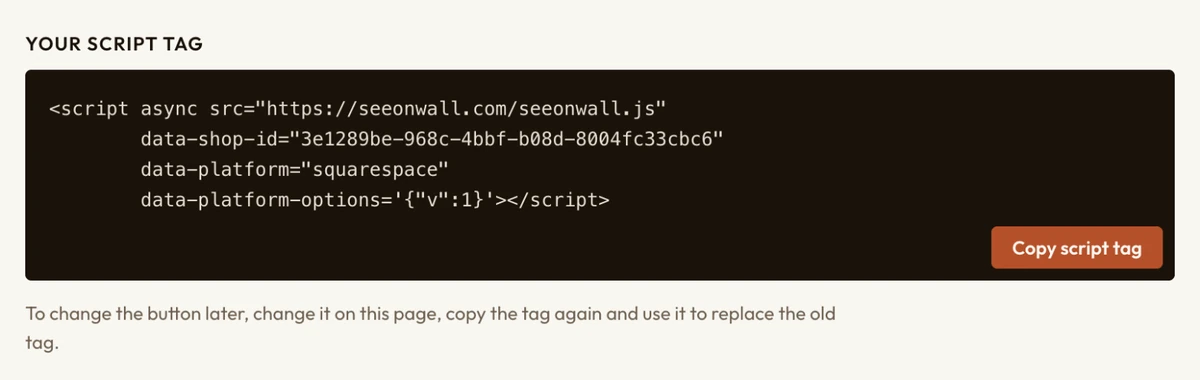
Tag script Twojego sklepu z przyciskiem „Kopiuj skrypt”. Wklej tag w Code Injection
W Squarespace otwórz Code Injection. W wersji 7.1 kliknij Custom Code na dole panelu Pages, a potem Code Injection. W wersji 7.0 otwórz Website Tools, a potem Code Injection. Wklej tag w pole Footer i kliknij Save.
Zezwól na serwer zdjęć Squarespace
Jeśli lista dozwolonych domen nie jest pusta, dodaj do niej domenę sklepu i images.squarespace-cdn.com, w Ustawieniach sklepu, w sekcji Dozwolone domeny. Squarespace trzyma zdjęcia produktów na tym serwerze. Przy pustej liście nie trzeba nic robić.
Sprawdź stronę produktu
Otwórz stronę produktu z opcją rozmiaru. Przycisk pojawia się za „Dodaj do koszyka”. Wybierz rozmiar i kliknij przycisk: podgląd otwiera się w tym rozmiarze.
Zmień przycisk później
Wprowadź zmianę na stronie Integracja, kliknij ponownie „Kopiuj skrypt” i zastąp nowym tagiem stary tag w Code Injection. Jeśli strona nie pokazuje obecnego wyglądu, na przykład w innej przeglądarce, otwórz „Zmień tag, którego już używasz”, wklej obecny tag i kliknij „Odczytaj tag”.
Gdy przycisk nie działa jak trzeba
- Produkt nie ma przycisku.Podaj rozmiary produktu jako opcję wariantu, na przykład Size z wartością 8x10" albo 30x40 cm. Rozmiar podany tylko w opisie nie jest odczytywany. Przycisku nie dostaje też produkt, którego wszystkie rozmiary są wyprzedane, ani produkt bez tagu z pola „Tylko produkty z tym tagiem”.
- Przycisk pojawia się dopiero po odświeżeniu strony.Twoja strona działa w wersji 7.0 z ładowaniem Ajax. W Site Styles znajdź Enable Ajax loading i odznacz tę opcję. W niektórych szablonach, na przykład z rodziny Skye, nie da się jej wyłączyć.
- Podgląd pokazuje mockup zamiast grafiki.Ustaw w polu „Pokazywane zdjęcie produktu” pozycję grafiki. Ustawienie dotyczy wszystkich produktów, więc w produkcie, w którym grafika jest na innej pozycji, zmień kolejność zdjęć.
- Plakat na ścianie ma wokół siebie pasy albo poziomy wydruk pokazuje się jako pionowy.Zaznacz „Moje zdjęcia produktów mają pasy wokół zdjęcia”, skopiuj tag ponownie i zastąp nim stary. Jeśli produkt ma też rozmiar kwadratowy, przycisk zostawia całe zdjęcie.
- Przycisk jest w złym miejscu.Wpisz selektor CSS w polu „Wstaw przycisk za”. Albo dodaj linię z sekcji „Przycisk w bloku kodu” do bloku Code Block na stronie produktu: przycisk pojawi się wtedy tam.
- Podgląd się otwiera, ale nie widać plakatu.Dodaj images.squarespace-cdn.com do dozwolonych domen. →
- Żadne z powyższych.Konsola przeglądarki podaje, dlaczego brakuje przycisku. →
Potrzebujesz pomocy?
Napisz nam, którego produktu i którego kroku dotyczy pytanie, a pomożemy. Wyślij wiadomość na adres support@seeonwall.com.