
Prima di iniziare
La configurazione per Squarespace legge tutto dalle pagine prodotto, quindi ha limiti che l’app Shopify e il plugin WordPress non hanno. Controllali prima.
- Un piano con Code Injection. Code Injection è nei piani Core, Plus e Advanced, e nei vecchi piani Business e Commerce. Non è in Basic né in Personal.
- Le misure come opzione di variante. Ogni stampa ha bisogno delle sue misure in un’opzione di variante, come Size con 8x10" o A3. Una misura che è solo nella descrizione non viene letta, e quel prodotto non ha il pulsante.
- Un’immagine con l’opera da sola. Almeno un’immagine del prodotto deve mostrare solo l’opera, da bordo a bordo: niente cornice, niente stanza, niente mockup. L’anteprima mette quell’immagine sulla parete alla misura della stampa. Bande uniformi intorno alla foto non sono un problema, perché il pulsante può toglierle.
- L’opera nella stessa posizione in ogni prodotto. Se l’opera non è la prima immagine, deve essere nella stessa posizione in tutti i prodotti, per esempio sempre la seconda o sempre l’ultima immagine. «Immagine del prodotto da mostrare» è un’unica impostazione per tutto il negozio.
- Niente anteprima rapida sulla parete. Il pulsante compare solo nelle pagine prodotto. Gli elenchi di prodotti e le griglie delle categorie non hanno l’anteprima rapida sulla parete.
- Pareti galleria solo dalla cronologia e dai preferiti. Con le pareti galleria attive, i clienti possono aggiungere alla parete solo le opere che hanno già visto o salvato nei preferiti. Non possono sfogliare le altre opere del negozio nell’anteprima.
- Niente «Aggiungi al carrello» nell’anteprima. L’anteprima offre «Vedi prodotto», che apre la pagina prodotto. Il cliente aggiunge lì la stampa al carrello.
Scegli Squarespace
Accedi alla dashboard di seeonwall.com, o crea un account gratuito, e apri Integrazione. In «Passaggio 1 — Scegli la piattaforma», seleziona Squarespace.
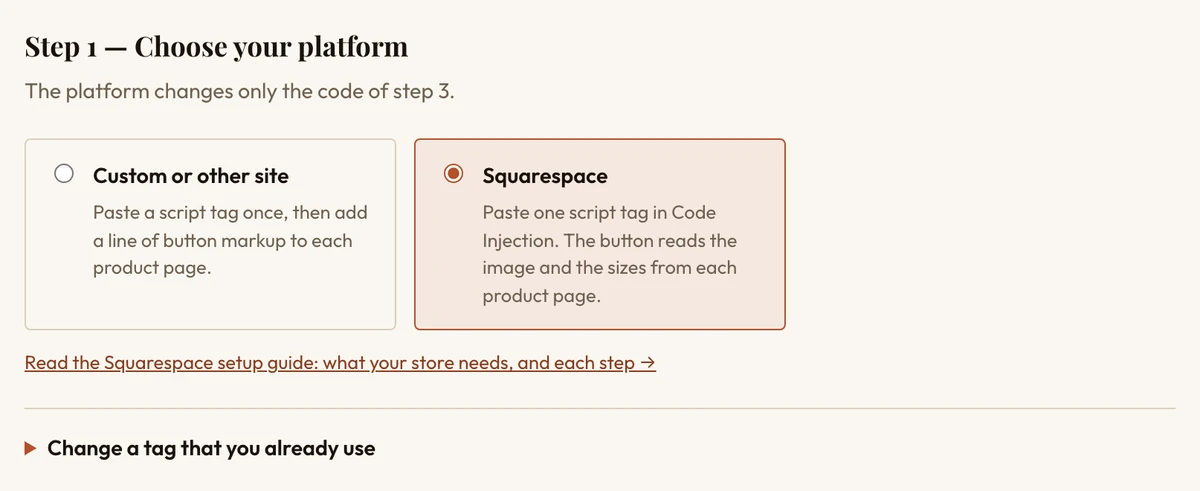
Il passaggio 1 con Squarespace selezionato. Progetta il pulsante
In «Passaggio 2 — Progetta il pulsante», imposta l’aspetto del pulsante e le impostazioni dell’anteprima. L’anteprima dal vivo mostra ogni modifica. Tutto finisce nel tag del passaggio 3, quindi non c’è nulla da cambiare nel design di Squarespace.
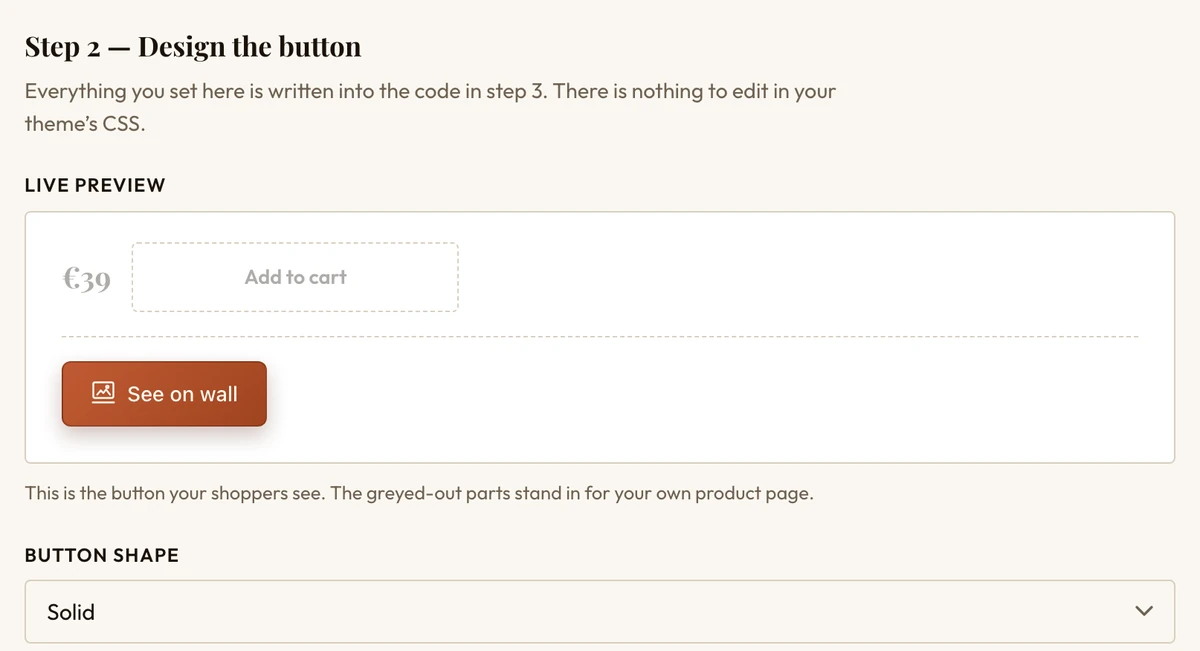
L’anteprima dal vivo mostra il pulsante come lo vedono i clienti. Imposta le opzioni del negozio
In «Passaggio 3 — Copia il codice», apri «Opzioni per il tuo negozio». In «Immagine del prodotto da mostrare», inserisci last o la posizione dell’opera, per esempio 2, quando la prima immagine dei prodotti è un mockup. In «Solo prodotti con questo tag», inserisci un tag come lo mostra l’editor di Squarespace, quando il negozio vende anche prodotti con opzioni di misura che non sono stampe, come gli originali. In «Metti il pulsante dopo», inserisci un selettore CSS, come .product-price, per mettere il pulsante altrove.
Spunta «Le mie immagini prodotto hanno bande intorno alla foto» quando le immagini prodotto mostrano la foto su un fondo quadrato o allargato. Senza, le bande si vedono sulla parete. Con questa opzione, il pulsante compare fino a 1,5 secondi dopo su ogni pagina prodotto.
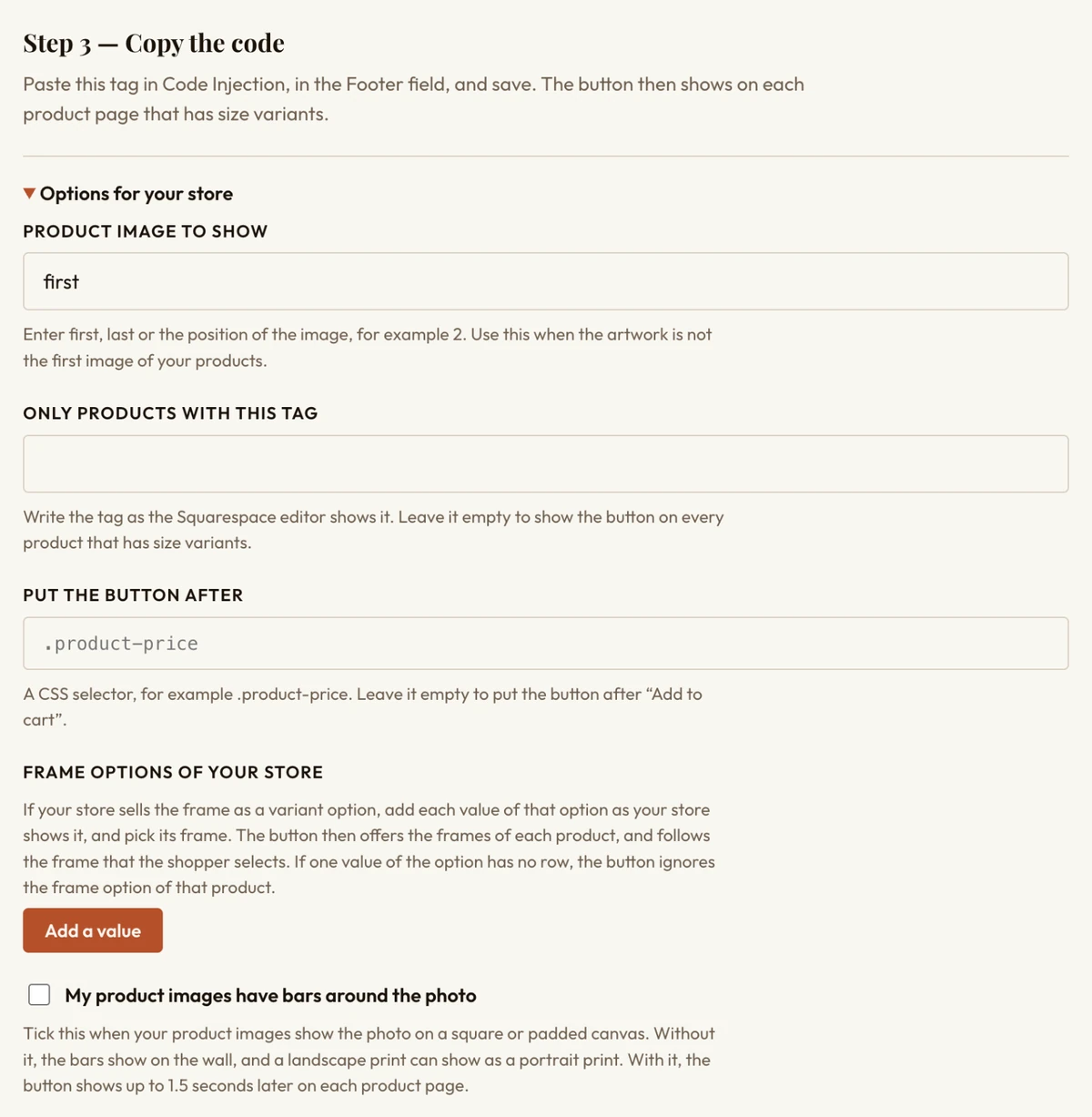
«Opzioni per il tuo negozio», aperto. Lascia un campo vuoto per tenere il valore predefinito. Collega le opzioni di cornice
Se il negozio vende la cornice come opzione di variante, aggiungi ogni valore di quell’opzione in «Opzioni di cornice del tuo negozio». Inserisci il valore in «Valore dell’opzione nel negozio» esattamente come lo mostra il negozio, e scegli la sua cornice, o «Nessuna cornice». Fai clic su «Aggiungi un valore» per la riga successiva.
Le cornici tra cui scegliere vengono da Cornici nella dashboard: aggiungi prima lì le tue cornici. Se un valore dell’opzione non ha una riga, il pulsante ignora l’opzione di cornice di quel prodotto.
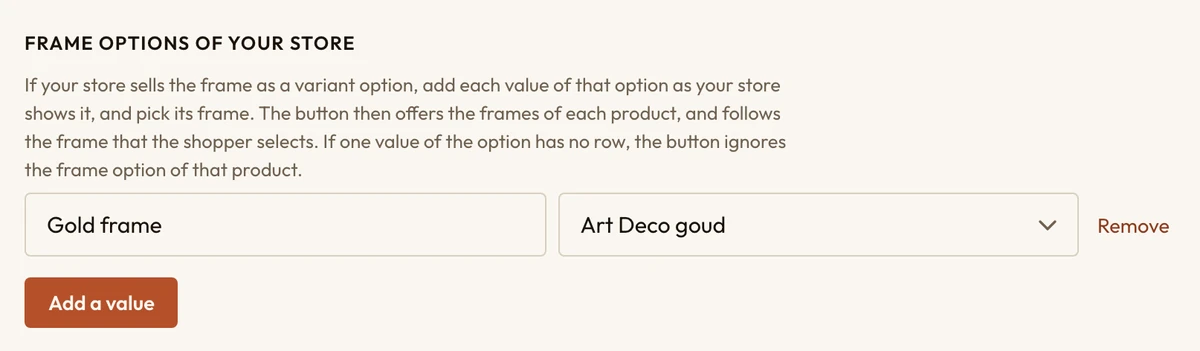
Una riga: il valore dell’opzione Gold frame mostra la cornice Art Deco goud. Copia il tag
Fai clic su «Copia lo script».
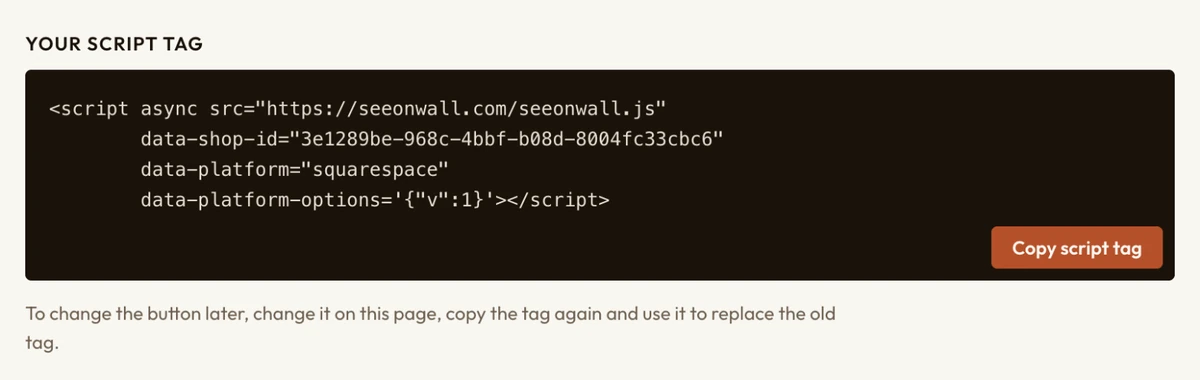
Il tag script del tuo negozio, con «Copia lo script». Incolla il tag in Code Injection
In Squarespace, apri Code Injection. Nella versione 7.1, fai clic su Custom Code in fondo al pannello Pages, poi su Code Injection. Nella versione 7.0, apri Website Tools, poi Code Injection. Incolla il tag nel campo Footer e fai clic su Save.
Consenti l’host delle immagini di Squarespace
Se l’elenco dei domini consentiti non è vuoto, aggiungi il dominio del negozio e images.squarespace-cdn.com, in Impostazioni negozio, in «Domini consentiti». Squarespace tiene le immagini dei prodotti su quell’host. Con l’elenco vuoto, non c’è nulla da fare.
Controlla una pagina prodotto
Apri una pagina prodotto con opzioni di misura. Il pulsante compare dopo «Aggiungi al carrello». Scegli una misura e fai clic sul pulsante: l’anteprima si apre con quella misura.
Modifica il pulsante più tardi
Fai la modifica nella pagina Integrazione, fai di nuovo clic su «Copia lo script» e sostituisci il vecchio tag in Code Injection con quello nuovo. Se la pagina non mostra l’aspetto attuale, per esempio in un altro browser, apri «Modifica un tag che usi già», incolla il tag attuale e fai clic su «Leggi il tag».
Quando il pulsante non va
- Un prodotto non ha il pulsante.Dai al prodotto le sue misure come opzione di variante, come Size con 8x10" o 30x40 cm. Una misura che è solo nella descrizione non viene letta. Non ha il pulsante neanche un prodotto con tutte le misure esaurite, o senza il tag di «Solo prodotti con questo tag».
- Il pulsante compare solo dopo aver ricaricato la pagina.Il sito è sulla versione 7.0 con il caricamento Ajax. In Site Styles, trova Enable Ajax loading e togli la spunta. Alcuni template, come la famiglia Skye, non permettono di disattivarlo.
- L’anteprima mostra un mockup, non l’opera.Imposta in «Immagine del prodotto da mostrare» la posizione dell’opera. L’impostazione è la stessa per tutti i prodotti, quindi su un prodotto con l’opera in un’altra posizione, cambia l’ordine delle immagini.
- Il poster sulla parete ha delle bande intorno, o una stampa orizzontale si vede verticale.Spunta «Le mie immagini prodotto hanno bande intorno alla foto», copia di nuovo il tag e sostituisci quello vecchio. Quando un prodotto vende anche una misura quadrata, il pulsante tiene l’immagine intera.
- Il pulsante è nel posto sbagliato.Inserisci un selettore CSS in «Metti il pulsante dopo». Oppure aggiungi la riga di «Pulsante in un blocco di codice» a un Code Block nella pagina prodotto: il pulsante compare allora lì.
- L’anteprima si apre, ma il poster non si vede.Aggiungi images.squarespace-cdn.com ai domini consentiti. →
- Nessuno di questi casi.La console del browser dice perché manca il pulsante. →
Serve aiuto?
Indicaci il prodotto e il passaggio, e ti aiutiamo. Scrivi a support@seeonwall.com.
La documentazione per sviluppatori → · Tutte le pagine di aiuto →