
Avant de commencer
La configuration pour Squarespace lit tout sur vos pages produit. Elle a donc des limites que l’app Shopify et le plugin WordPress n’ont pas. Vérifiez-les d’abord.
- Un forfait avec Code Injection. Code Injection fait partie des forfaits Core, Plus et Advanced, et des anciens forfaits Business et Commerce. Il n’est pas dans Basic ni dans Personal.
- Les tailles en option de variante. Chaque tirage a besoin de ses tailles dans une option de variante, par exemple Size avec 8x10" ou A3. Une taille qui figure seulement dans la description n’est pas lue, et ce produit n’a pas de bouton.
- Une image avec l’œuvre seule. Au moins une image produit doit montrer seulement l’œuvre, d’un bord à l’autre : pas de cadre, pas de pièce, pas de maquette. L’aperçu place cette image sur le mur à la taille du tirage. Des bandes unies autour de la photo ne posent pas de problème, car le bouton peut les retirer.
- L’œuvre à la même position sur chaque produit. Si l’œuvre n’est pas la première image, elle doit être à la même position sur tous les produits, par exemple toujours la deuxième ou toujours la dernière image. « Image du produit à afficher » est un seul réglage pour toute la boutique.
- Pas d’aperçu rapide sur le mur. Le bouton s’affiche seulement sur les pages produit. Les listes de produits et les grilles de catégories n’ont pas l’aperçu rapide sur le mur.
- Murs de galerie seulement depuis l’historique et les favoris. Avec les murs de galerie activés, les clients peuvent ajouter au mur seulement les œuvres qu’ils ont déjà vues ou mises en favori. Ils ne peuvent pas parcourir vos autres œuvres dans l’aperçu.
- Pas d’« Ajouter au panier » dans l’aperçu. L’aperçu propose « Voir le produit », qui ouvre la page produit. Le client ajoute le tirage au panier sur cette page.
Choisir Squarespace
Connectez-vous au tableau de bord seeonwall.com, ou créez un compte gratuit, et ouvrez Intégration. Sous « Étape 1 — Choisissez votre plateforme », sélectionnez Squarespace.
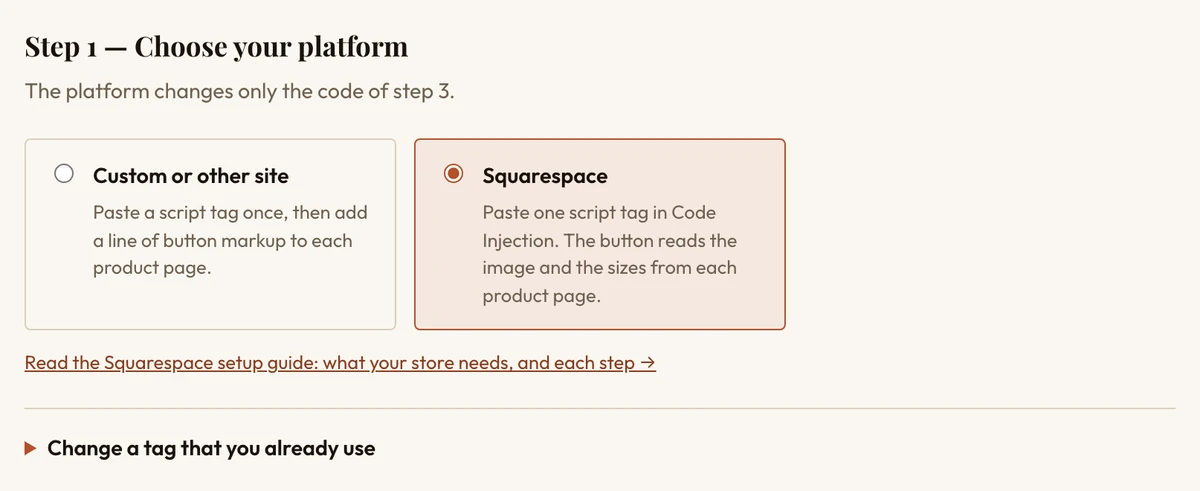
L’étape 1 avec Squarespace sélectionné. Dessiner le bouton
Sous « Étape 2 — Dessinez le bouton », réglez l’apparence du bouton et les réglages de l’aperçu. L’aperçu en direct montre chaque changement. Tout va dans la balise de l’étape 3 : rien à changer dans le design de Squarespace.
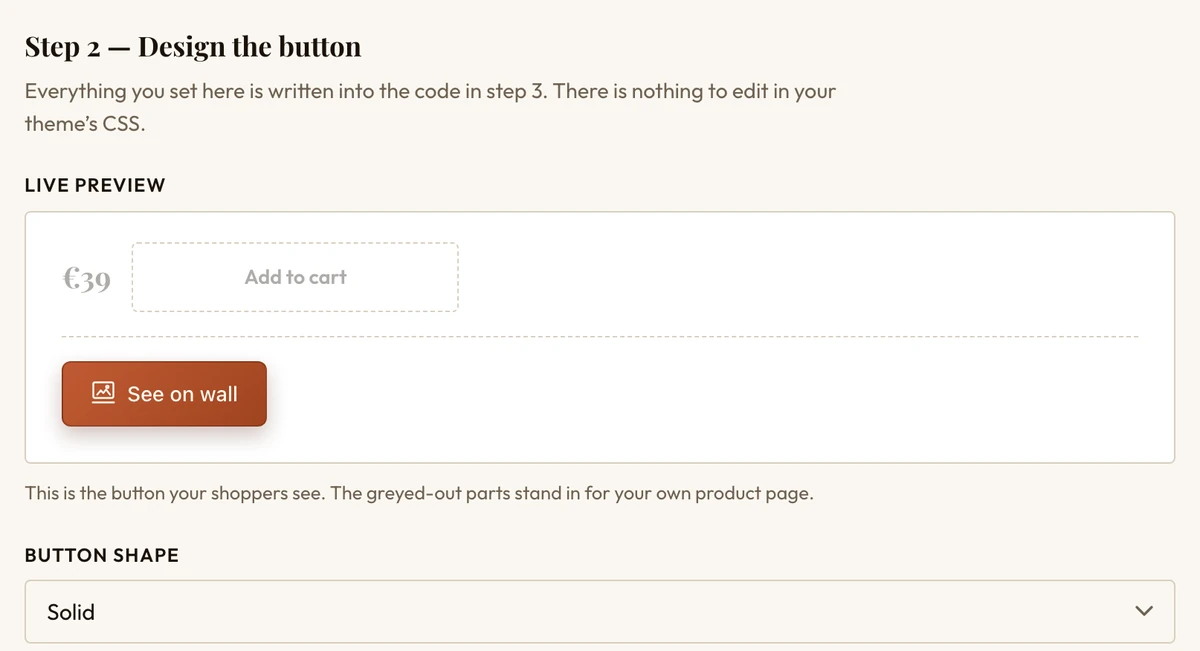
L’aperçu en direct montre le bouton tel que les clients le voient. Régler les options de votre boutique
Sous « Étape 3 — Copiez le code », ouvrez « Options de votre boutique ». Dans « Image du produit à afficher », saisissez last ou la position de l’œuvre, par exemple 2, quand la première image de vos produits est une maquette. Dans « Seulement les produits avec ce tag », saisissez un tag tel que l’éditeur Squarespace l’affiche, quand votre boutique vend aussi des produits avec des options de taille qui ne sont pas des tirages, comme des originaux. Dans « Placer le bouton après », saisissez un sélecteur CSS, comme .product-price, pour placer le bouton ailleurs.
Cochez « Mes images produit ont des bandes autour de la photo » quand vos images produit montrent la photo sur un fond carré ou élargi. Sans cela, les bandes s’affichent sur le mur. Avec cela, le bouton s’affiche jusqu’à 1,5 seconde plus tard sur chaque page produit.
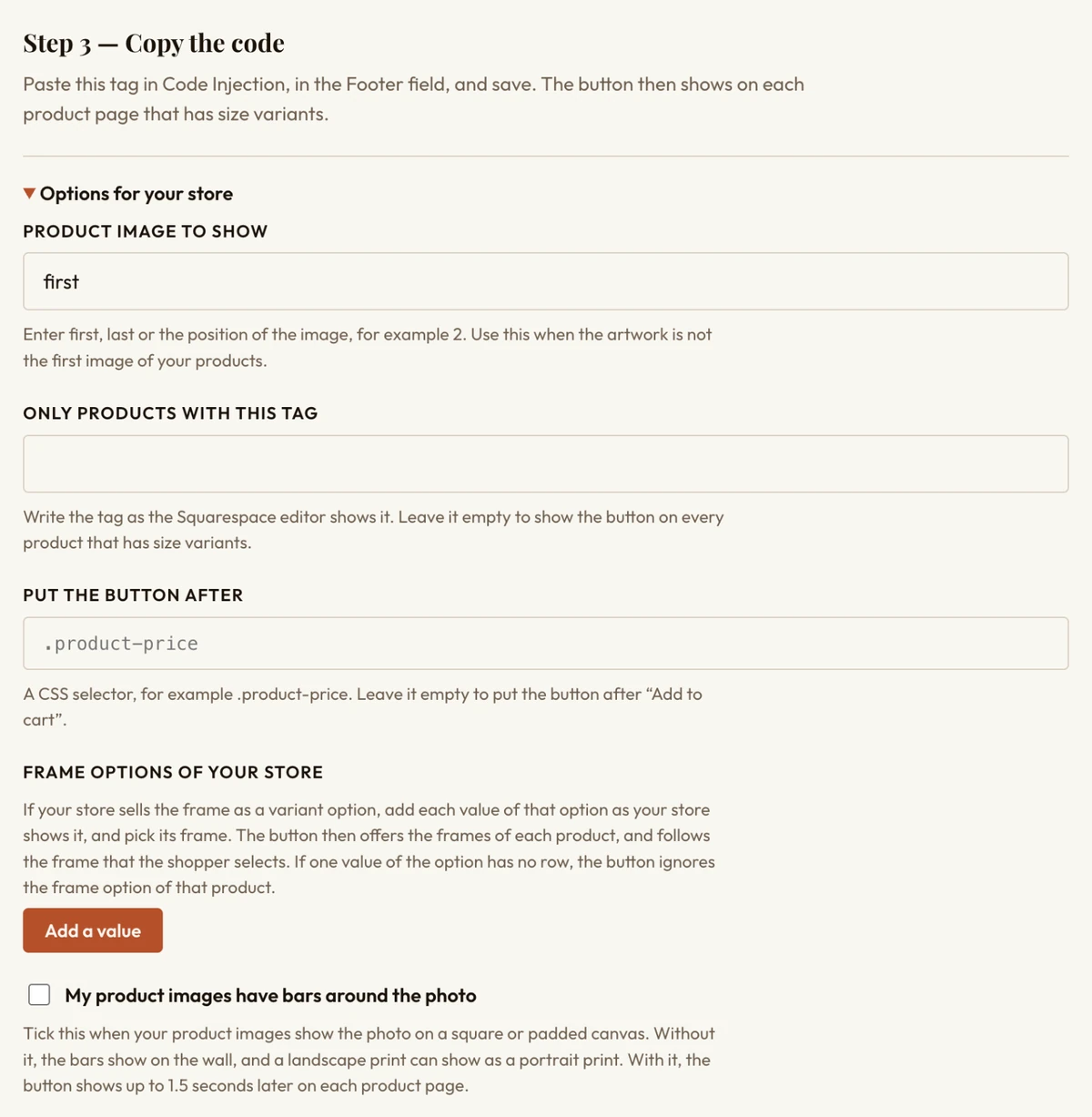
« Options de votre boutique », ouvert. Laissez un champ vide pour garder sa valeur par défaut. Relier vos options de cadre
Si votre boutique vend le cadre comme option de variante, ajoutez chaque valeur de cette option sous « Options de cadre de votre boutique ». Saisissez la valeur dans « Valeur de l’option dans votre boutique » exactement comme votre boutique l’affiche, et choisissez son cadre, ou « Sans cadre ». Cliquez sur « Ajouter une valeur » pour la ligne suivante.
Les cadres proposés viennent de « Cadres » dans le tableau de bord : ajoutez-y d’abord vos cadres. Si une valeur de l’option n’a pas de ligne, le bouton ignore l’option de cadre de ce produit.
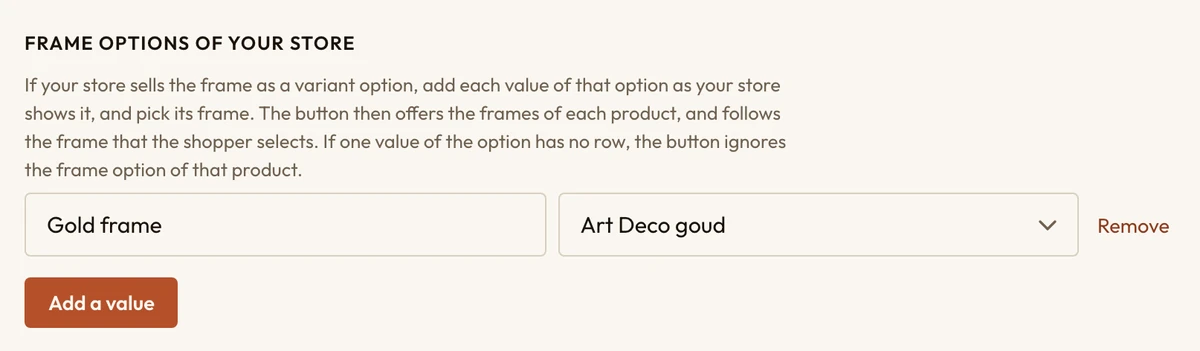
Une ligne : la valeur d’option Gold frame affiche le cadre Art Deco goud. Copier la balise
Cliquez sur « Copier le script ».
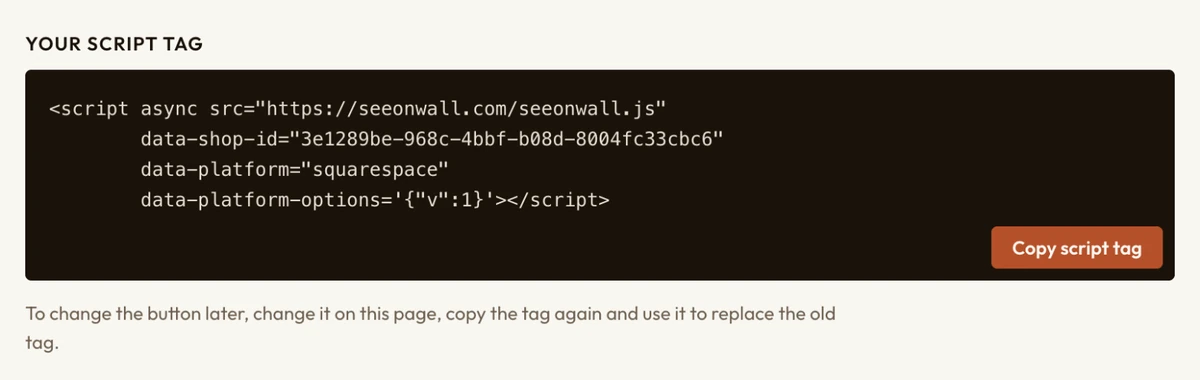
La balise script de votre boutique, avec « Copier le script ». Coller la balise dans Code Injection
Dans Squarespace, ouvrez Code Injection. En version 7.1, cliquez sur Custom Code en bas du panneau Pages, puis sur Code Injection. En version 7.0, ouvrez Website Tools, puis Code Injection. Collez la balise dans le champ Footer et cliquez sur Save.
Autoriser l’hôte d’images de Squarespace
Si votre liste de domaines autorisés n’est pas vide, ajoutez-y le domaine de votre boutique et images.squarespace-cdn.com, dans Paramètres de la boutique, sous Domaines autorisés. Squarespace garde vos images produit sur cet hôte. Avec une liste vide, il n’y a rien à faire.
Vérifier une page produit
Ouvrez une page produit qui a des options de taille. Le bouton s’affiche après « Ajouter au panier ». Choisissez une taille et cliquez sur le bouton : l’aperçu s’ouvre à cette taille.
Modifier le bouton plus tard
Faites la modification sur la page Intégration, cliquez de nouveau sur « Copier le script » et remplacez l’ancienne balise dans Code Injection par la nouvelle. Si la page ne montre pas votre apparence actuelle, par exemple dans un autre navigateur, ouvrez « Modifier une balise que vous utilisez déjà », collez votre balise actuelle et cliquez sur « Lire la balise ».
Quand le bouton ne va pas
- Un produit n’a pas de bouton.Donnez au produit ses tailles comme option de variante, par exemple Size avec 8x10" ou 30x40 cm. Une taille qui figure seulement dans la description n’est pas lue. Un produit dont toutes les tailles sont épuisées, ou qui n’a pas le tag de « Seulement les produits avec ce tag », n’a pas de bouton non plus.
- Le bouton s’affiche seulement après un rechargement de la page.Votre site est en version 7.0 avec le chargement Ajax. Dans Site Styles, trouvez Enable Ajax loading et décochez-le. Certains modèles, comme la famille Skye, ne permettent pas de le désactiver.
- L’aperçu montre une maquette, pas l’œuvre.Réglez « Image du produit à afficher » sur la position de l’œuvre. Le réglage est le même pour tous les produits : sur un produit où l’œuvre est à une autre position, changez l’ordre de ses images.
- L’affiche sur le mur a des bandes autour, ou un tirage paysage s’affiche en portrait.Cochez « Mes images produit ont des bandes autour de la photo », copiez de nouveau la balise et remplacez l’ancienne. Quand un produit vend aussi une taille carrée, le bouton garde l’image entière.
- Le bouton n’est pas au bon endroit.Saisissez un sélecteur CSS dans « Placer le bouton après ». Ou ajoutez la ligne de « Bouton dans un bloc de code » à un Code Block de la page produit : le bouton s’affiche alors à cet endroit.
- L’aperçu s’ouvre, mais l’affiche ne s’affiche pas.Ajoutez images.squarespace-cdn.com à vos domaines autorisés. →
- Aucun de ces cas.La console du navigateur indique pourquoi le bouton manque. →
Besoin d’aide ?
Indiquez-nous le produit et l’étape concernés, et nous vous aiderons. Écrivez-nous à support@seeonwall.com.