
Antes de empezar
La configuración para Squarespace lee todo de tus páginas de producto, así que tiene límites que no tienen la app de Shopify ni el plugin de WordPress. Compruébalos primero.
- Un plan con Code Injection. Code Injection está en los planes Core, Plus y Advanced, y en los planes antiguos Business y Commerce. No está en Basic ni en Personal.
- Tamaños como opción de variante. Cada lámina necesita sus tamaños en una opción de variante, como Size con 8x10" o A3. Un tamaño que solo está en la descripción no se lee, y ese producto no recibe botón.
- Una imagen con la obra sola. Al menos una imagen del producto debe mostrar solo la obra, de borde a borde: sin marco, sin habitación, sin mockup. La vista previa pone esa imagen en la pared al tamaño de la lámina. Las franjas lisas alrededor de la foto no son un problema, porque el botón puede quitarlas.
- La obra en la misma posición en cada producto. Si la obra no es la primera imagen, debe estar en la misma posición en todos los productos, por ejemplo siempre la segunda o siempre la última imagen. «Imagen del producto que se muestra» es un solo ajuste para toda la tienda.
- Sin vista rápida en la pared. El botón aparece solo en las páginas de producto. Los listados de productos y las cuadrículas de categorías no tienen la vista rápida en la pared.
- Paredes de galería solo desde el historial y los favoritos. Con las paredes de galería activadas, los compradores solo pueden añadir a la pared las obras que vieron antes o guardaron en favoritos. No pueden explorar tus otras obras en la vista previa.
- Sin «Añadir al carrito» en la vista previa. La vista previa ofrece «Ver producto», que abre la página del producto. El comprador añade allí la lámina al carrito.
Elige Squarespace
Inicia sesión en el panel de seeonwall.com, o crea una cuenta gratis, y abre Integración. En «Paso 1 — Elige tu plataforma», selecciona Squarespace.
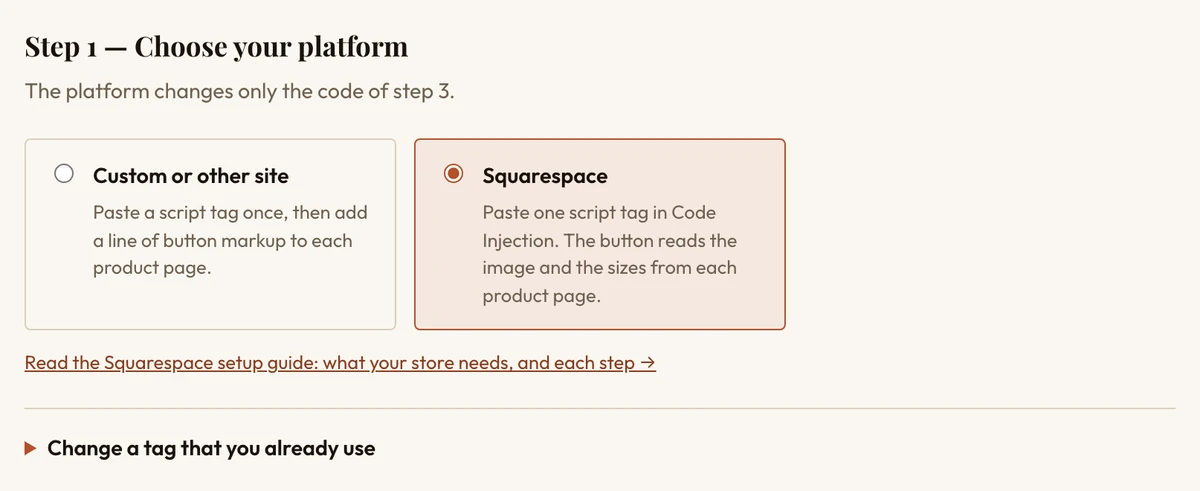
Paso 1 con Squarespace seleccionado. Diseña el botón
En «Paso 2 — Diseña el botón», ajusta el aspecto del botón y los ajustes de la vista previa. La vista previa en directo muestra cada cambio. Todo va en la etiqueta del paso 3, así que no hay nada que cambiar en el diseño de Squarespace.
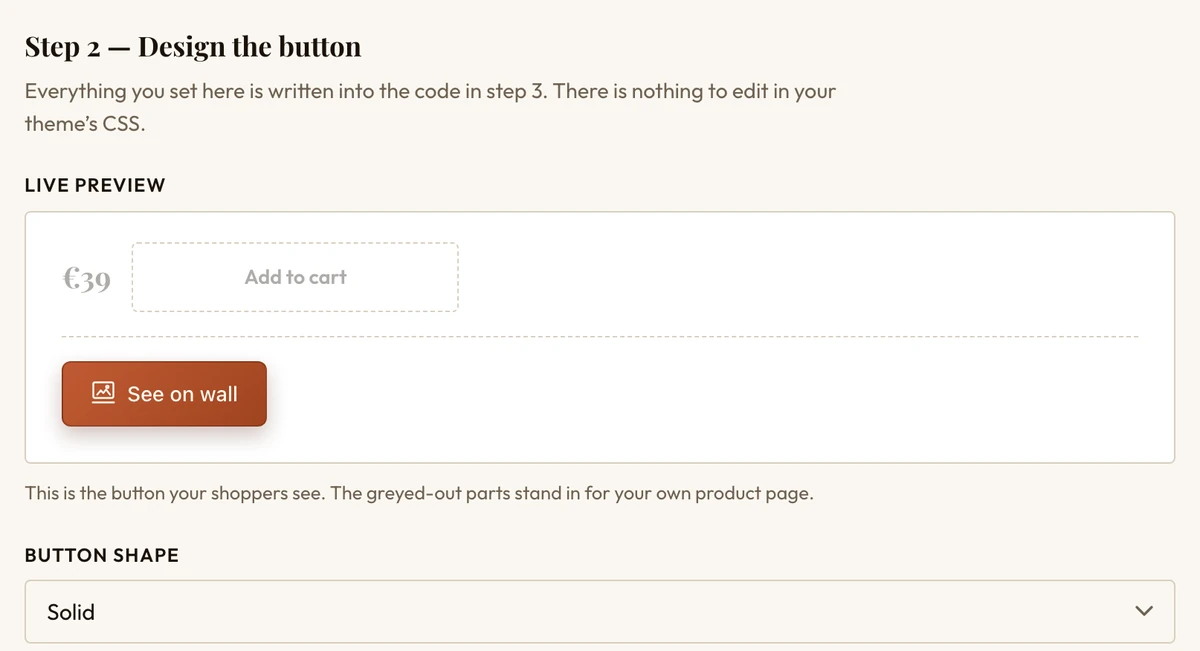
La vista previa en directo muestra el botón como lo ven los compradores. Ajusta las opciones de tu tienda
En «Paso 3 — Copia el código», abre «Opciones de tu tienda». En «Imagen del producto que se muestra», escribe last o la posición de la obra, por ejemplo 2, cuando la primera imagen de tus productos es un mockup. En «Solo productos con esta etiqueta», escribe una etiqueta tal como la muestra el editor de Squarespace, cuando tu tienda también vende productos con opciones de tamaño que no son láminas, como originales. En «Colocar el botón después de», escribe un selector CSS, como .product-price, para poner el botón en otro sitio.
Marca «Mis imágenes de producto tienen franjas alrededor de la foto» cuando tus imágenes muestran la foto sobre un lienzo cuadrado o con relleno. Sin ella, las franjas se ven en la pared. Con ella, el botón aparece hasta 1,5 segundos más tarde en cada página de producto.
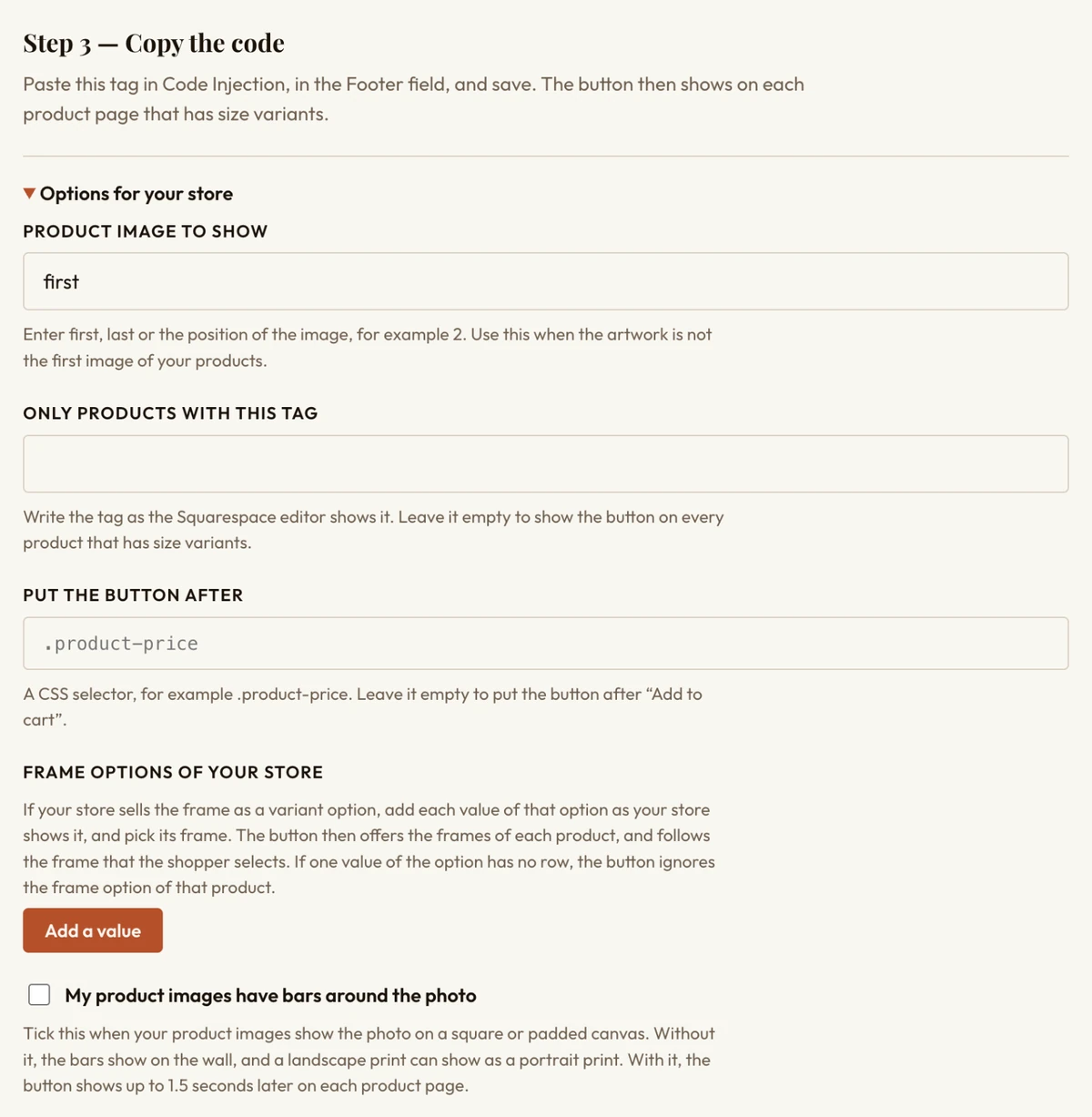
«Opciones de tu tienda», abierto. Deja un campo vacío para mantener su valor por defecto. Conecta tus opciones de marco
Si tu tienda vende el marco como opción de variante, añade cada valor de esa opción en «Opciones de marco de tu tienda». Escribe el valor en «Valor de la opción en tu tienda» exactamente como lo muestra tu tienda y elige su marco, o «Sin marco». Haz clic en «Añadir un valor» para la siguiente fila.
Los marcos para elegir vienen de Marcos en el panel, así que añade allí tus marcos primero. Si un valor de la opción no tiene fila, el botón ignora la opción de marco de ese producto.
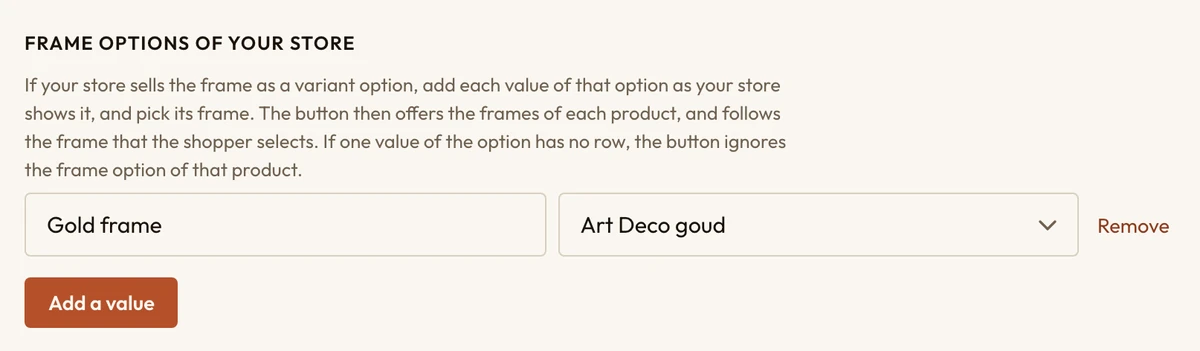
Una fila: el valor de opción Gold frame muestra el marco Art Deco goud. Copia la etiqueta
Haz clic en «Copiar script».
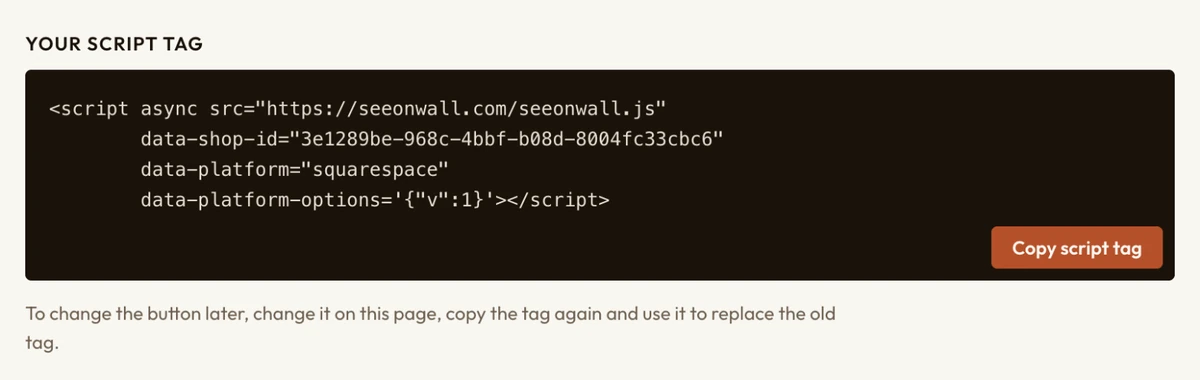
La etiqueta de script de tu tienda, con «Copiar script». Pega la etiqueta en Code Injection
En Squarespace, abre Code Injection. En la versión 7.1, haz clic en Custom Code al final del panel Pages y luego en Code Injection. En la versión 7.0, abre Website Tools y luego Code Injection. Pega la etiqueta en el campo Footer y haz clic en Save.
Permite el servidor de imágenes de Squarespace
Si tu lista de dominios permitidos no está vacía, añade el dominio de tu tienda e images.squarespace-cdn.com, en Ajustes de la tienda, en «Dominios permitidos». Squarespace guarda las imágenes de tus productos en ese servidor. Con la lista vacía, no hay nada que hacer.
Comprueba una página de producto
Abre una página de producto con opciones de tamaño. El botón aparece después de «Añadir al carrito». Elige un tamaño y haz clic en el botón: la vista previa se abre con ese tamaño.
Cambia el botón más tarde
Haz el cambio en la página Integración, vuelve a hacer clic en «Copiar script» y sustituye la etiqueta antigua de Code Injection por la nueva. Si la página no muestra tu aspecto actual, por ejemplo en otro navegador, abre «Cambia una etiqueta que ya usas», pega tu etiqueta actual y haz clic en «Leer la etiqueta».
Cuando el botón no está bien
- Un producto no tiene botón.Dale al producto sus tamaños como opción de variante, como Size con 8x10" o 30x40 cm. Un tamaño que solo está en la descripción no se lee. Un producto con todos los tamaños agotados, o sin la etiqueta de «Solo productos con esta etiqueta», tampoco recibe botón.
- El botón solo aparece al recargar la página.Tu sitio usa la versión 7.0 con carga Ajax. En Site Styles, busca Enable Ajax loading y desmárcalo. Algunas plantillas, como la familia Skye, no permiten desactivarlo.
- La vista previa muestra un mockup, no la obra.Pon en «Imagen del producto que se muestra» la posición de la obra. El ajuste es el mismo para todos los productos, así que en un producto con la obra en otra posición, cambia el orden de sus imágenes.
- El póster en la pared tiene franjas alrededor, o una lámina horizontal se ve vertical.Marca «Mis imágenes de producto tienen franjas alrededor de la foto», copia la etiqueta de nuevo y sustituye la antigua. Cuando un producto también vende un tamaño cuadrado, el botón conserva la imagen entera.
- El botón está en el sitio equivocado.Escribe un selector CSS en «Colocar el botón después de». O añade la línea de «Botón en un bloque de código» a un Code Block de la página de producto: el botón aparece entonces allí.
- La vista previa se abre, pero el póster no aparece.Añade images.squarespace-cdn.com a tus dominios permitidos. →
- Nada de lo anterior.La consola del navegador dice por qué falta el botón. →
¿Necesitas ayuda?
Dinos qué producto y qué paso, y te ayudamos. Escríbenos a support@seeonwall.com.
La documentación para desarrolladores → · Todas las páginas de ayuda →