
Bevor Sie beginnen
Die Einrichtung für Squarespace liest alles von Ihren Produktseiten. Deshalb hat sie Grenzen, die die Shopify-App und das WordPress-Plugin nicht haben. Prüfen Sie diese zuerst.
- Ein Tarif mit Code Injection. Code Injection gibt es in den Tarifen Core, Plus und Advanced sowie in den älteren Tarifen Business und Commerce. In Basic und Personal gibt es sie nicht.
- Größen als Variantenoption. Jeder Druck braucht seine Größen in einer Variantenoption, etwa Size mit 8x10" oder A3. Eine Größe, die nur in der Beschreibung steht, wird nicht gelesen, und das Produkt bekommt keinen Button.
- Ein Bild mit dem Kunstwerk allein. Mindestens ein Produktbild muss nur das Kunstwerk zeigen, von Rand zu Rand: kein Rahmen, kein Raum, kein Mockup. Die Vorschau hängt dieses Bild in der Größe des Drucks an die Wand. Einfarbige Balken um das Foto sind in Ordnung, denn der Button kann sie entfernen.
- Das Kunstwerk bei jedem Produkt an derselben Position. Ist das Kunstwerk nicht das erste Bild, muss es bei allen Produkten an derselben Position stehen, zum Beispiel immer das zweite oder immer das letzte Bild. „Gezeigtes Produktbild“ ist eine Einstellung für den ganzen Shop.
- Keine schnelle Wandvorschau. Der Button erscheint nur auf Produktseiten. Produktlisten und Kategorieraster bekommen keine schnelle Wandvorschau.
- Bilderwände nur aus Verlauf und Merkliste. Mit Bilderwänden können Kunden nur die Kunstwerke an die Wand hängen, die sie vorher angesehen oder gemerkt haben. Ihre anderen Kunstwerke können sie in der Vorschau nicht durchsuchen.
- Kein „In den Warenkorb“ in der Vorschau. Die Vorschau bietet „Produkt ansehen“, das die Produktseite öffnet. Dort legt der Kunde den Druck in den Warenkorb.
Squarespace wählen
Melden Sie sich im seeonwall.com-Dashboard an oder erstellen Sie ein kostenloses Konto, und öffnen Sie Integration. Wählen Sie unter „Schritt 1 — Plattform wählen“ Squarespace.
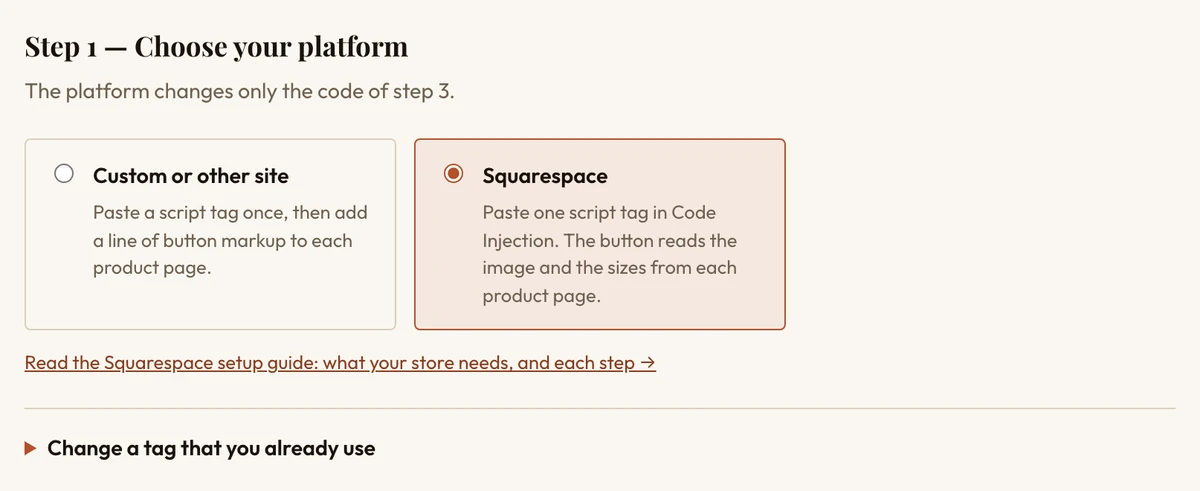
Schritt 1 mit ausgewähltem Squarespace. Den Button gestalten
Legen Sie unter „Schritt 2 — Button gestalten“ das Aussehen des Buttons und die Einstellungen der Vorschau fest. Die Live-Vorschau zeigt jede Änderung. Alles kommt in das Tag aus Schritt 3, Sie müssen Ihr Squarespace-Design also nicht ändern.
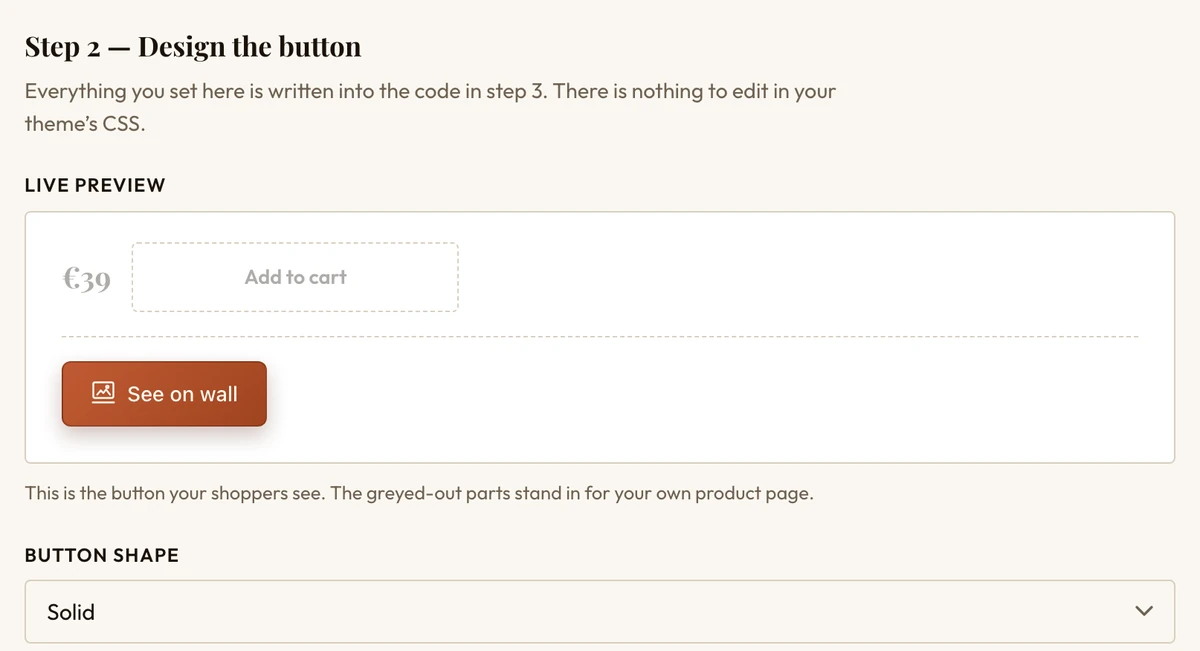
Die Live-Vorschau zeigt den Button so, wie Kunden ihn sehen. Die Optionen Ihres Shops festlegen
Öffnen Sie unter „Schritt 3 — Code kopieren“ die „Optionen für Ihren Shop“. Geben Sie bei „Gezeigtes Produktbild“ last oder die Position des Kunstwerks ein, zum Beispiel 2, wenn das erste Bild Ihrer Produkte ein Mockup ist. Geben Sie bei „Nur Produkte mit diesem Tag“ ein Tag so ein, wie der Squarespace-Editor es zeigt, wenn Ihr Shop auch Produkte mit Größenoptionen verkauft, die keine Drucke sind, etwa Originale. Geben Sie bei „Button einfügen nach“ einen CSS-Selektor ein, etwa .product-price, um den Button an eine andere Stelle zu setzen.
Setzen Sie das Häkchen bei „Meine Produktbilder haben Balken um das Foto“, wenn Ihre Produktbilder das Foto auf einer quadratischen oder aufgefüllten Fläche zeigen. Ohne Häkchen erscheinen die Balken an der Wand. Mit Häkchen erscheint der Button auf jeder Produktseite bis zu 1,5 Sekunden später.
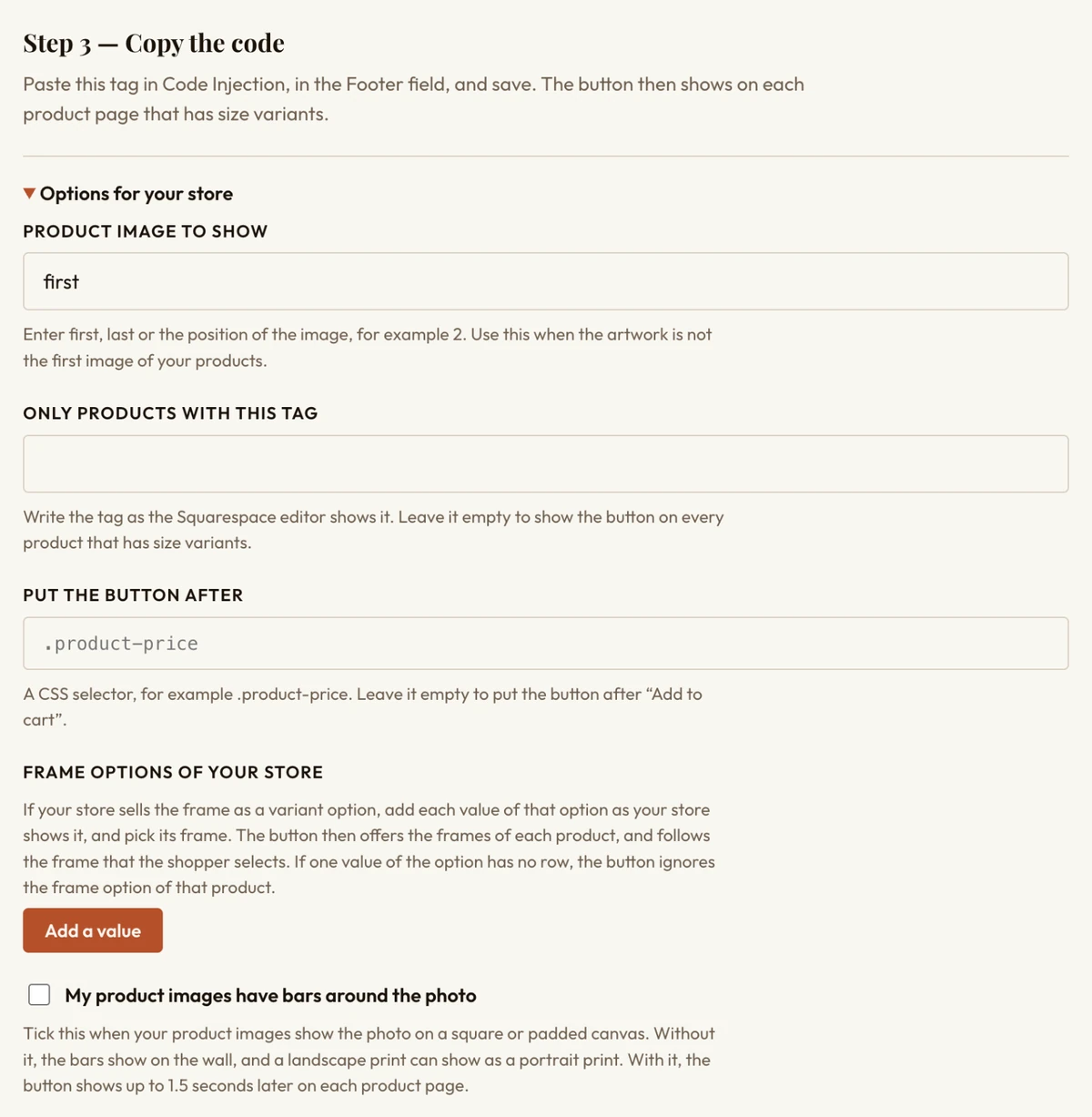
„Optionen für Ihren Shop“, geöffnet. Lassen Sie ein Feld leer, um den Standard zu behalten. Ihre Rahmenoptionen verbinden
Wenn Ihr Shop den Rahmen als Variantenoption verkauft, fügen Sie unter „Rahmenoptionen Ihres Shops“ jeden Wert dieser Option hinzu. Geben Sie den Wert bei „Optionswert in Ihrem Shop“ genau so ein, wie Ihr Shop ihn zeigt, und wählen Sie seinen Rahmen oder „Kein Rahmen“. Klicken Sie für die nächste Zeile auf „Wert hinzufügen“.
Die Rahmen zur Auswahl kommen aus „Rahmen“ im Dashboard. Legen Sie Ihre Rahmen also zuerst dort an. Hat ein Wert der Option keine Zeile, ignoriert der Button die Rahmenoption dieses Produkts.
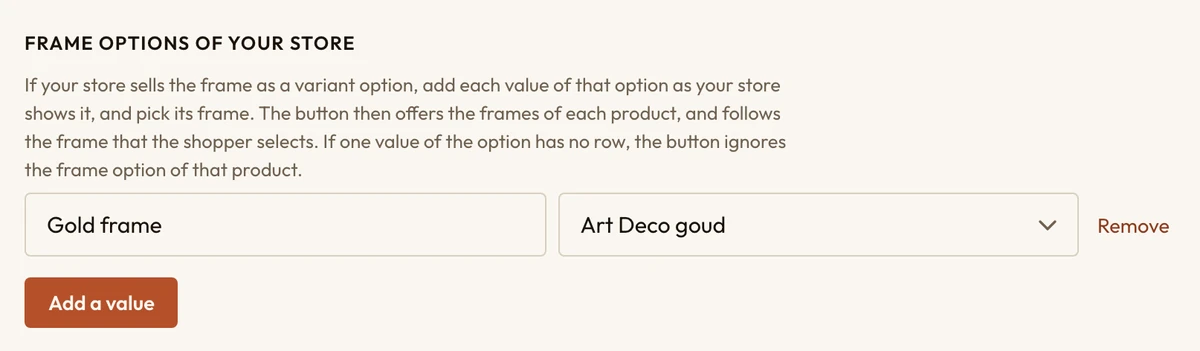
Eine Zeile: Der Optionswert Gold frame zeigt den Rahmen Art Deco goud. Das Tag kopieren
Klicken Sie auf „Skript kopieren“.
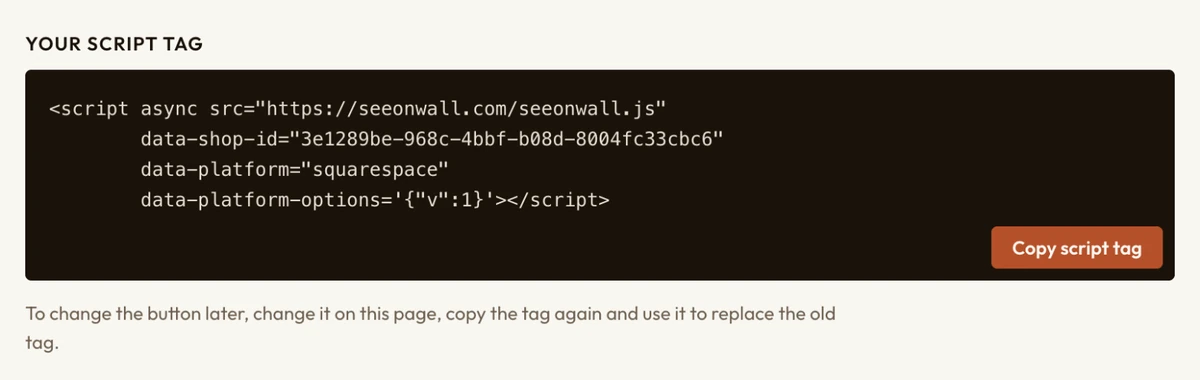
Das Script-Tag Ihres Shops mit „Skript kopieren“. Das Tag in Code Injection einfügen
Öffnen Sie in Squarespace Code Injection. In Version 7.1 klicken Sie unten im Pages-Bereich auf Custom Code und dann auf Code Injection. In Version 7.0 öffnen Sie Website Tools und dann Code Injection. Fügen Sie das Tag in das Feld Footer ein und klicken Sie auf Save.
Den Bild-Host von Squarespace erlauben
Wenn Ihre Liste der erlaubten Domains nicht leer ist, fügen Sie Ihre Shop-Domain und images.squarespace-cdn.com hinzu, unter Shop-Einstellungen bei „Erlaubte Domains“. Squarespace speichert Ihre Produktbilder auf diesem Host. Bei einer leeren Liste ist nichts zu tun.
Eine Produktseite prüfen
Öffnen Sie eine Produktseite mit Größenoptionen. Der Button erscheint nach „In den Warenkorb“. Wählen Sie eine Größe und klicken Sie auf den Button: Die Vorschau öffnet sich in dieser Größe.
Den Button später ändern
Ändern Sie ihn auf der Seite Integration, klicken Sie erneut auf „Skript kopieren“ und ersetzen Sie das alte Tag in Code Injection durch das neue. Zeigt die Seite nicht Ihr aktuelles Aussehen, etwa in einem anderen Browser, öffnen Sie „Ein Tag ändern, das Sie schon nutzen“, fügen Sie Ihr aktuelles Tag ein und klicken Sie auf „Tag lesen“.
Wenn der Button nicht stimmt
- Ein Produkt hat keinen Button.Geben Sie dem Produkt seine Größen als Variantenoption, etwa Size mit 8x10" oder 30x40 cm. Eine Größe, die nur in der Beschreibung steht, wird nicht gelesen. Ein Produkt, dessen Größen alle ausverkauft sind oder das das Tag aus „Nur Produkte mit diesem Tag“ nicht hat, bekommt ebenfalls keinen Button.
- Der Button erscheint erst, wenn Sie die Seite neu laden.Ihre Website nutzt Version 7.0 mit Ajax-Laden. Suchen Sie in Site Styles nach Enable Ajax loading und entfernen Sie das Häkchen. Bei manchen Templates, etwa der Skye-Familie, lässt es sich nicht ausschalten.
- Die Vorschau zeigt ein Mockup statt des Kunstwerks.Stellen Sie bei „Gezeigtes Produktbild“ die Position des Kunstwerks ein. Die Einstellung gilt für alle Produkte. Steht das Kunstwerk bei einem Produkt an einer anderen Position, ändern Sie dort die Reihenfolge der Bilder.
- Das Poster an der Wand hat Balken, oder ein Druck im Querformat erscheint im Hochformat.Setzen Sie das Häkchen bei „Meine Produktbilder haben Balken um das Foto“, kopieren Sie das Tag erneut und ersetzen Sie das alte. Verkauft ein Produkt auch eine quadratische Größe, behält der Button das ganze Bild.
- Der Button steht an der falschen Stelle.Geben Sie bei „Button einfügen nach“ einen CSS-Selektor ein. Oder fügen Sie die Zeile unter „Button in einem Code-Block“ in einen Code Block auf der Produktseite ein: Der Button erscheint dann dort.
- Die Vorschau öffnet sich, aber das Poster fehlt.Fügen Sie images.squarespace-cdn.com zu Ihren erlaubten Domains hinzu. →
- Nichts davon trifft zu.Die Browserkonsole nennt den Grund für den fehlenden Button. →
Brauchen Sie Hilfe?
Nennen Sie uns das Produkt und den Schritt, und wir helfen Ihnen. Schreiben Sie an support@seeonwall.com.