
Abra o produto
Na aplicação, abra Produtos e clique no produto.
Selecione as molduras
Em Opções de moldura, selecione cada moldura que o cliente pode escolher para este produto. Selecione Sem moldura para oferecer também a impressão sem moldura.
Com uma caixa selecionada, a pré-visualização mostra sempre essa moldura e não tem controlos de moldura. Sem caixas selecionadas, aplica-se a definição do separador Molduras.
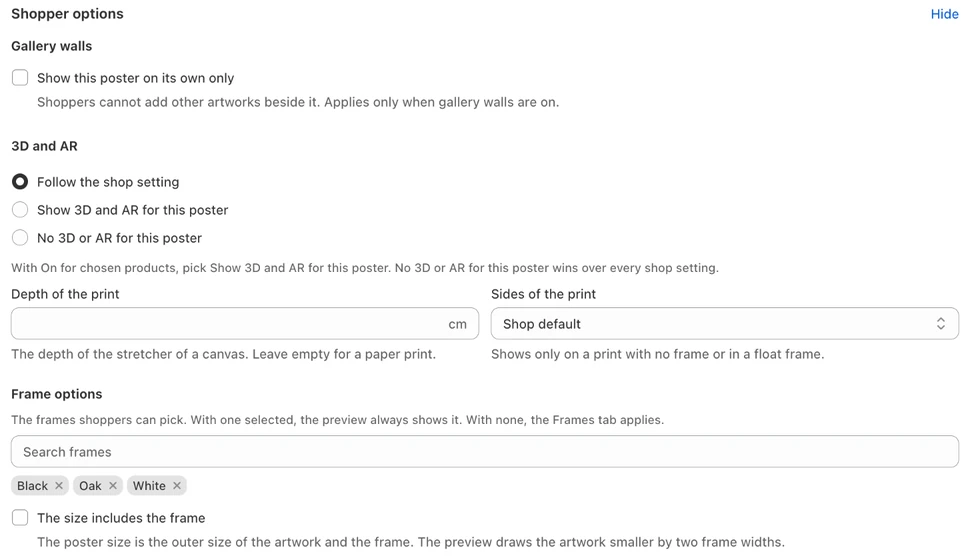
Opções de moldura no editor do produto. Indique se o tamanho inclui a moldura
Se o tamanho do poster do produto é o tamanho exterior do poster emoldurado, selecione O tamanho inclui a moldura. A pré-visualização desenha então a obra mais pequena em duas larguras de moldura, e o poster emoldurado tem o tamanho do produto com qualquer moldura.
A caixa só aparece enquanto houver pelo menos uma moldura selecionada. Um produto com passe-partout ignora-a.
Guarde
Clique em Guardar.
Definir muitos produtos de uma vez
Na página Produtos, selecione os produtos e clique em Definir opções de moldura. Selecione as molduras e clique em Aplicar. Os produtos sem caixas selecionadas seguem a definição do separador Molduras.
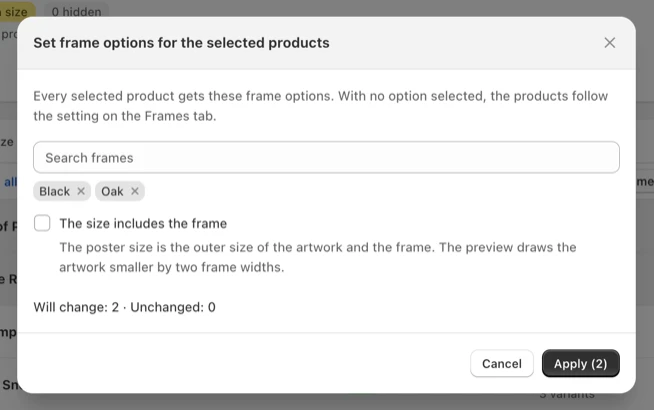
Defina as opções de moldura de vários produtos selecionados.
Exemplos
- As fotos dos seus produtos já mostram a moldura, e o tamanho do produto inclui-a.Selecione só Sem moldura. A pré-visualização mostra a sua foto no tamanho do produto e não acrescenta uma segunda moldura.
- O cliente escolhe uma das suas molduras, e o tamanho do produto inclui a moldura.Selecione essas molduras e O tamanho inclui a moldura. Se as fotos dos seus produtos mostram uma moldura, delimite a obra dentro da moldura como área da obra da imagem do poster, para que a moldura não apareça duas vezes.
Precisa de ajuda?
Diga-nos qual é o produto e em que passo está, e nós ajudamos. Escreva para support@seeonwall.com.
O guia completo de configuração no Shopify → · Todas as páginas de ajuda →