
Apri il prodotto
Nell’app, apri Prodotti e fai clic sul prodotto.
Seleziona le cornici
In Opzioni cornice, seleziona ogni cornice che il cliente può scegliere per questo prodotto. Seleziona Nessuna cornice per offrire anche la stampa senza cornice.
Con una sola casella selezionata, l’anteprima mostra sempre quella cornice e non ha controlli della cornice. Senza caselle selezionate vale l’impostazione della scheda Cornici.
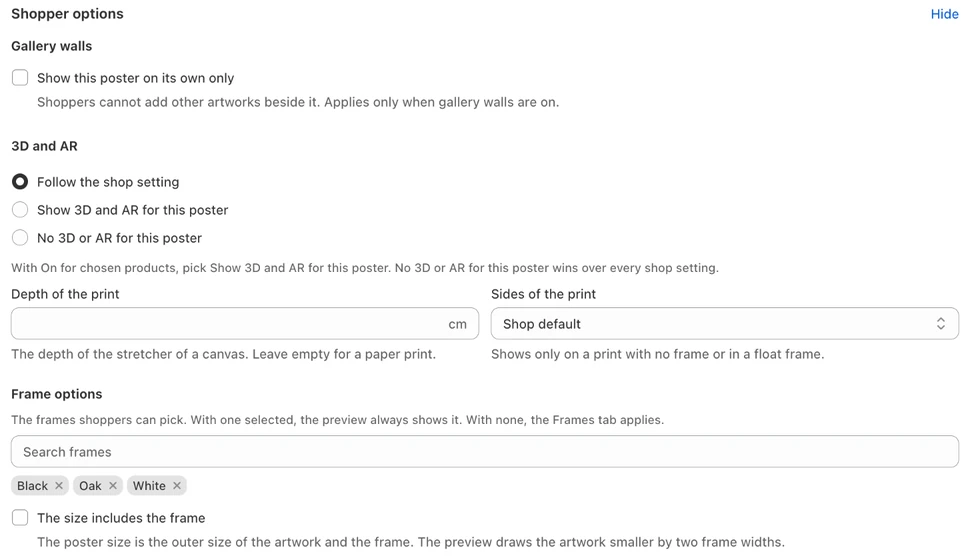
Opzioni cornice nell’editor del prodotto. Indica se la misura include la cornice
Se la misura del poster del prodotto è la misura esterna del poster incorniciato, seleziona La misura include la cornice. L’anteprima disegna allora l’opera più piccola di due larghezze di cornice, così il poster incorniciato ha la misura del prodotto con ogni cornice.
La casella compare solo finché è selezionata almeno una cornice. Un prodotto con passe-partout la ignora.
Salva
Fai clic su Salva.
Imposta molti prodotti insieme
Nella pagina Prodotti, seleziona i prodotti e fai clic su Imposta opzioni cornice. Seleziona le cornici, poi fai clic su Applica. I prodotti senza caselle selezionate seguono l’impostazione della scheda Cornici.
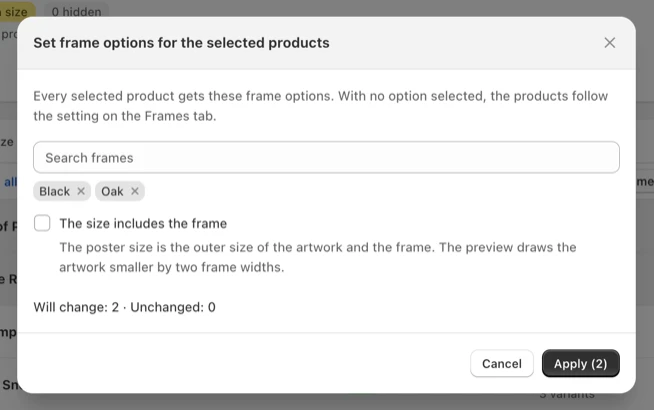
Imposta le opzioni cornice per più prodotti selezionati.
Esempi
- Le foto dei tuoi prodotti mostrano già la cornice, e la misura del prodotto la include.Seleziona solo Nessuna cornice. L’anteprima mostra la tua foto nella misura del prodotto e non aggiunge una seconda cornice.
- Il cliente sceglie una delle tue cornici, e la misura del prodotto include la cornice.Seleziona quelle cornici e La misura include la cornice. Se le foto dei tuoi prodotti mostrano una cornice, delimita l’opera dentro la cornice come area dell’opera dell’immagine del poster, così la cornice non compare due volte.
Serve aiuto?
Indicaci il prodotto e il passaggio, e ti aiutiamo. Scrivi a support@seeonwall.com.
La guida completa alla configurazione su Shopify → · Tutte le pagine di aiuto →