
Ouvrez le produit
Dans l’application, ouvrez « Produits » et cliquez sur le produit.
Sélectionnez les cadres
Sous « Options de cadre », sélectionnez chaque cadre que le client peut choisir pour ce produit. Sélectionnez « Sans cadre » pour proposer aussi le tirage sans cadre.
Avec une seule case cochée, l’aperçu montre toujours ce cadre et n’a pas de réglages de cadre. Sans case cochée, le réglage de l’onglet « Cadres » s’applique.
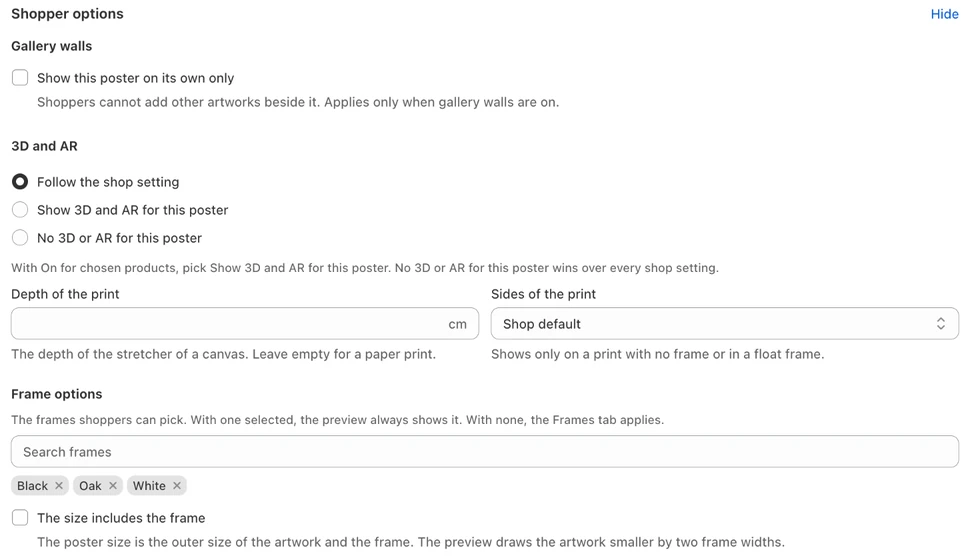
Options de cadre dans l’éditeur de produit. Indiquez si la taille inclut le cadre
Si la taille d’affiche du produit est la taille extérieure de l’affiche encadrée, sélectionnez « La taille inclut le cadre ». L’aperçu dessine alors l’œuvre plus petite de deux largeurs de cadre, et l’affiche encadrée a la taille du produit dans chaque cadre.
La case n’apparaît que si au moins un cadre est sélectionné. Un produit avec un passe-partout l’ignore.
Enregistrez
Cliquez sur « Enregistrer ».
Régler plusieurs produits à la fois
Sur la page « Produits », sélectionnez les produits et cliquez sur « Définir les options de cadre ». Sélectionnez les cadres, puis cliquez sur « Appliquer ». Les produits sans case cochée suivent le réglage de l’onglet « Cadres ».
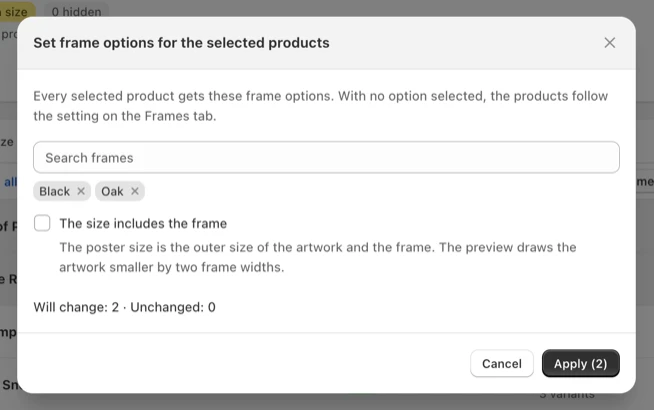
Définissez les options de cadre de plusieurs produits sélectionnés.
Exemples
- Les photos de vos produits montrent déjà le cadre, et la taille du produit l’inclut.Sélectionnez seulement « Sans cadre ». L’aperçu montre votre photo à la taille du produit et n’ajoute pas de second cadre.
- Le client choisit un de vos cadres, et la taille du produit inclut le cadre.Sélectionnez ces cadres et « La taille inclut le cadre ». Si les photos de vos produits montrent un cadre, délimitez l’œuvre à l’intérieur du cadre comme zone d’œuvre de l’image de l’affiche, pour que le cadre n’apparaisse pas deux fois.
Besoin d’aide ?
Indiquez-nous le produit et l’étape concernés, et nous vous aiderons. Écrivez-nous à support@seeonwall.com.
Le guide complet de configuration Shopify → · Toutes les pages d’aide →