
Das Produkt öffnen
Öffnen Sie in der App Produkte und klicken Sie auf das Produkt.
Die Rahmen auswählen
Wählen Sie unter Rahmenoptionen jeden Rahmen aus, den Kunden für dieses Produkt wählen können. Wählen Sie Kein Rahmen, um den Druck auch ohne Rahmen anzubieten.
Mit einem ausgewählten Feld zeigt die Vorschau immer diesen Rahmen und hat keine Rahmen-Steuerung. Ohne ausgewähltes Feld gilt die Einstellung im Tab Rahmen.
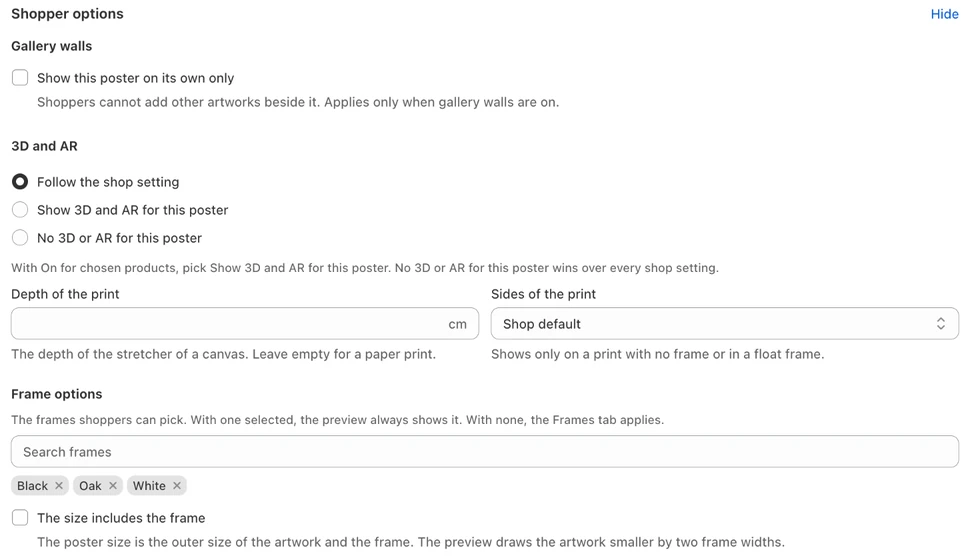
Rahmenoptionen im Produkteditor. Angeben, ob die Größe den Rahmen enthält
Wenn die Postergröße des Produkts die Außengröße des gerahmten Posters ist, wählen Sie Die Größe enthält den Rahmen. Die Vorschau zeichnet das Motiv dann um zwei Rahmenbreiten kleiner, sodass das gerahmte Poster in jedem Rahmen die Größe des Produkts hat.
Das Feld erscheint nur, solange mindestens ein Rahmen ausgewählt ist. Ein Produkt mit Passepartout ignoriert es.
Speichern
Klicken Sie auf Speichern.
Viele Produkte auf einmal einstellen
Wählen Sie auf der Seite Produkte die Produkte aus und klicken Sie auf Rahmenoptionen festlegen. Wählen Sie die Rahmen und klicken Sie auf Anwenden. Produkte ohne ausgewähltes Feld folgen der Einstellung im Tab Rahmen.
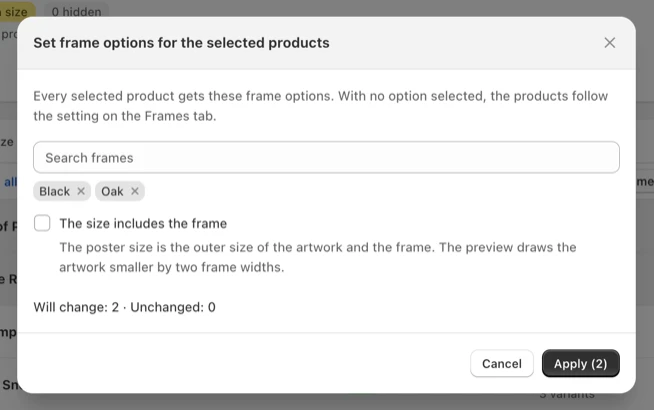
Rahmenoptionen für mehrere ausgewählte Produkte festlegen.
Beispiele
- Ihre Produktfotos zeigen den Rahmen schon, und die Größe des Produkts enthält ihn.Wählen Sie nur Kein Rahmen. Die Vorschau zeigt Ihr Foto in der Größe des Produkts und fügt keinen zweiten Rahmen hinzu.
- Kunden wählen einen Ihrer Rahmen, und die Größe des Produkts enthält den Rahmen.Wählen Sie diese Rahmen und Die Größe enthält den Rahmen. Wenn Ihre Produktfotos einen Rahmen zeigen, markieren Sie das Motiv innerhalb des Rahmens als Motivbereich des Posterbilds, damit der Rahmen nicht doppelt erscheint.
Brauchen Sie Hilfe?
Nennen Sie uns das Produkt und den Schritt, und wir helfen Ihnen. Schreiben Sie an support@seeonwall.com.
Die vollständige Shopify-Einrichtungsanleitung → · Alle Hilfeseiten →