
Escolha a unidade dos tamanhos sem unidade
Na aplicação, abra Produtos e depois o separador Posters. Em «Os tamanhos sem unidade estão em», escolha Centímetros ou Polegadas. Uma variante chamada 30x40 é então lida nessa unidade.
A unidade aplica-se de imediato a toda a loja: o botão publicado lê nesta unidade todos os nomes de variante sem unidade e todos os metacampos de tamanho que contêm apenas um número. Os tamanhos que indicam a sua própria unidade não mudam. Se os seus tamanhos estão em polegadas, defina isto antes de analisar: 8x10 lido em centímetros é um postal.
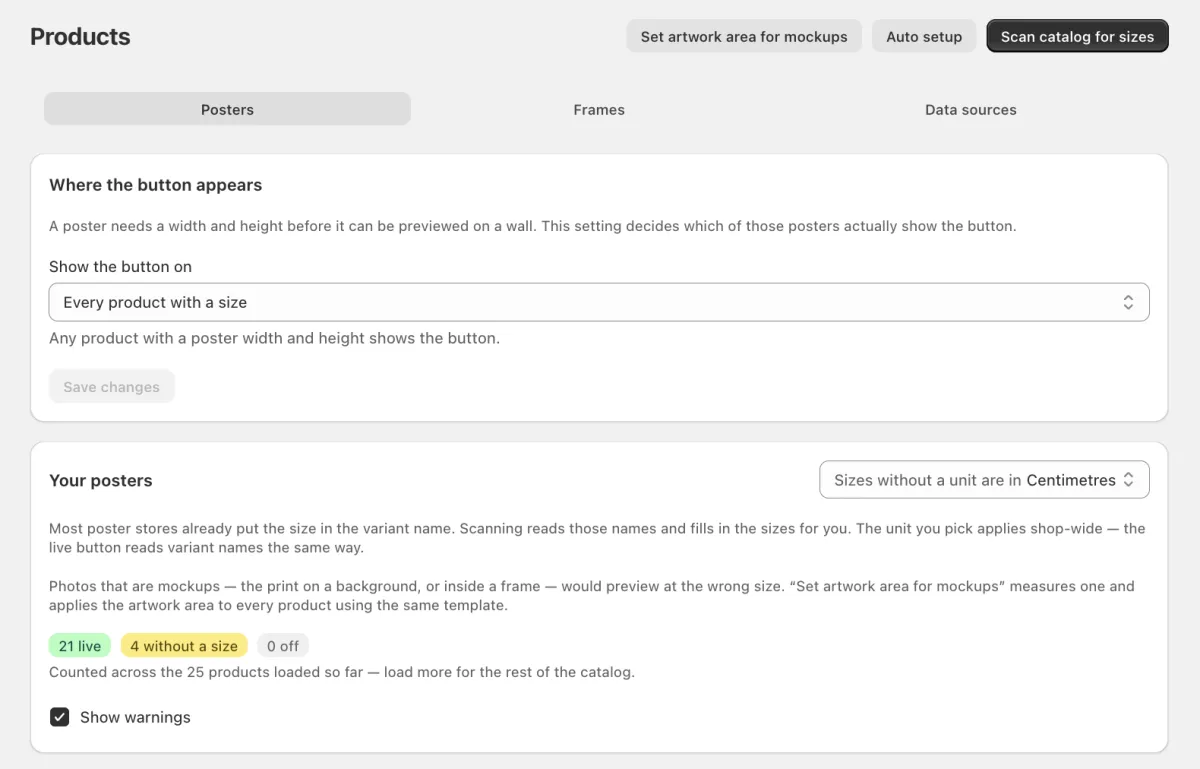
A página Produtos. «Analisar o catálogo à procura de tamanhos» está no topo, e a definição da unidade está no cartão «Os seus posters». Inicie a análise
Clique em «Analisar o catálogo à procura de tamanhos» no topo da página. A aplicação lê o nome de cada variante. Reconhece nomes como 50x70 cm, A3, 18x24 inches e 21 x 29,7 cm.
Verifique os tamanhos encontrados
A lista mostra cada tamanho encontrado. Um tamanho que parece errado para um poster de parede fica marcado como Parece errado e não fica selecionado. Desmarque os tamanhos que não quer e clique em «Aplicar … tamanhos».
Uma variante que já tem tamanho não é alterada. Um produto sem Tamanho do poster recebe o primeiro tamanho encontrado como Tamanho do poster e passa a mostrar o botão.
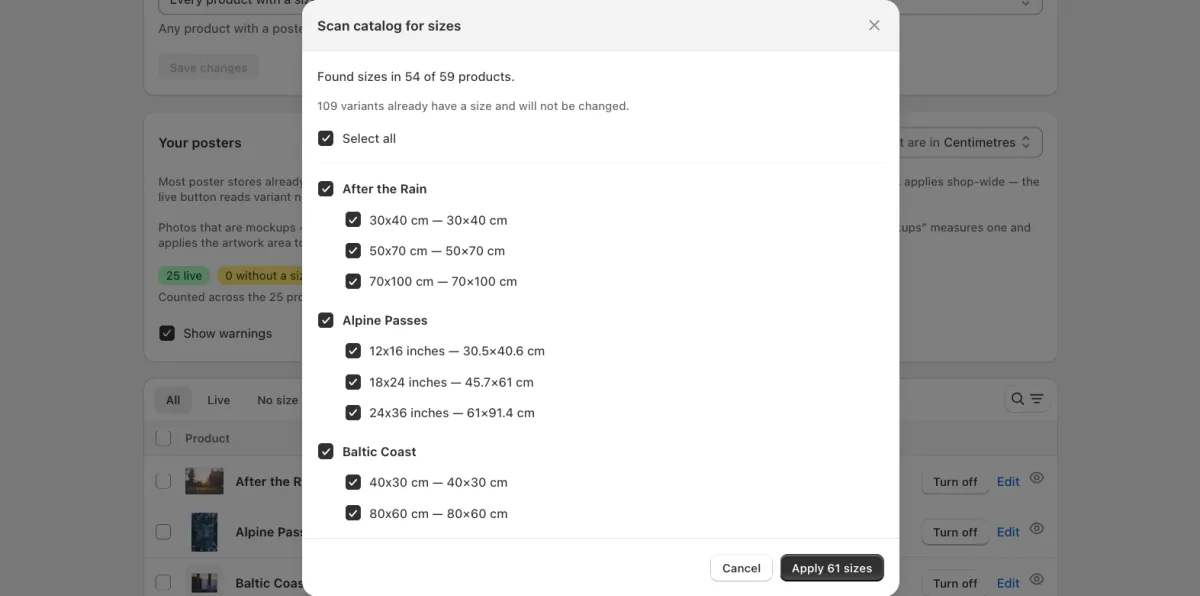
Os tamanhos encontrados, produto a produto. Cada linha mostra o nome da variante e o tamanho lido: 12x16 inches são 30,5×40,6 cm. Ler tamanhos do texto do produto
Por baixo da lista são contados os produtos sem tamanho nos nomes das variantes. Clique em Ler tamanhos do texto do produto: a app lê o título, a descrição e as opções desses produtos e mostra os tamanhos que encontra, marcados como Da descrição. Cada tamanho mostra o texto de onde vem. Verifique-o e desmarque os tamanhos que não quer.
Um tamanho cujo texto não indica a unidade fica marcado como Unidade não indicada e não é selecionado. Escolha cm ou in ao lado e depois selecione-o. Um produto sem tamanho tem o mesmo botão no seu editor de tamanho.
Verifique o resultado
A janela mostra quantas variantes receberam um tamanho. Clique em Fechar. Para encontrar os produtos que ainda não têm tamanho, escolha o filtro Sem tamanho no separador Posters.
Num catálogo grande, a análise para depois de um certo número de produtos e indica-o. Clique em Verificar os produtos seguintes para continuar. Os tamanhos marcados continuam marcados, por isso no fim pode aplicá-los todos de uma vez.

Os tamanhos ficam guardados em 61 variantes.
Precisa de ajuda?
Diga-nos qual é o produto e em que passo está, e nós ajudamos. Escreva para support@seeonwall.com.
O guia completo de configuração no Shopify → · Todas as páginas de ajuda →