
Wybierz jednostkę dla rozmiarów bez jednostki
W aplikacji otwórz Produkty, a potem kartę Plakaty. W polu „Rozmiary bez jednostki są w” wybierz „Centymetry” albo „Cale”. Wariant o nazwie 30x40 jest wtedy odczytywany w tej jednostce.
Jednostka od razu obejmuje cały sklep: przycisk w sklepie odczytuje w tej jednostce każdą nazwę wariantu bez jednostki i każde metapole rozmiaru, które zawiera samą liczbę. Rozmiary z własną jednostką się nie zmieniają. Jeśli Twoje rozmiary są w calach, ustaw to przed skanowaniem: 8x10 odczytane w centymetrach to pocztówka.
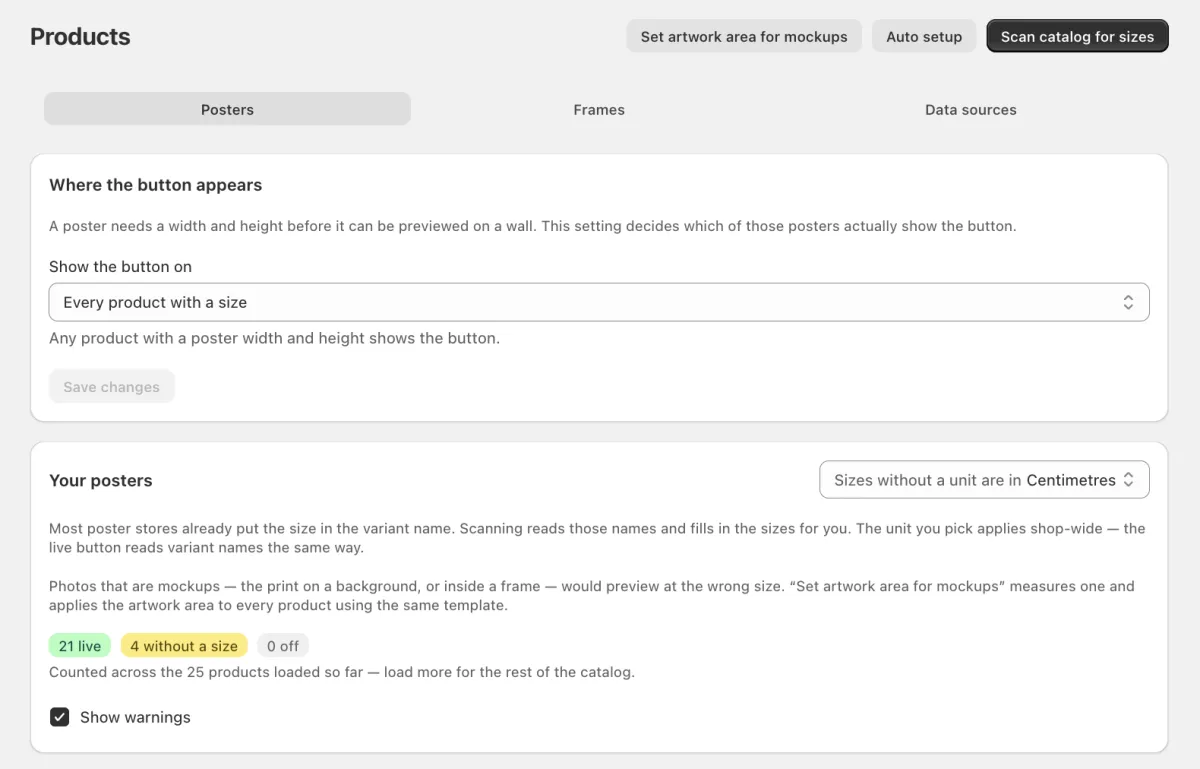
Strona Produkty. „Przeskanuj katalog w poszukiwaniu rozmiarów” jest u góry, a ustawienie jednostki na karcie „Twoje plakaty”. Uruchom skanowanie
Kliknij „Przeskanuj katalog w poszukiwaniu rozmiarów” u góry strony. Aplikacja odczytuje nazwy wszystkich wariantów. Rozpoznaje nazwy takie jak 50x70 cm, A3, 18x24 inches i 21 x 29,7 cm.
Sprawdź znalezione rozmiary
Lista pokazuje każdy znaleziony rozmiar. Rozmiar, który wygląda błędnie jak na plakat ścienny, ma oznaczenie „Wygląda błędnie” i nie jest zaznaczony. Odznacz rozmiary, których nie chcesz, i kliknij „Zastosuj … rozmiarów”.
Wariant, który ma już rozmiar, się nie zmienia. Produkt bez rozmiaru plakatu dostaje pierwszy znaleziony rozmiar jako rozmiar plakatu i zaczyna pokazywać przycisk.
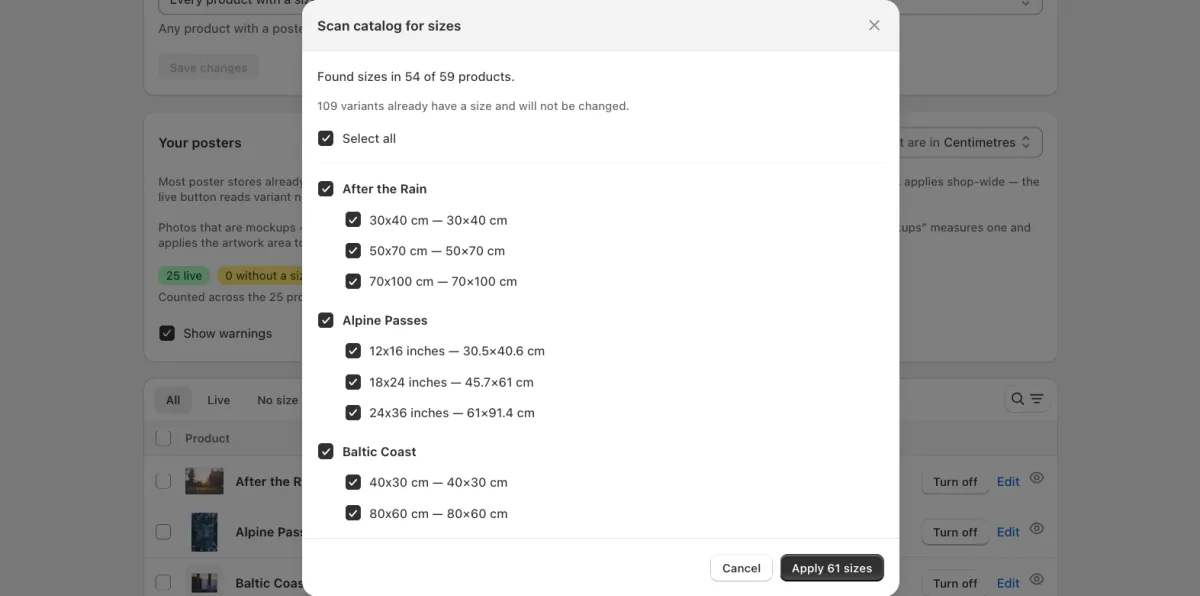
Znalezione rozmiary, produkt po produkcie. Każdy wiersz pokazuje nazwę wariantu i odczytany rozmiar: 12x16 inches to 30,5×40,6 cm. Odczytaj rozmiary z opisu produktu
Pod listą widać liczbę produktów bez rozmiaru w nazwach wariantów. Kliknij Odczytaj rozmiary z opisu produktu: aplikacja czyta tytuł, opis i opcje tych produktów i pokazuje znalezione rozmiary z oznaczeniem Z opisu. Przy każdym rozmiarze widać tekst, z którego pochodzi. Sprawdź go i odznacz rozmiary, których nie chcesz.
Rozmiar, którego tekst nie podaje jednostki, ma oznaczenie Brak jednostki i nie jest zaznaczony. Wybierz obok cm lub in, a potem go zaznacz. Produkt bez rozmiaru ma ten sam przycisk w swoim edytorze rozmiaru.
Sprawdź wynik
Okno pokazuje, ile wariantów dostało rozmiar. Kliknij Zamknij. Aby znaleźć produkty, które nadal nie mają rozmiaru, wybierz filtr „Bez rozmiaru” na karcie Plakaty.
W dużym katalogu skanowanie zatrzymuje się po określonej liczbie produktów i o tym informuje. Kliknij Sprawdź kolejne produkty, aby kontynuować. Zaznaczone rozmiary pozostają zaznaczone, więc na końcu możesz zastosować wszystkie naraz.

Rozmiary są zapisane dla 61 wariantów.
Potrzebujesz pomocy?
Napisz nam, którego produktu i którego kroku dotyczy pytanie, a pomożemy. Wyślij wiadomość na adres support@seeonwall.com.
Pełny przewodnik konfiguracji Shopify → · Wszystkie strony pomocy →