
Choisissez l’unité des tailles qui n’en ont pas
Dans l’application, ouvrez Produits, puis l’onglet Affiches. Sous « Les tailles sans unité sont en », choisissez Centimètres ou Pouces. Une variante nommée 30x40 est alors lue dans cette unité.
L’unité s’applique immédiatement à toute la boutique : le bouton en ligne lit dans cette unité chaque nom de variante sans unité, et chaque métachamp de taille qui ne contient qu’un nombre. Les tailles qui indiquent leur propre unité ne changent pas. Si vos tailles sont en pouces, réglez ce point avant l’analyse : 8x10 lu en centimètres donne une carte postale.
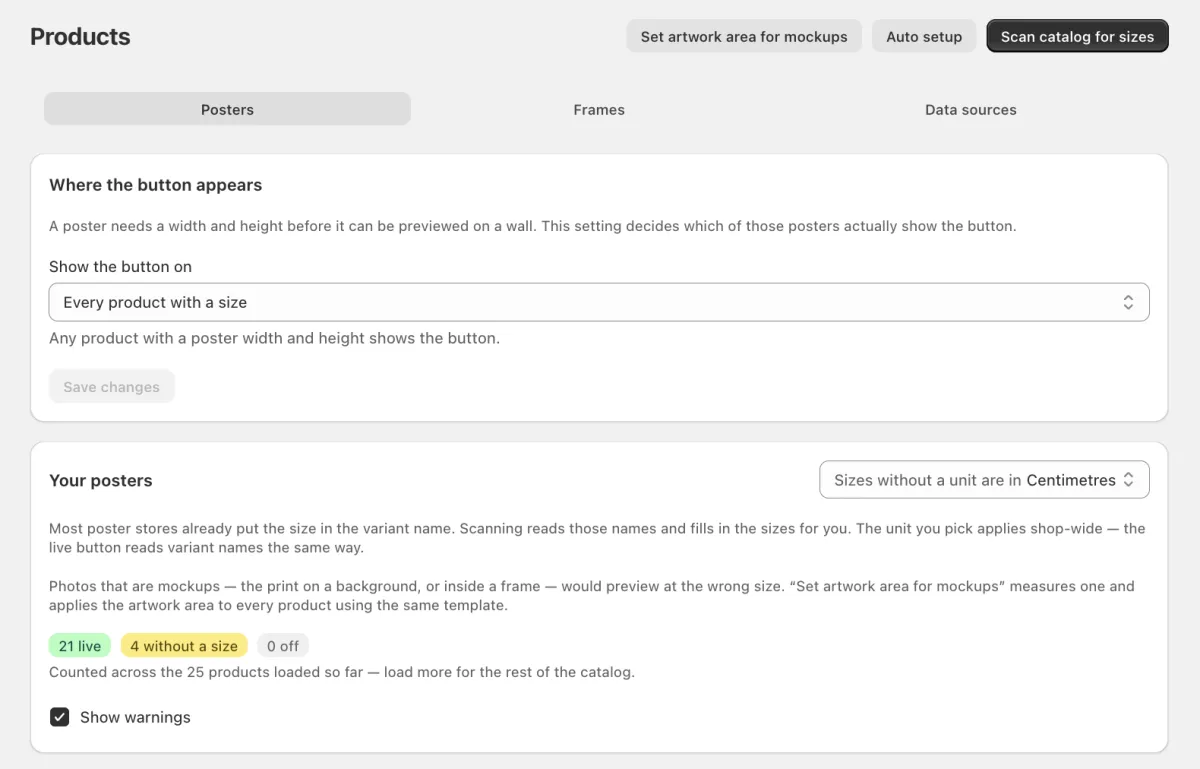
La page Produits. « Analyser le catalogue à la recherche de tailles » est en haut, et le réglage de l’unité est sur la carte « Vos affiches ». Lancez l’analyse
Cliquez sur Analyser le catalogue à la recherche de tailles en haut de la page. L’application lit le nom de chaque variante. Elle reconnaît des noms comme 50x70 cm, A3, 18x24 inches et 21 x 29,7 cm.
Vérifiez les tailles trouvées
La liste montre chaque taille trouvée. Une taille qui semble fausse pour une affiche murale est marquée Semble incorrect et n’est pas sélectionnée. Désélectionnez les tailles que vous ne voulez pas, puis cliquez sur Appliquer … tailles.
Une variante qui a déjà une taille n’est pas modifiée. Un produit sans taille d’affiche reçoit la première taille trouvée comme taille d’affiche, et commence à afficher le bouton.
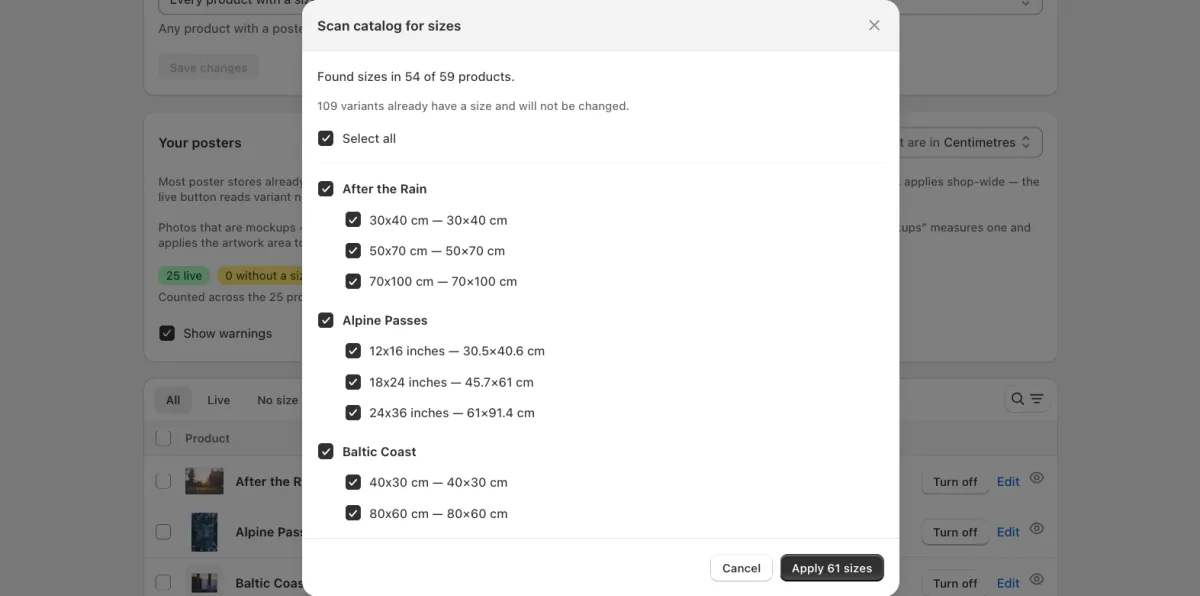
Les tailles trouvées, produit par produit. Chaque ligne montre le nom de la variante et la taille lue : 12x16 inches donne 30,5×40,6 cm. Lire les tailles dans le texte du produit
Sous la liste, l’app compte les produits sans taille dans les noms de leurs variantes. Cliquez sur Lire les tailles dans le texte du produit : l’app lit le titre, la description et les options de ces produits et affiche les tailles trouvées, marquées De la description. Chaque taille montre le texte d’où elle vient. Vérifiez-le, puis décochez les tailles que vous ne voulez pas.
Une taille dont le texte n’indique pas d’unité est marquée Unité non indiquée et n’est pas sélectionnée. Choisissez cm ou in à côté, puis sélectionnez-la. Un produit sans taille a le même bouton dans son éditeur de taille.
Vérifiez le résultat
La fenêtre indique combien de variantes ont reçu une taille. Cliquez sur Fermer. Pour trouver les produits qui n’ont toujours pas de taille, choisissez le filtre Sans taille dans l’onglet Affiches.
Dans un grand catalogue, l’analyse s’arrête après un certain nombre de produits et l’indique. Cliquez sur Vérifier les produits suivants pour continuer. Les tailles cochées le restent, et vous pouvez toutes les appliquer en une fois à la fin.

Les tailles sont enregistrées sur 61 variantes.
Besoin d’aide ?
Indiquez-nous le produit et l’étape concernés, et nous vous aiderons. Écrivez-nous à support@seeonwall.com.
Le guide complet de configuration Shopify → · Toutes les pages d’aide →