
Elige la unidad de los tamaños sin unidad
En la app, abre Productos y luego la pestaña Pósteres. En «Los tamaños sin unidad están en», elige Centímetros o Pulgadas. Una variante llamada 30x40 se lee entonces en esa unidad.
La unidad se aplica al momento a toda la tienda: el botón de la tienda lee en esta unidad todos los nombres de variante sin unidad y todos los metacampos de tamaño que solo contienen un número. Los tamaños que indican su propia unidad no cambian. Si tus tamaños están en pulgadas, define esto antes de escanear: 8x10 leído en centímetros es una postal.
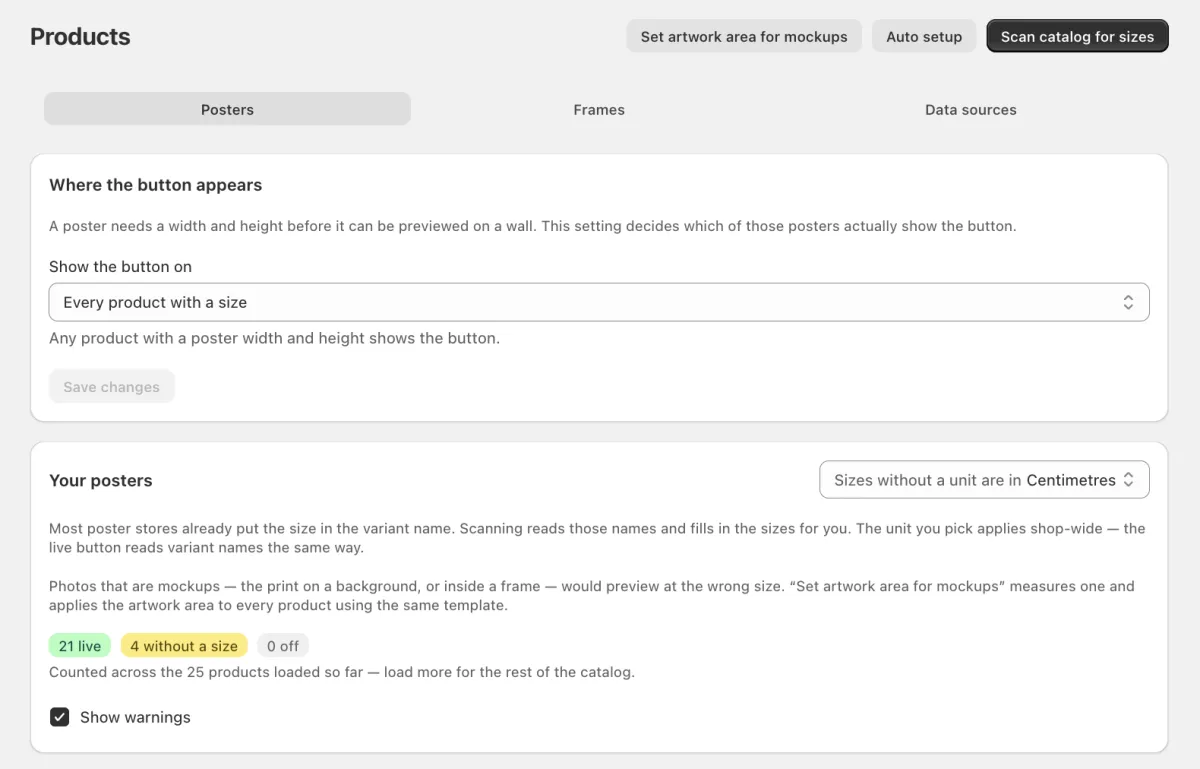
La página Productos. Escanear el catálogo en busca de tamaños está arriba, y el ajuste de la unidad está en la tarjeta Tus pósteres. Inicia el escaneo
Haz clic en Escanear el catálogo en busca de tamaños, arriba en la página. La app lee todos los nombres de variante. Reconoce nombres como 50x70 cm, A3, 18x24 inches y 21 x 29,7 cm.
Revisa los tamaños que encontró
La lista muestra cada tamaño que encontró. Un tamaño que no parece correcto para un póster de pared se marca como Parece incorrecto y no se selecciona. Quita los tamaños que no quieras y haz clic en Aplicar … tamaños.
Una variante que ya tiene tamaño no cambia. Un producto sin tamaño del póster recibe el primer tamaño encontrado como tamaño del póster y empieza a mostrar el botón.
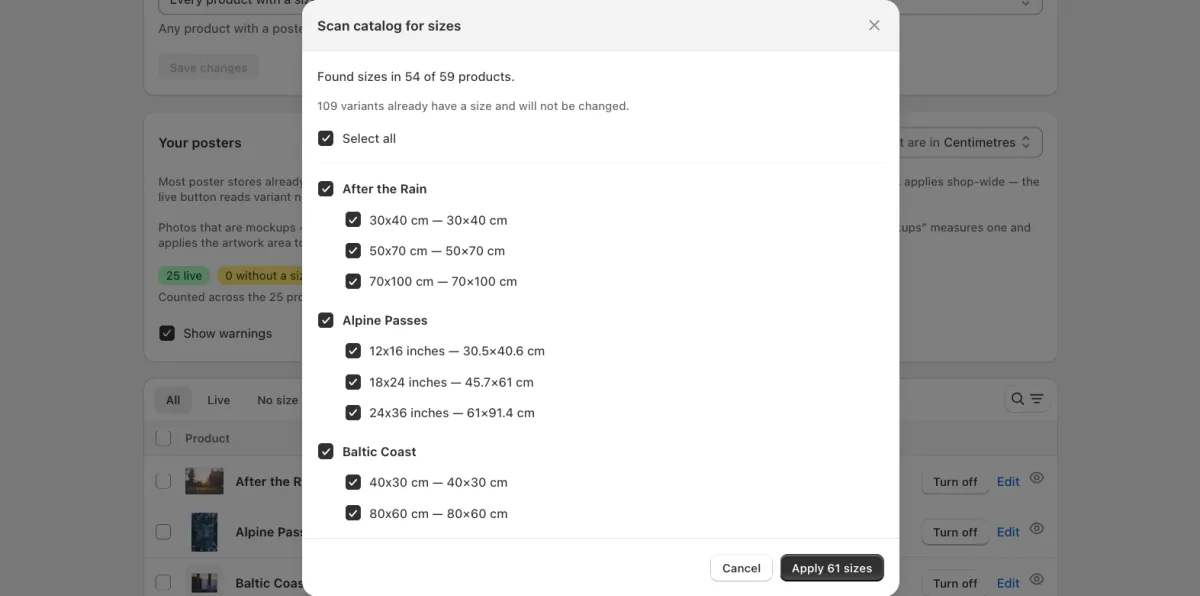
Los tamaños encontrados, producto a producto. Cada línea muestra el nombre de la variante y el tamaño que se lee: 12x16 inches es 30,5×40,6 cm. Leer tamaños del texto del producto
Debajo de la lista se cuentan los productos sin tamaño en los nombres de sus variantes. Haz clic en Leer tamaños del texto del producto: la app lee el título, la descripción y las opciones de esos productos y muestra los tamaños que encuentra, marcados como De la descripción. Cada tamaño muestra el texto del que procede. Revísalo y desmarca los tamaños que no quieras.
Un tamaño cuyo texto no indica unidad se marca como Unidad no indicada y no se selecciona. Elige cm o in a su lado y luego selecciónalo. Un producto sin tamaño tiene el mismo botón en su editor de tamaño.
Comprueba el resultado
La ventana muestra cuántas variantes recibieron un tamaño. Haz clic en Cerrar. Para encontrar los productos que aún no tienen tamaño, elige el filtro Sin tamaño en la pestaña Pósteres.
En un catálogo grande, el escaneo se detiene tras un número de productos y lo indica. Haz clic en Revisar los siguientes productos para continuar. Los tamaños marcados siguen marcados, así que al final puedes aplicarlos todos a la vez.

Los tamaños se guardaron en 61 variantes.
¿Necesitas ayuda?
Dinos qué producto y qué paso, y te ayudamos. Escríbenos a support@seeonwall.com.
La guía completa de configuración de Shopify → · Todas las páginas de ayuda →