
Die Einheit für Größen ohne Einheit wählen
Öffnen Sie in der App Produkte und dann den Tab Poster. Wählen Sie bei „Größen ohne Einheit sind in“ Zentimeter oder Zoll. Eine Variante namens 30x40 wird dann in dieser Einheit gelesen.
Die Einheit gilt sofort für den ganzen Shop: Der Button im Shop liest jeden Variantennamen ohne Einheit und jedes Größen-Metafeld, das nur eine Zahl enthält, in dieser Einheit. Größen mit eigener Einheit ändern sich nicht. Sind Ihre Größen in Zoll, stellen Sie das vor der Suche ein: 8x10 als Zentimeter gelesen ist eine Postkarte.
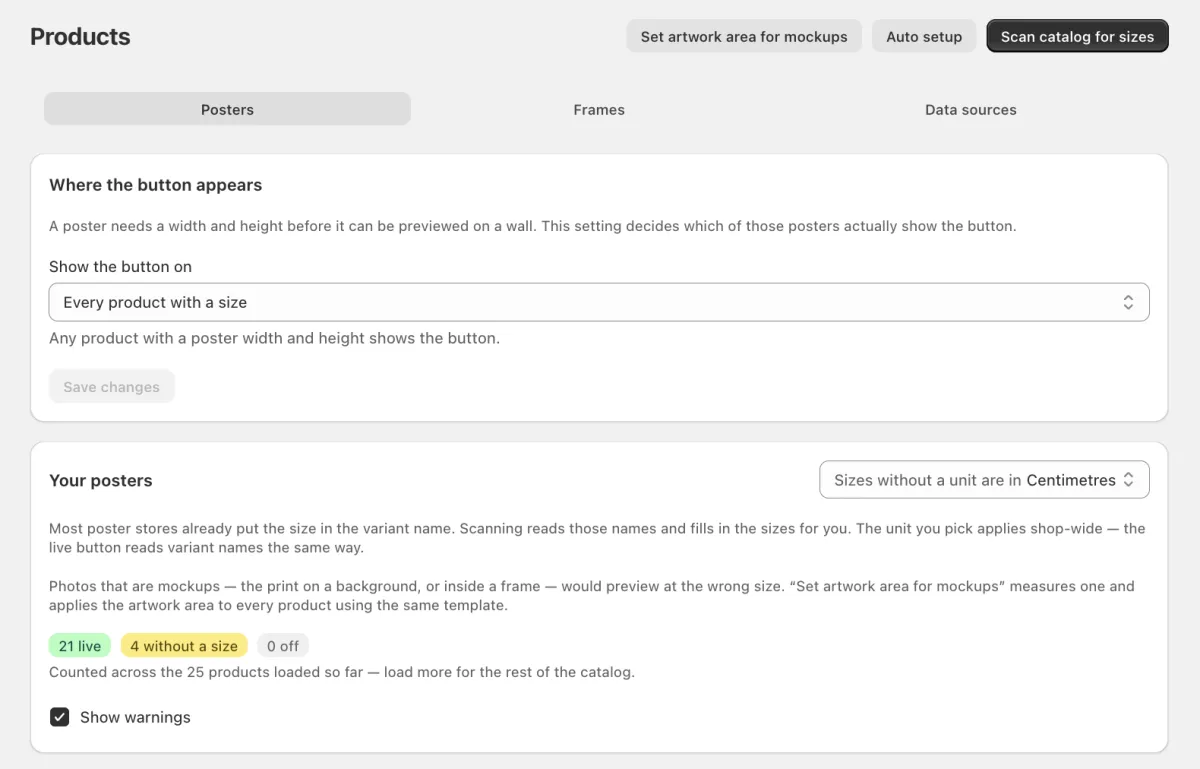
Die Seite Produkte. „Katalog nach Größen durchsuchen“ steht oben, die Einstellung der Einheit auf der Karte „Ihre Poster“. Die Suche starten
Klicken Sie oben auf der Seite auf „Katalog nach Größen durchsuchen“. Die App liest jeden Variantennamen. Sie erkennt Namen wie 50x70 cm, A3, 18x24 inches und 21 x 29,7 cm.
Die gefundenen Größen prüfen
Die Liste zeigt jede gefundene Größe. Eine Größe, die für ein Wandposter falsch wirkt, ist mit „Wirkt falsch“ markiert und nicht ausgewählt. Wählen Sie die Größen ab, die Sie nicht wollen, und klicken Sie dann auf „… Größen übernehmen“.
Eine Variante, die bereits eine Größe hat, wird nicht geändert. Ein Produkt ohne Postergröße erhält die erste gefundene Größe als Postergröße und zeigt danach den Button.
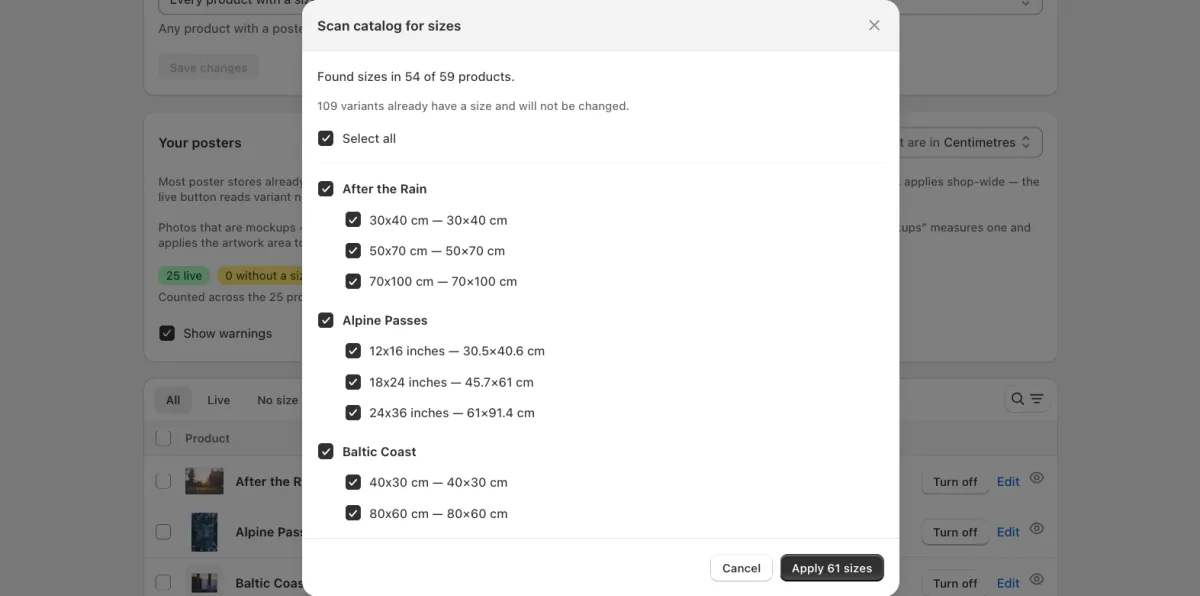
Die gefundenen Größen, Produkt für Produkt. Jede Zeile zeigt den Variantennamen und die gelesene Größe: 12x16 inches ist 30,5×40,6 cm. Größen aus dem Produkttext lesen
Produkte ohne Größe in den Variantennamen werden unter der Liste gezählt. Klicken Sie auf Größen aus dem Produkttext lesen: Die App liest Titel, Beschreibung und Optionen dieser Produkte und listet die gefundenen Größen mit der Markierung Aus der Beschreibung auf. Jede Größe zeigt den Text, aus dem sie stammt. Prüfen Sie ihn und entfernen Sie die Größen, die Sie nicht möchten.
Eine Größe, deren Text keine Einheit nennt, ist mit Einheit nicht angegeben markiert und nicht ausgewählt. Wählen Sie daneben cm oder in und wählen Sie sie dann aus. Ein Produkt ohne Größe hat dieselbe Schaltfläche in seinem Größen-Editor.
Das Ergebnis prüfen
Das Fenster zeigt, wie viele Varianten eine Größe erhalten haben. Klicken Sie auf Schließen. Um die Produkte zu finden, die noch keine Größe haben, wählen Sie im Tab Poster den Filter „Ohne Größe“.
In einem großen Katalog stoppt die Suche nach einer Anzahl Produkte und zeigt das an. Klicken Sie auf Nächste Produkte prüfen, um fortzufahren. Ihre angehakten Größen bleiben angehakt, sodass Sie am Ende alle auf einmal übernehmen können.

Die Größen sind bei 61 Varianten gespeichert.
Brauchen Sie Hilfe?
Nennen Sie uns das Produkt und den Schritt, und wir helfen Ihnen. Schreiben Sie an support@seeonwall.com.
Die vollständige Shopify-Einrichtungsanleitung → · Alle Hilfeseiten →