
Abra o produto
Na aplicação, abra Produtos e depois o separador Posters. Encontre o produto e clique em Editar. Num produto sem tamanho, clique em Definir tamanho.
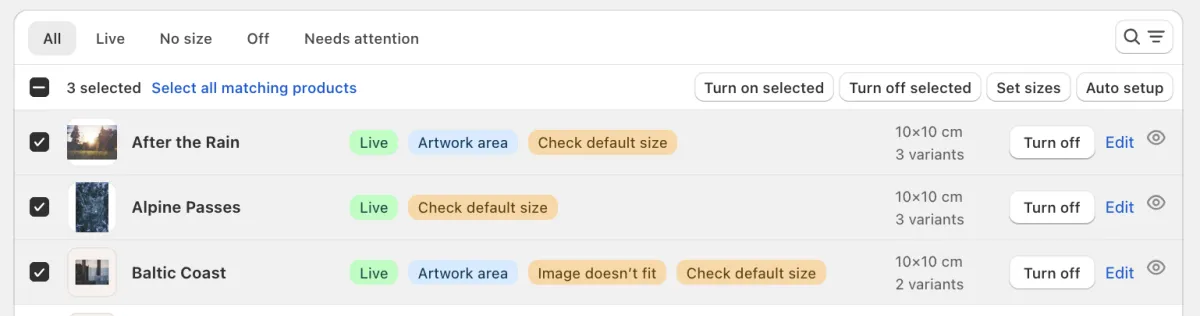
O separador Posters. Editar abre o produto. Defina o Tamanho do poster
Em «Tamanho do poster», introduza a Largura e a Altura. O botão só aparece quando o produto tem um Tamanho do poster. Para retirar o tamanho e ocultar o botão, limpe os dois campos.
Quando o produto recebe o tamanho do seu próprio metacampo, esse metacampo tem prioridade sobre o que introduzir aqui. Em vez disso, altere o tamanho no metacampo no Shopify.
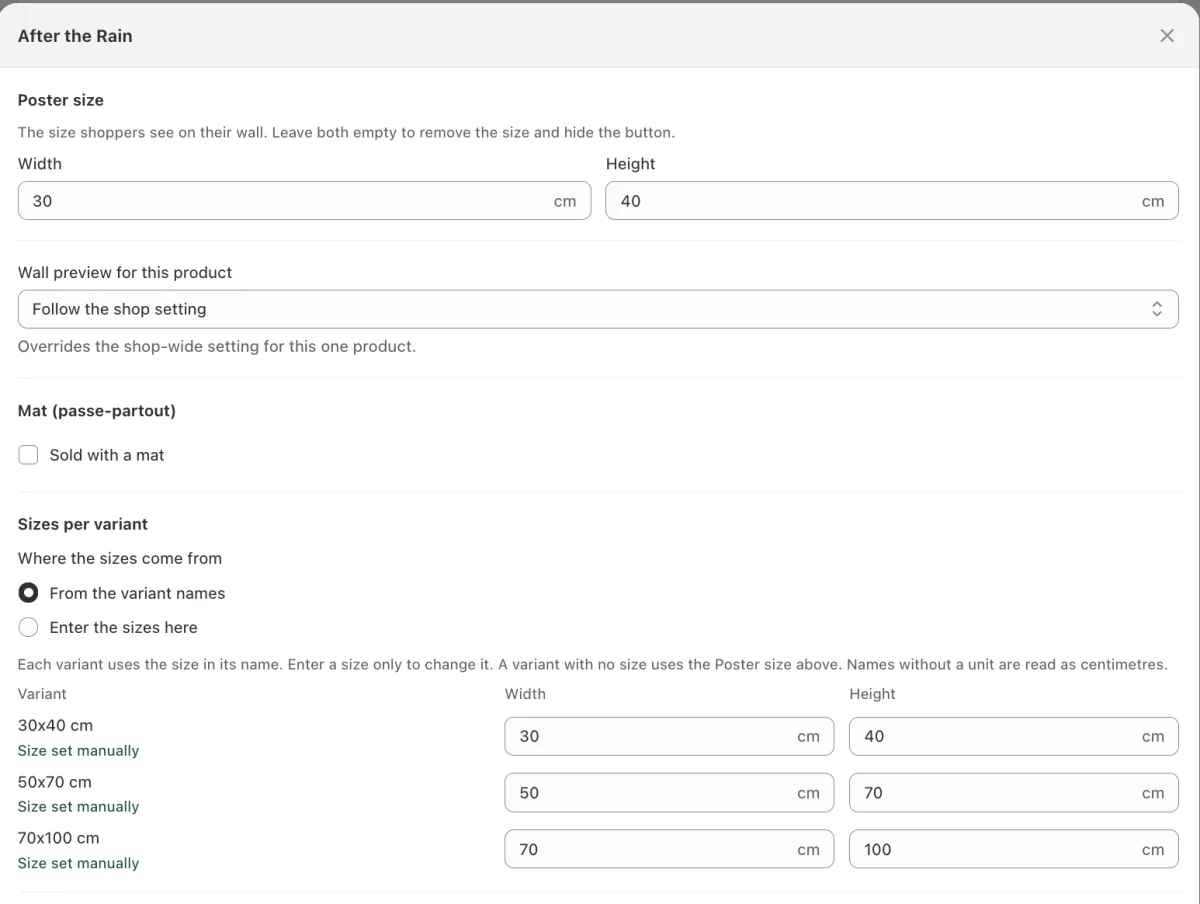
O editor do produto: o tamanho do poster em cima, os tamanhos por variante em baixo. Corrija uma variante
Em «Tamanhos por variante», cada variante usa o tamanho do seu nome. Indique um tamanho apenas para o alterar. Uma variante sem tamanho usa o Tamanho do poster. Quando a aplicação encontrou tamanhos nos nomes das variantes, «Usar os tamanhos detetados» preenche-os, e preenche o Tamanho do poster quando está vazio.
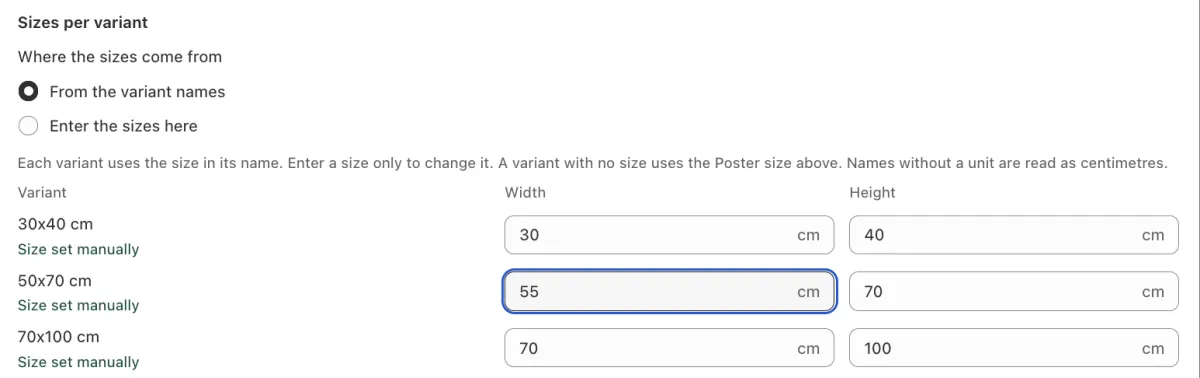
A variante 50x70 cm recebe uma largura própria. As outras variantes mantêm os seus tamanhos. Indique os tamanhos por si
Quando os nomes das variantes não contêm os tamanhos, escolha «Indicar os tamanhos aqui» em «De onde vêm os tamanhos». Em «Mais tamanhos», clique em Adicionar tamanho e introduza uma largura e uma altura para cada tamanho. Os clientes podem alternar entre o Tamanho do poster e estes tamanhos na pré-visualização.
Para um formato de papel, introduza o mesmo nome em Largura e Altura, por exemplo A4.
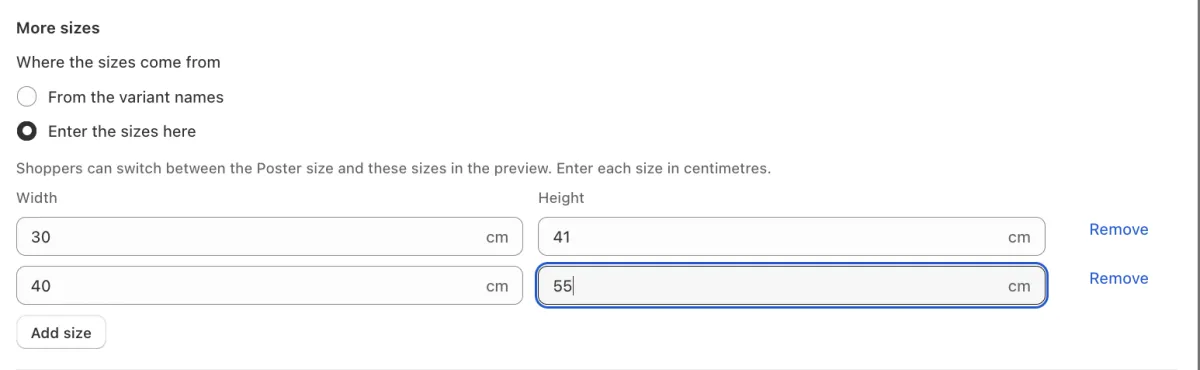
«Indicar os tamanhos aqui», com dois tamanhos. Os clientes podem alternar entre eles e o tamanho do poster. Se o poster é vendido com passe-partout
Selecione «Vendido com passe-partout», introduza a «Largura predefinida do passe-partout» e escolha a «Cor do passe-partout». A pré-visualização mostra então o passe-partout à volta da obra, dentro do tamanho do poster, e os clientes não o podem retirar. Para um passe-partout diferente num tamanho, use o campo Passe-partout ao lado desse tamanho.
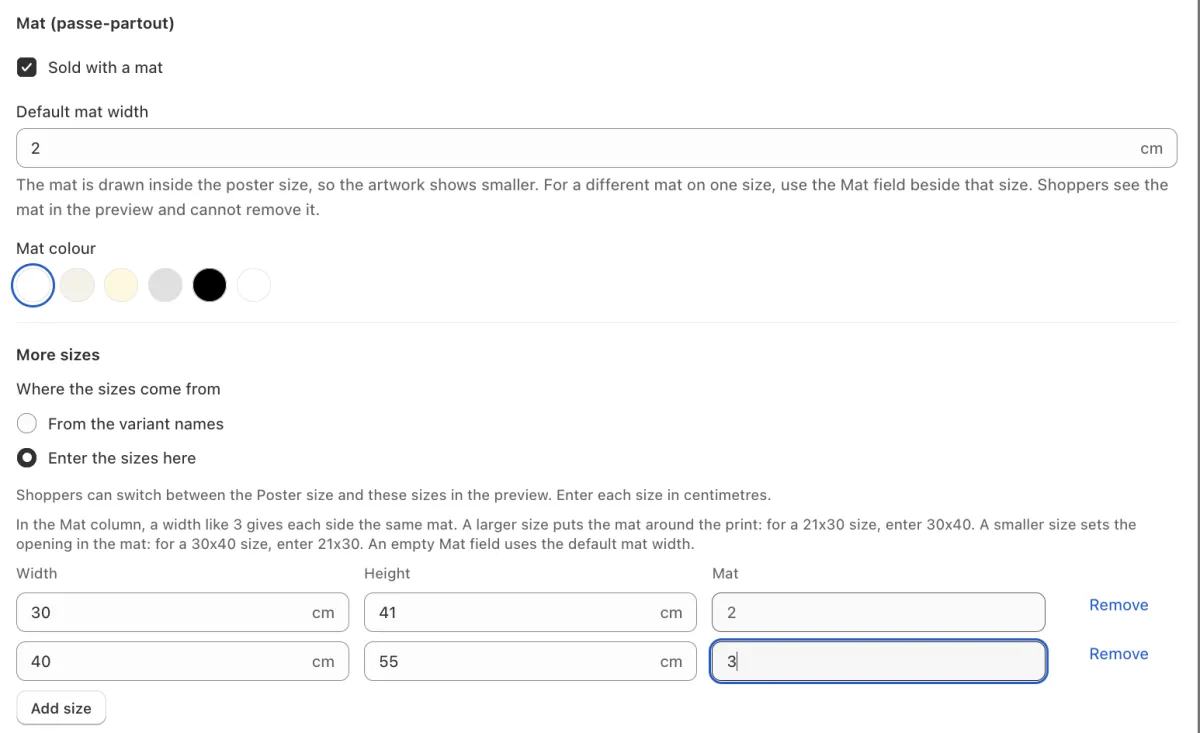
«Vendido com passe-partout» está selecionado. Cada tamanho da lista tem o seu próprio campo Passe-partout. Guarde e verifique
Clique em Guardar. Depois clique em Pré-visualizar para ver o produto como um cliente o vê.
Precisa de ajuda?
Diga-nos qual é o produto e em que passo está, e nós ajudamos. Escreva para support@seeonwall.com.
O guia completo de configuração no Shopify → · Todas as páginas de ajuda →