
Otwórz produkt
W aplikacji otwórz Produkty, a potem kartę Plakaty. Znajdź produkt i kliknij Edytuj. W produkcie bez rozmiaru kliknij „Ustaw rozmiar”.
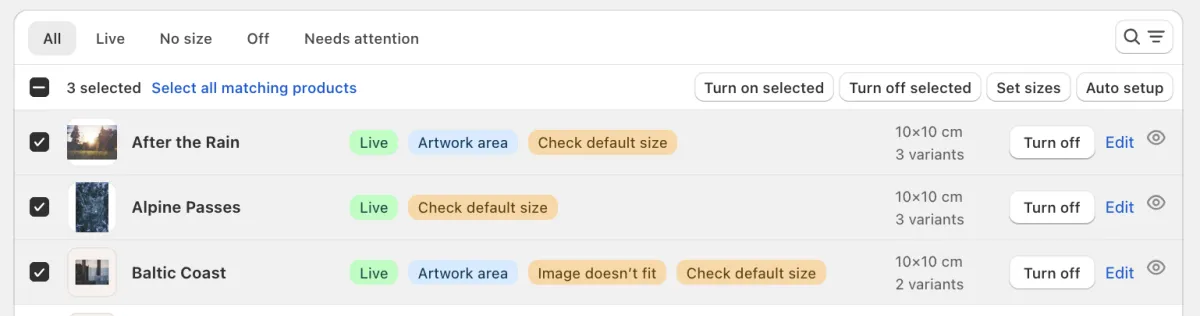
Karta Plakaty. Edytuj otwiera produkt. Ustaw rozmiar plakatu
W sekcji „Rozmiar plakatu” wpisz „Szerokość” i „Wysokość”. Przycisk pojawia się tylko wtedy, gdy produkt ma rozmiar plakatu. Aby usunąć rozmiar i ukryć przycisk, wyczyść oba pola.
Gdy produkt bierze rozmiar z Twojego własnego metapola, to metapole ma pierwszeństwo przed tym, co tu wpiszesz. Zamiast tego zmień rozmiar w metapolu w Shopify.
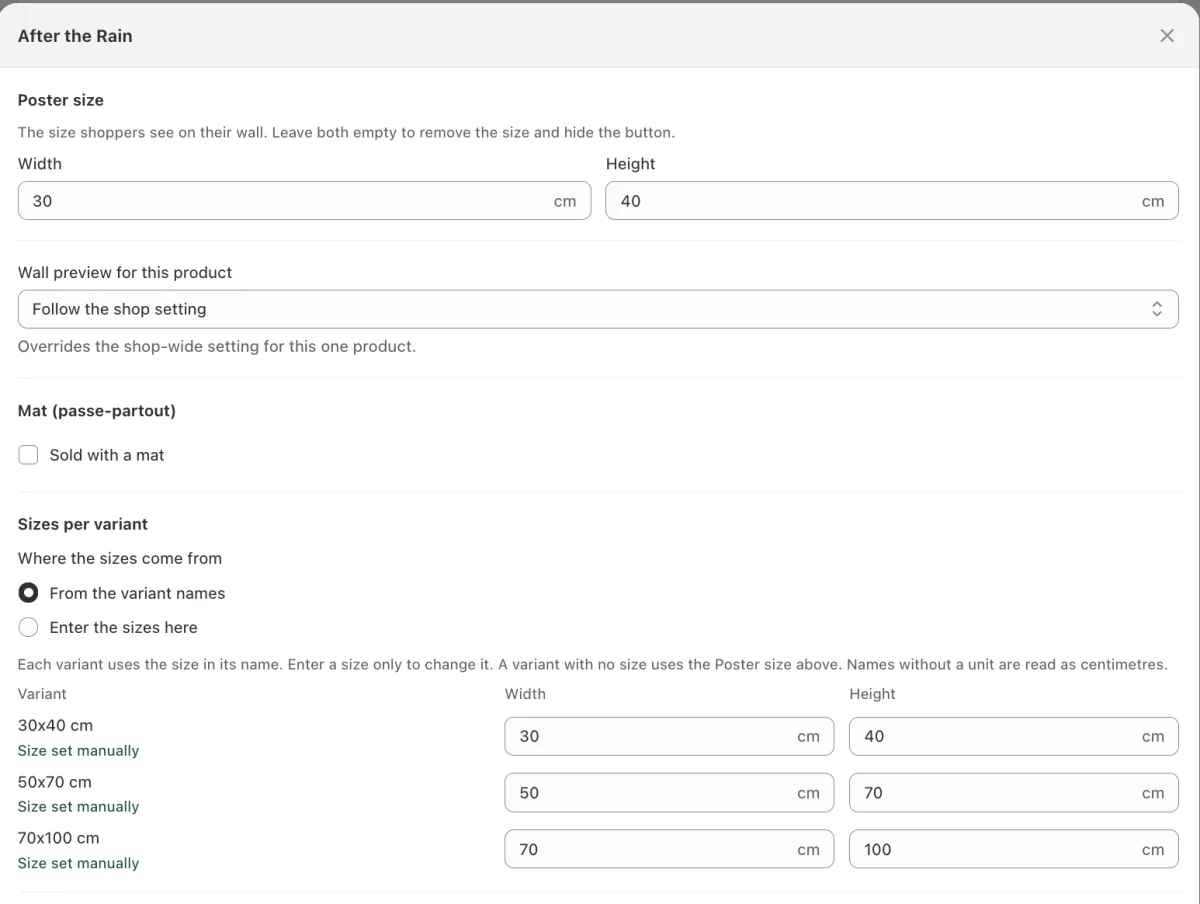
Edytor produktu: u góry rozmiar plakatu, niżej rozmiary poszczególnych wariantów. Popraw wariant
W sekcji „Rozmiary poszczególnych wariantów” każdy wariant używa rozmiaru ze swojej nazwy. Wpisz rozmiar tylko po to, aby go zmienić. Wariant bez rozmiaru używa rozmiaru plakatu. Gdy aplikacja znalazła rozmiary w nazwach wariantów, „Użyj wykrytych rozmiarów” je uzupełnia, a także uzupełnia rozmiar plakatu, gdy jest pusty.
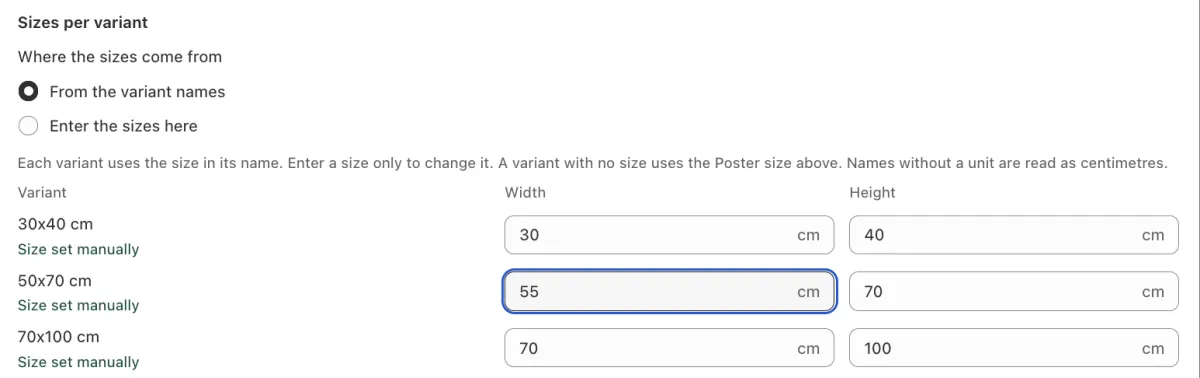
Wariant 50x70 cm dostaje własną szerokość. Pozostałe warianty zachowują swoje rozmiary. Wypisz rozmiary samodzielnie
Gdy nazwy wariantów nie zawierają rozmiarów, wybierz „Wpisz rozmiary tutaj” w polu „Skąd pochodzą rozmiary”. W sekcji „Więcej rozmiarów” kliknij „Dodaj rozmiar” i wpisz szerokość i wysokość każdego rozmiaru. Klienci mogą w podglądzie przełączać się między rozmiarem plakatu a tymi rozmiarami.
Dla formatu papieru wpisz tę samą nazwę w polach „Szerokość” i „Wysokość”, na przykład A4.
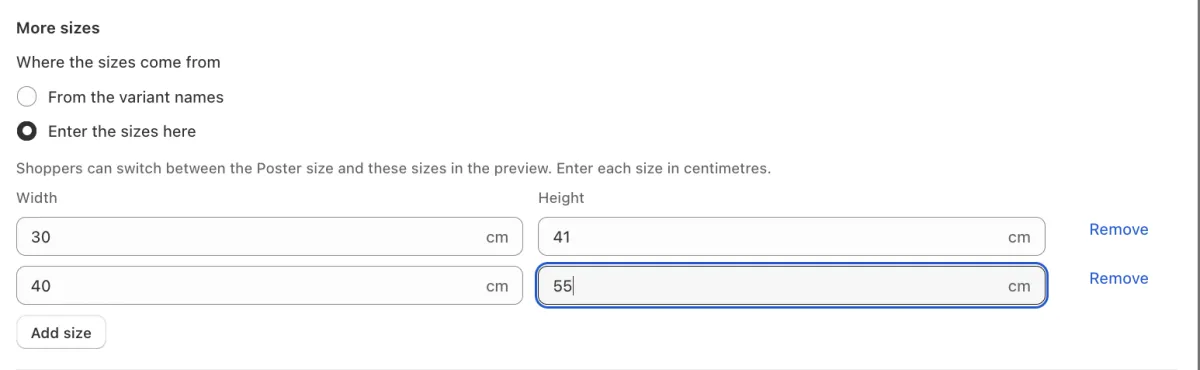
„Wpisz rozmiary tutaj” z dwoma rozmiarami. Klienci mogą przełączać się między nimi a rozmiarem plakatu. Jeśli plakat jest sprzedawany z passe-partout
Zaznacz „Sprzedawane z passe-partout”, wpisz „Domyślna szerokość passe-partout” i wybierz „Kolor passe-partout”. Podgląd pokazuje wtedy passe-partout wokół grafiki, wewnątrz rozmiaru plakatu, a klienci nie mogą go usunąć. Aby dać jednemu rozmiarowi inne passe-partout, użyj pola „Passe-partout” obok tego rozmiaru.
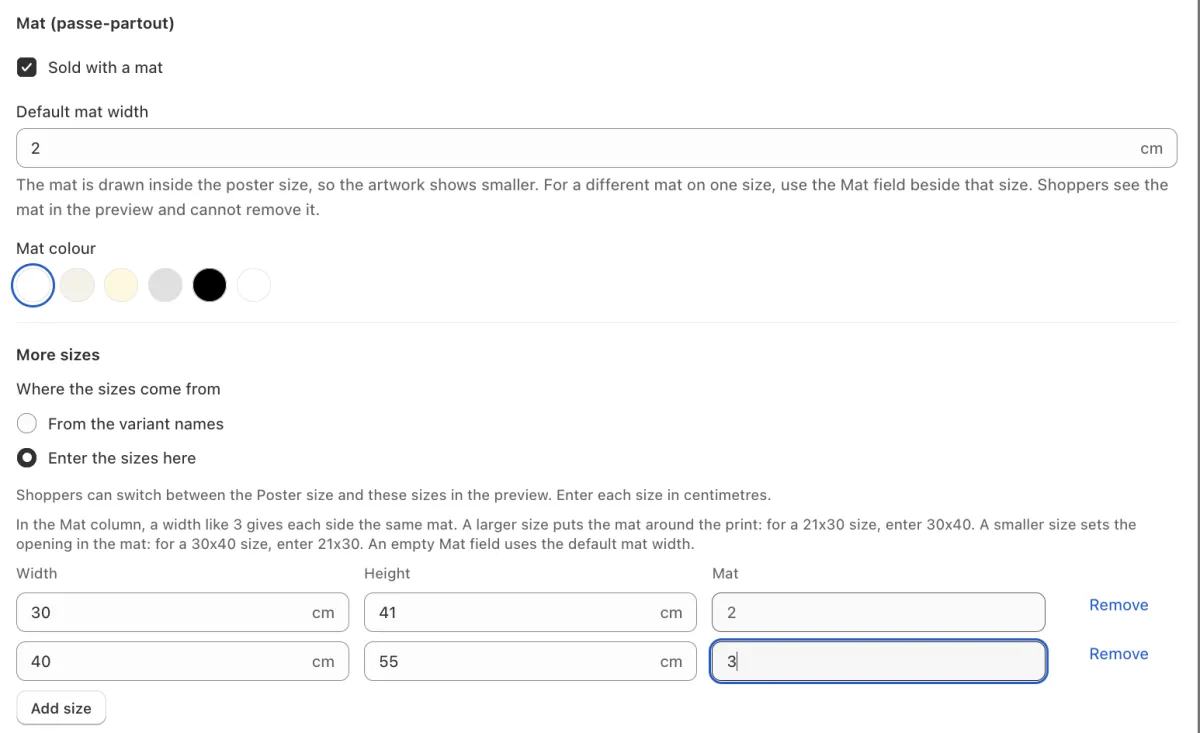
„Sprzedawane z passe-partout” jest zaznaczone. Każdy rozmiar na liście ma własne pole Passe-partout. Zapisz i sprawdź
Kliknij Zapisz. Potem kliknij Podgląd, aby zobaczyć produkt tak jak klient.
Potrzebujesz pomocy?
Napisz nam, którego produktu i którego kroku dotyczy pytanie, a pomożemy. Wyślij wiadomość na adres support@seeonwall.com.
Pełny przewodnik konfiguracji Shopify → · Wszystkie strony pomocy →