
Apri il prodotto
Nell’app, apri Prodotti, poi la scheda Poster. Trova il prodotto e fai clic su Modifica. Su un prodotto senza misura, fai clic su Imposta dimensione.
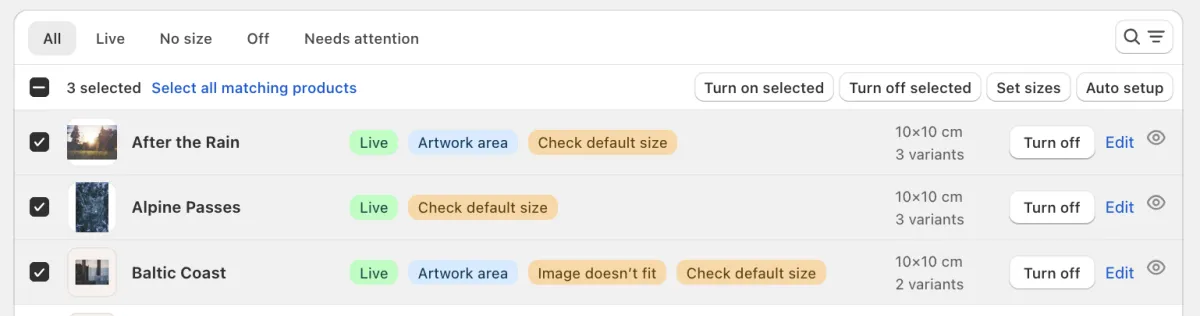
La scheda Poster. Modifica apre il prodotto. Imposta la misura del poster
In «Misura del poster», inserisci «Larghezza» e «Altezza». Il pulsante appare solo se il prodotto ha una «Misura del poster». Per rimuovere la misura e nascondere il pulsante, svuota entrambi i campi.
Se il prodotto prende la misura dal tuo metacampo, quel metacampo ha la precedenza su ciò che inserisci qui. Cambia invece la misura nel metacampo in Shopify.
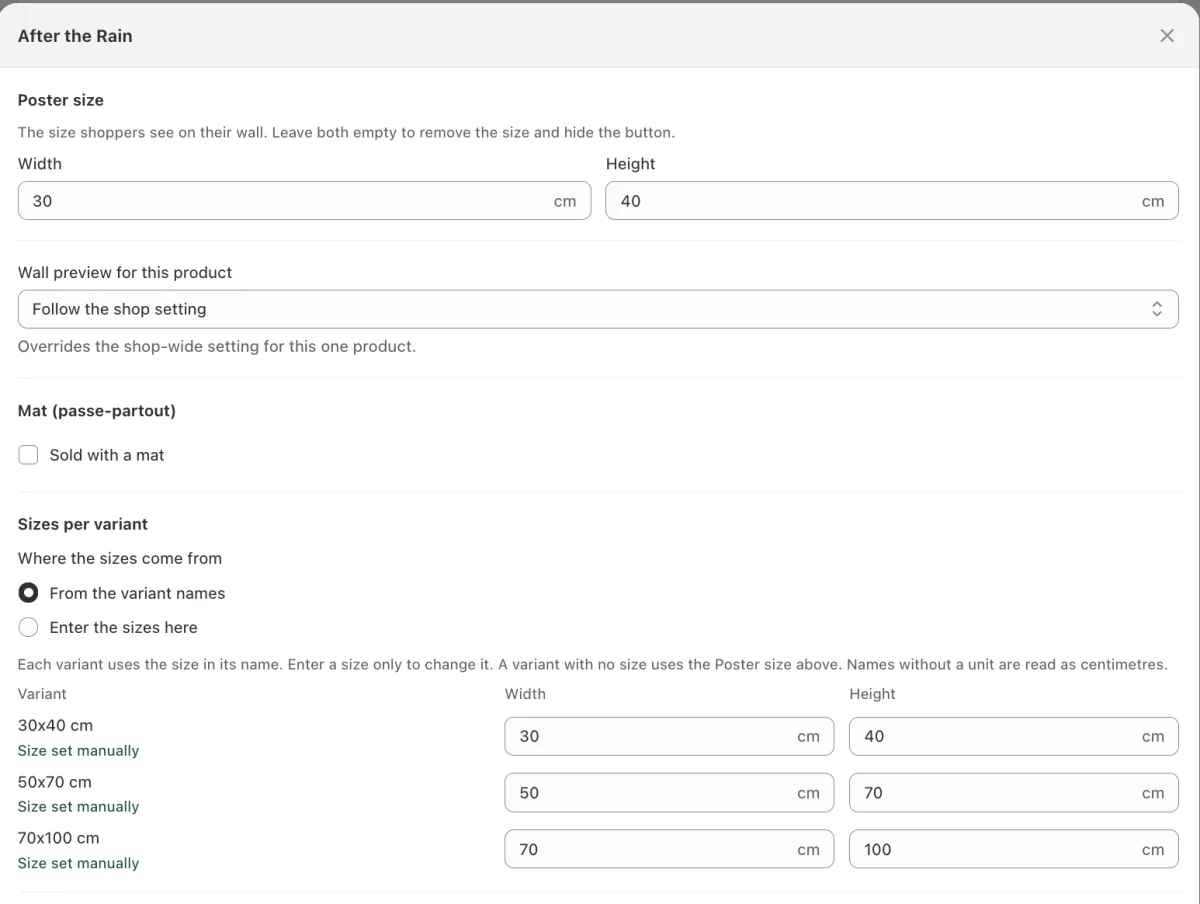
L’editor del prodotto: la misura del poster in alto, le misure per variante sotto. Correggi una variante
In «Misure per variante», ogni variante usa la misura del proprio nome. Inserisci una misura solo per cambiarne una. Una variante senza misura usa la «Misura del poster». Se l’app ha trovato misure nei nomi delle varianti, Usa le dimensioni rilevate le compila, e compila la «Misura del poster» se è vuota.
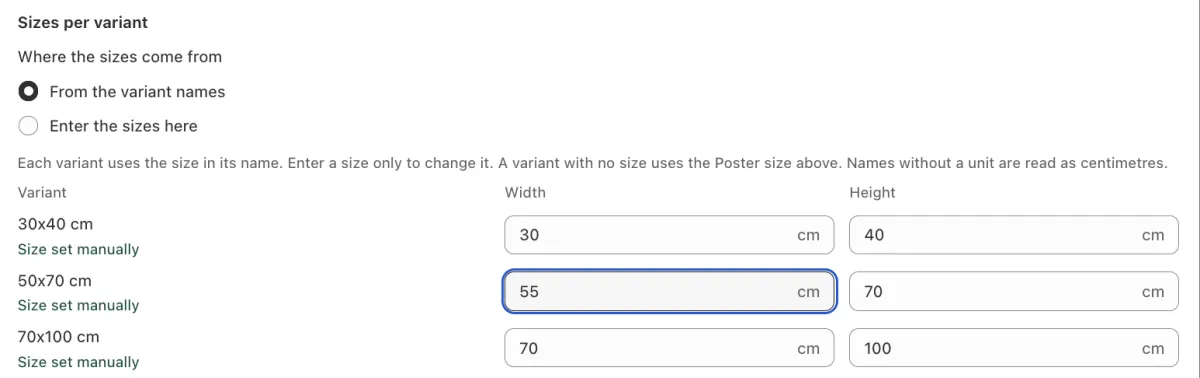
La variante 50x70 cm riceve una larghezza propria. Le altre varianti mantengono le loro misure. Elenca tu le misure
Quando i nomi delle varianti non contengono le misure, scegli «Inserisci le misure qui» in «Da dove arrivano le misure». In «Altre misure», fai clic su Aggiungi misura e inserisci una larghezza e un’altezza per ogni misura. I clienti possono passare dalla «Misura del poster» a queste misure nell’anteprima.
Per un formato di carta, inserisci lo stesso nome in «Larghezza» e «Altezza», per esempio A4.
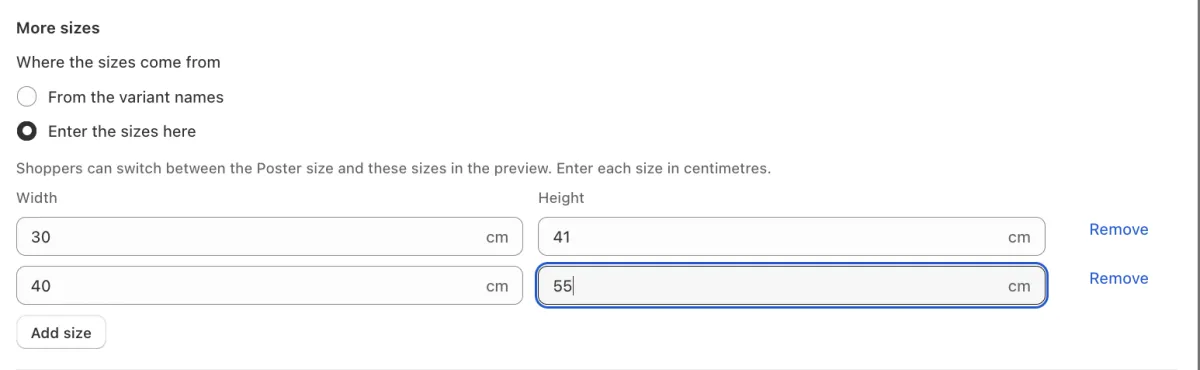
«Inserisci le misure qui», con due misure. I clienti possono passare da una all’altra e alla misura del poster. Se il poster è venduto con passe-partout
Seleziona «Venduto con passe-partout», inserisci la «Larghezza predefinita del passe-partout» e scegli il «Colore del passe-partout». L’anteprima mostra allora il passe-partout attorno all’opera, dentro la misura del poster, e i clienti non possono toglierlo. Per un passe-partout diverso su una misura, usa il campo Passe-partout accanto a quella misura.
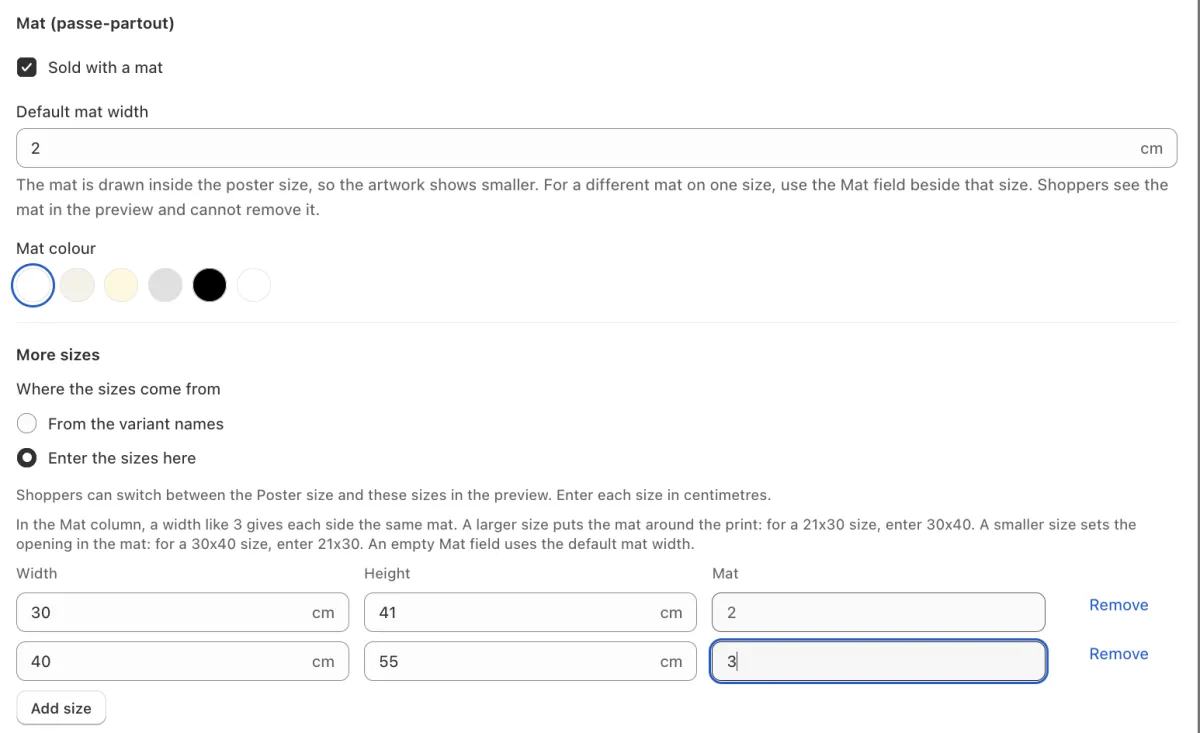
«Venduto con passe-partout» è selezionato. Ogni misura dell’elenco ha il suo campo Passe-partout. Salva e controlla
Fai clic su Salva. Poi fai clic su Anteprima per vedere il prodotto come lo vede un cliente.
Serve aiuto?
Indicaci il prodotto e il passaggio, e ti aiutiamo. Scrivi a support@seeonwall.com.
La guida completa alla configurazione su Shopify → · Tutte le pagine di aiuto →