
Abre el producto
En la app, abre Productos y luego la pestaña Pósteres. Busca el producto y haz clic en Editar. En un producto sin tamaño, haz clic en Definir tamaño.
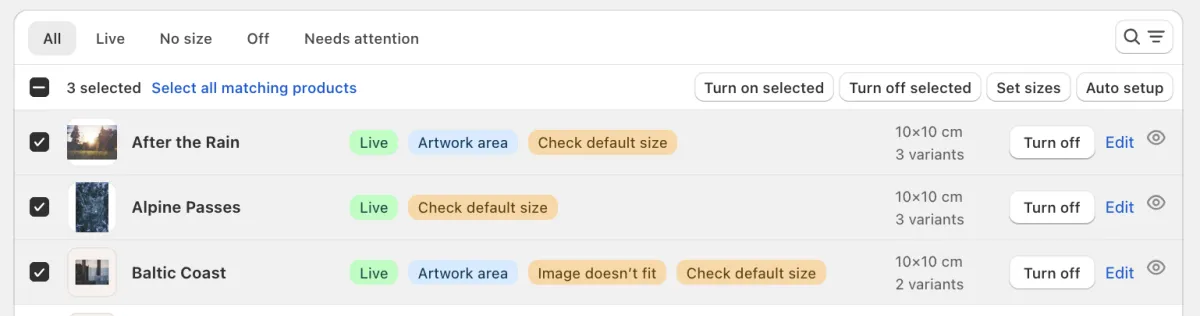
La pestaña Pósteres. Editar abre el producto. Define el tamaño del póster
En «Tamaño del póster», escribe el Ancho y el Alto. El botón solo aparece si el producto tiene tamaño del póster. Para quitar el tamaño y ocultar el botón, vacía los dos campos.
Si el producto toma su tamaño de tu propio metacampo, ese metacampo va antes que lo que escribas aquí. Cambia el tamaño en el metacampo, en Shopify.
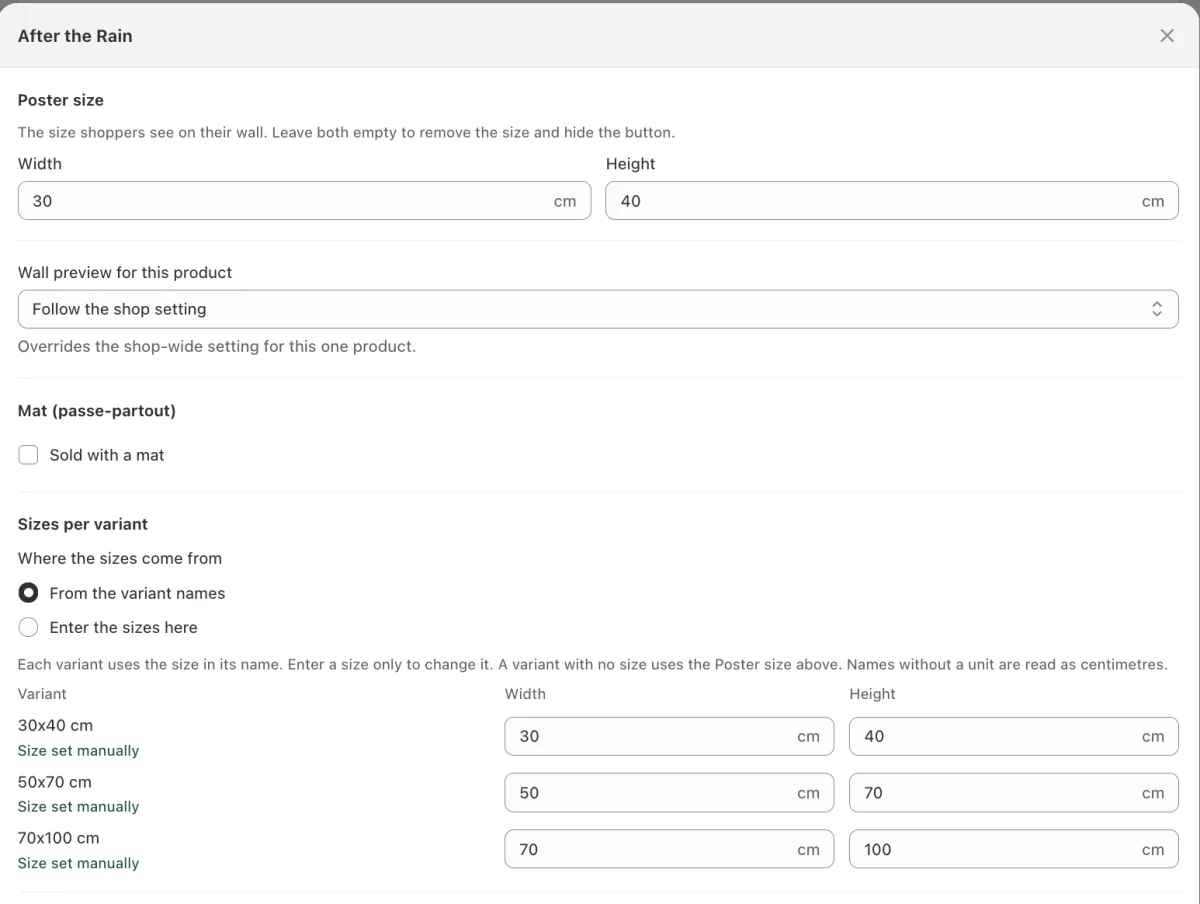
El editor del producto: el tamaño del póster arriba y los tamaños por variante debajo. Corrige una variante
En «Tamaños por variante», cada variante usa el tamaño de su nombre. Escribe un tamaño solo para cambiar uno. Una variante sin tamaño usa el tamaño del póster. Si la app encontró tamaños en los nombres de las variantes, Usar tamaños detectados los rellena, y rellena el tamaño del póster si está vacío.
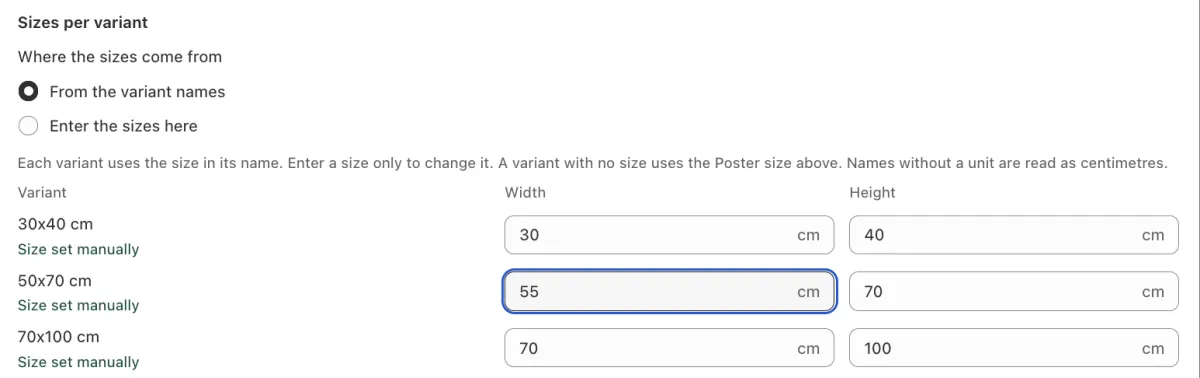
La variante 50x70 cm recibe su propio ancho. Las otras variantes mantienen sus tamaños. Indica tú mismo los tamaños
Si los nombres de las variantes no incluyen los tamaños, elige «Introducir los tamaños aquí» en «De dónde salen los tamaños». En «Más tamaños», haz clic en Añadir tamaño y escribe un ancho y un alto para cada tamaño. Los compradores pueden cambiar entre el tamaño del póster y estos tamaños en la vista previa.
Para un formato de papel, escribe el mismo nombre en Ancho y en Alto, por ejemplo A4.
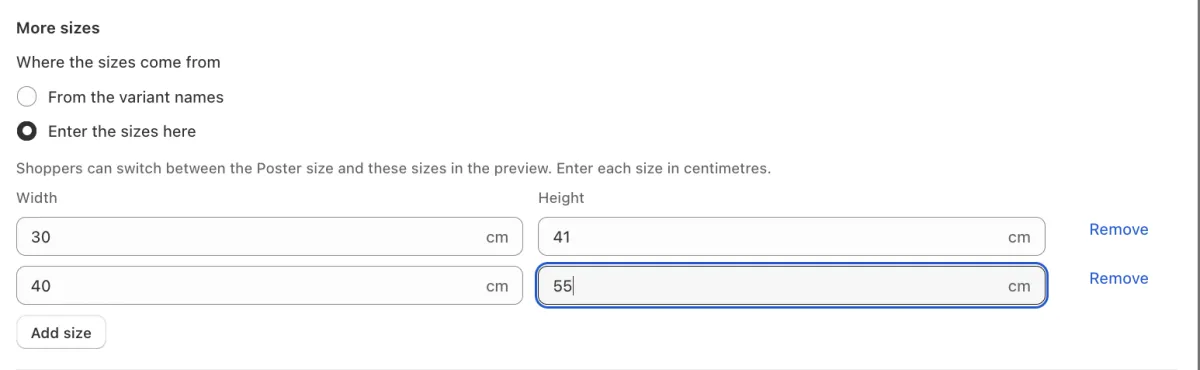
Introducir los tamaños aquí, con dos tamaños. Los clientes pueden cambiar entre ellos y el tamaño del póster. Si el póster se vende con paspartú
Marca «Se vende con paspartú», escribe el «Ancho predeterminado del paspartú» y elige el «Color del paspartú». La vista previa muestra entonces el paspartú alrededor de la obra, dentro del tamaño del póster, y los compradores no pueden quitarlo. Para un paspartú distinto en un tamaño, usa el campo Paspartú junto a ese tamaño.
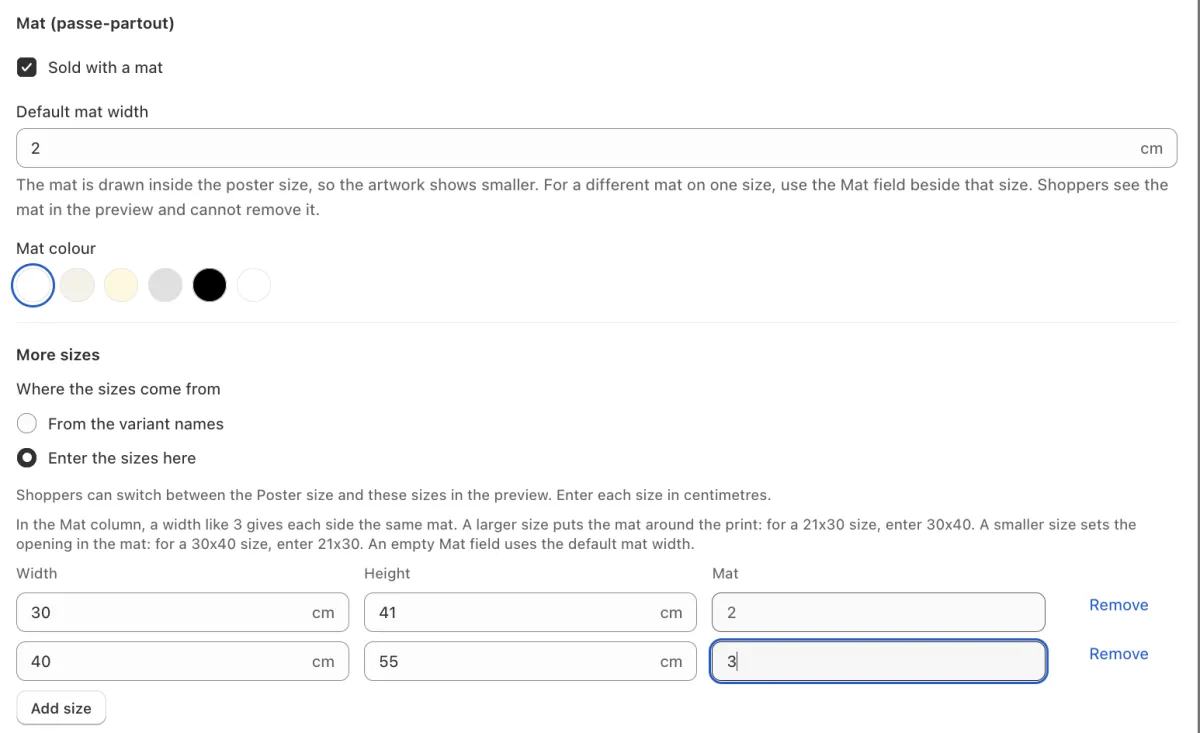
Se vende con paspartú está seleccionado. Cada tamaño de la lista tiene su propio campo Paspartú. Guarda y comprueba
Haz clic en Guardar. Después haz clic en Vista previa para ver el producto como lo ve un comprador.
¿Necesitas ayuda?
Dinos qué producto y qué paso, y te ayudamos. Escríbenos a support@seeonwall.com.
La guía completa de configuración de Shopify → · Todas las páginas de ayuda →