
Selecione os produtos
Na aplicação, abra Produtos e depois o separador Posters. Selecione os produtos na lista. Só são incluídos os produtos carregados na lista.
Abra Definir tamanhos
Por cima da lista, clique em Definir tamanhos.
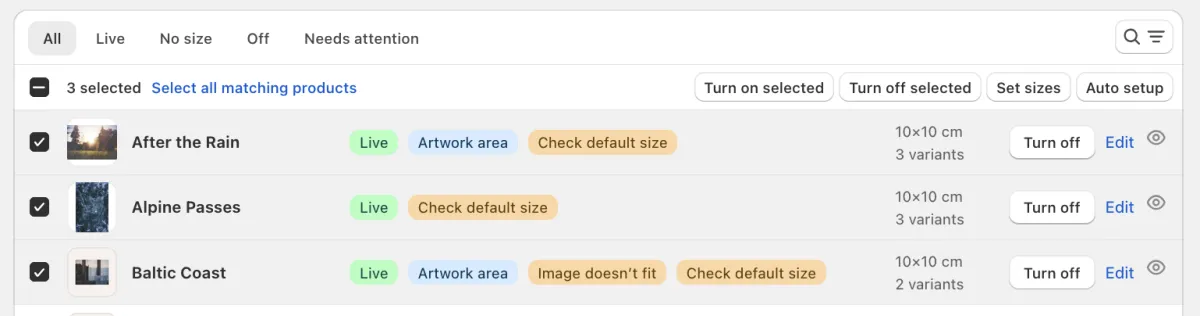
Estão selecionados três produtos. «Definir tamanhos» está com as outras ações por cima da lista. Escolha a alteração e os tamanhos
Em Ação, escolha Adicionar tamanhos, Substituir tamanhos ou «Remover a lista de tamanhos». Para Adicionar e Substituir, introduza cada tamanho em Tamanhos como uma largura e uma altura, e clique em Adicionar tamanho para o seguinte. Para vender um tamanho com passe-partout, marque «Definir o passe-partout de cada tamanho» e introduza-o no campo Passe-partout ao lado do tamanho: uma largura como 3, ou um tamanho.
Os clientes podem alternar entre estes tamanhos na pré-visualização, em vez dos tamanhos nos nomes das variantes. Um produto sem Tamanho do poster recebe o primeiro tamanho como Tamanho do poster.
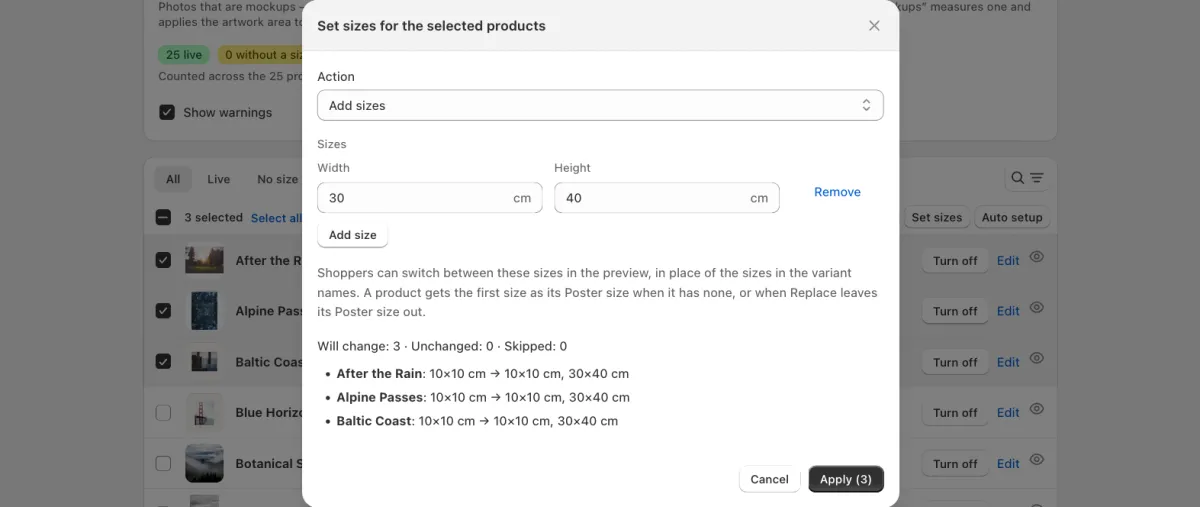
«Adicionar tamanhos» com um tamanho, 30×40 cm. Antes de aplicar, a janela mostra o que muda em cada produto. Verifique e aplique
A janela mostra quantos produtos vão mudar. Clique em Aplicar.
Substituir tamanhos também remove os tamanhos definidos em variantes individuais. Quando o Tamanho do poster de um produto vem do seu próprio metacampo, a aplicação não altera esse Tamanho do poster: um produto que precisaria de um novo Tamanho do poster é ignorado. Altere esse metacampo no Shopify.
Precisa de ajuda?
Diga-nos qual é o produto e em que passo está, e nós ajudamos. Escreva para support@seeonwall.com.
O guia completo de configuração no Shopify → · Todas as páginas de ajuda →