
Zaznacz produkty
W aplikacji otwórz Produkty, a potem kartę Plakaty. Zaznacz produkty na liście. Uwzględniane są tylko produkty wczytane na liście.
Otwórz „Ustaw rozmiary”
Nad listą kliknij „Ustaw rozmiary”.
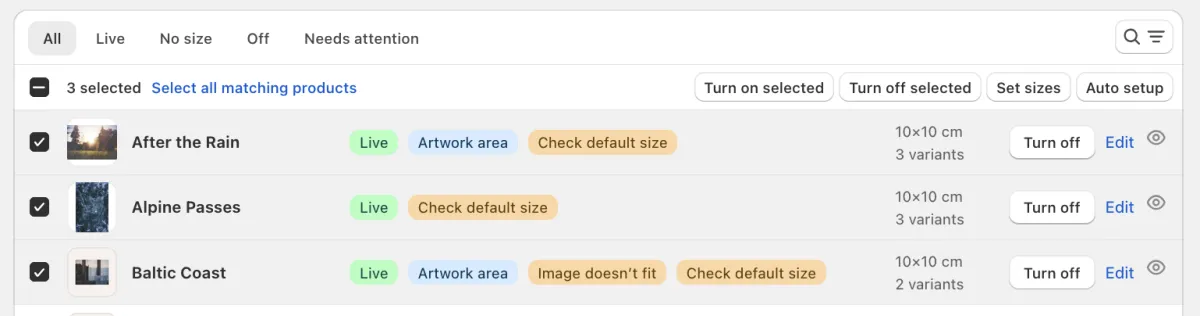
Zaznaczono trzy produkty. „Ustaw rozmiary” jest razem z innymi akcjami nad listą. Wybierz zmianę i rozmiary
W polu „Akcja” wybierz „Dodaj rozmiary”, „Zastąp rozmiary” albo „Usuń listę rozmiarów”. Przy dodawaniu i zastępowaniu wpisz każdy rozmiar w sekcji „Rozmiary” jako szerokość i wysokość, a potem kliknij „Dodaj rozmiar”, aby dodać kolejny. Aby sprzedawać rozmiar z passe-partout, zaznacz „Ustaw passe-partout dla każdego rozmiaru”, a potem wpisz je w polu Passe-partout obok rozmiaru: szerokość, np. 3, albo rozmiar.
Klienci mogą w podglądzie przełączać się między tymi rozmiarami zamiast rozmiarów z nazw wariantów. Produkt bez rozmiaru plakatu dostaje pierwszy rozmiar jako rozmiar plakatu.
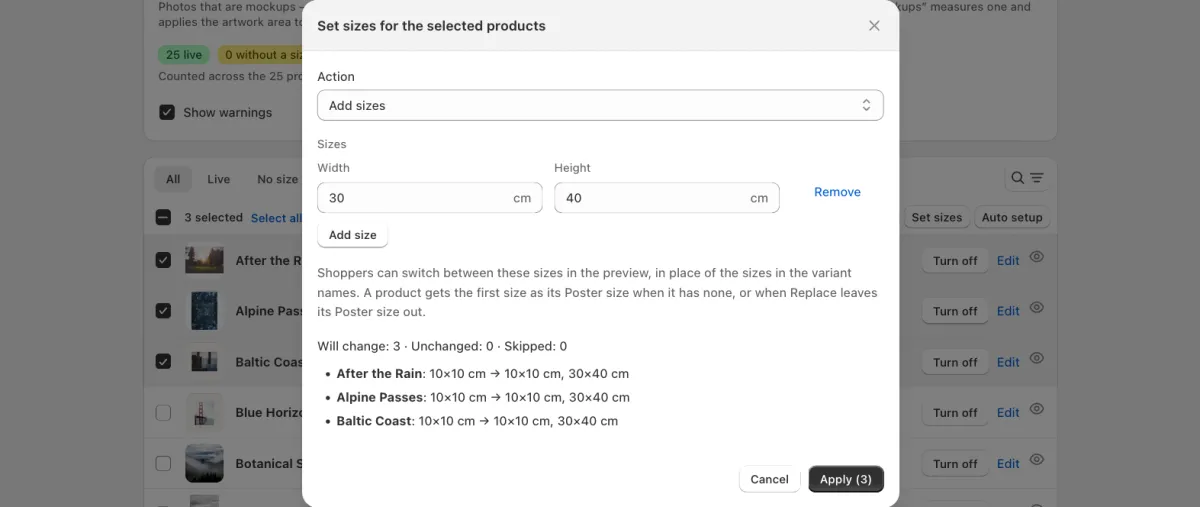
„Dodaj rozmiary” z jednym rozmiarem, 30×40 cm. Przed zastosowaniem okno pokazuje, co zmieni się w każdym produkcie. Sprawdź i zastosuj
Okno pokazuje, ile produktów się zmieni. Kliknij Zastosuj.
„Zastąp rozmiary” usuwa też rozmiary ustawione w pojedynczych wariantach. Gdy rozmiar plakatu produktu pochodzi z Twojego własnego metapola, aplikacja nie zmienia tego rozmiaru plakatu: produkt, który potrzebowałby nowego rozmiaru plakatu, jest pomijany. Zmień to metapole w Shopify.
Potrzebujesz pomocy?
Napisz nam, którego produktu i którego kroku dotyczy pytanie, a pomożemy. Wyślij wiadomość na adres support@seeonwall.com.
Pełny przewodnik konfiguracji Shopify → · Wszystkie strony pomocy →