
Seleziona i prodotti
Nell’app, apri Prodotti, poi la scheda Poster. Seleziona i prodotti nell’elenco. Sono inclusi solo i prodotti caricati nell’elenco.
Apri Imposta formati
Sopra l’elenco, fai clic su Imposta formati.
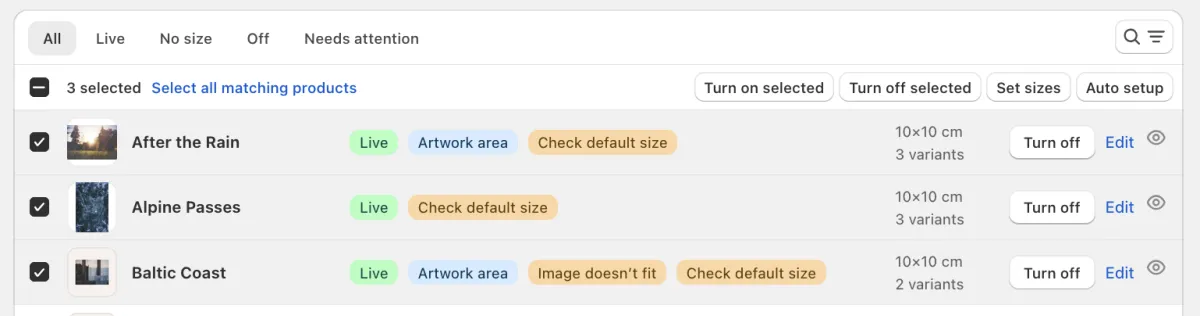
Tre prodotti sono selezionati. «Imposta formati» è con le altre azioni sopra l’elenco. Scegli la modifica e le misure
In «Azione», scegli «Aggiungi formati», «Sostituisci formati» o «Rimuovi l’elenco dei formati». Per Aggiungi e Sostituisci, inserisci ogni misura in «Formati» come larghezza e altezza, e fai clic su Aggiungi misura per la successiva. Per vendere una misura con passe-partout, seleziona «Imposta il passe-partout di ogni formato» e inseriscilo nel campo Passe-partout accanto alla misura: una larghezza come 3, o una misura.
I clienti possono passare da una di queste misure all’altra nell’anteprima, al posto delle misure nei nomi delle varianti. Un prodotto senza «Misura del poster» riceve la prima misura come «Misura del poster».
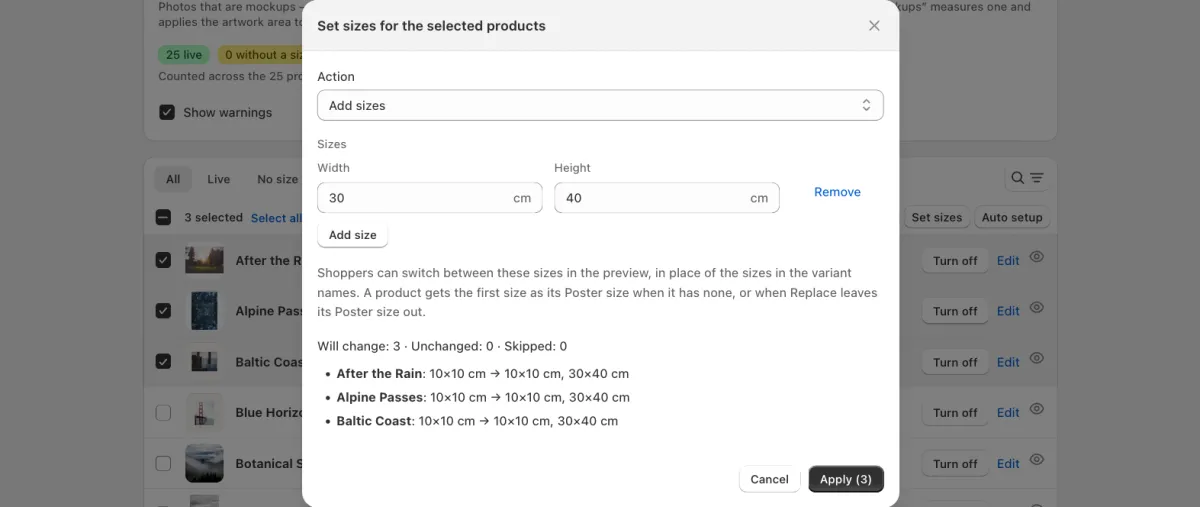
«Aggiungi formati» con un formato, 30×40 cm. Prima di applicare, la finestra mostra cosa cambia su ogni prodotto. Controlla e applica
La finestra mostra quanti prodotti cambieranno. Fai clic su Applica.
«Sostituisci formati» rimuove anche le misure impostate sulle singole varianti. Quando la «Misura del poster» di un prodotto viene dal tuo metacampo, l’app non cambia quella «Misura del poster»: un prodotto che richiederebbe una nuova «Misura del poster» viene saltato. Cambia quel metacampo in Shopify.
Serve aiuto?
Indicaci il prodotto e il passaggio, e ti aiutiamo. Scrivi a support@seeonwall.com.
La guida completa alla configurazione su Shopify → · Tutte le pagine di aiuto →