
Selecciona los productos
En la app, abre Productos y luego la pestaña Pósteres. Selecciona los productos en la lista. Solo se incluyen los productos cargados en la lista.
Abre Definir tamaños
Encima de la lista, haz clic en Definir tamaños.
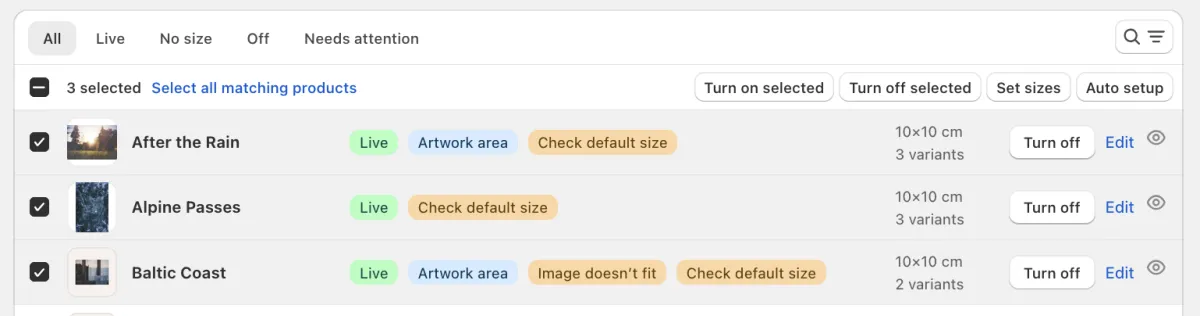
Hay tres productos seleccionados. Definir tamaños está con las otras acciones encima de la lista. Elige el cambio y los tamaños
En Acción, elige Añadir tamaños, Reemplazar tamaños o Quitar la lista de tamaños. Para Añadir y Reemplazar, escribe cada tamaño en Tamaños como un ancho y un alto, y haz clic en Añadir tamaño para el siguiente. Para vender un tamaño con paspartú, marca Definir el paspartú de cada tamaño e introdúcelo en el campo Paspartú junto al tamaño: un ancho como 3, o un tamaño.
Los compradores pueden cambiar entre estos tamaños en la vista previa, en lugar de los tamaños de los nombres de variante. Un producto sin tamaño del póster recibe el primer tamaño como tamaño del póster.
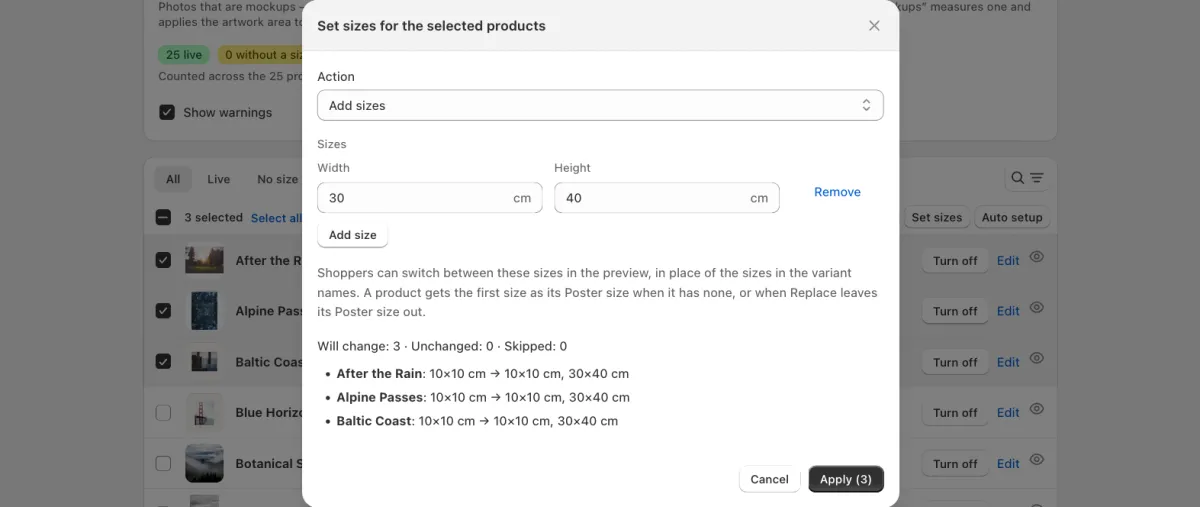
Añadir tamaños con un tamaño, 30×40 cm. Antes de aplicar, la ventana muestra qué cambia en cada producto. Revisa y aplica
La ventana muestra cuántos productos van a cambiar. Haz clic en Aplicar.
Reemplazar tamaños también elimina los tamaños definidos en variantes individuales. Cuando el tamaño del póster de un producto viene de tu propio metacampo, la app no cambia ese tamaño del póster: un producto que necesitaría un tamaño del póster nuevo se omite. Cambia ese metacampo en Shopify.
¿Necesitas ayuda?
Dinos qué producto y qué paso, y te ayudamos. Escríbenos a support@seeonwall.com.
La guía completa de configuración de Shopify → · Todas las páginas de ayuda →