
Die Produkte auswählen
Öffnen Sie in der App Produkte und dann den Tab Poster. Wählen Sie die Produkte in der Liste aus. Nur die in der Liste geladenen Produkte werden berücksichtigt.
„Größen festlegen“ öffnen
Klicken Sie über der Liste auf „Größen festlegen“.
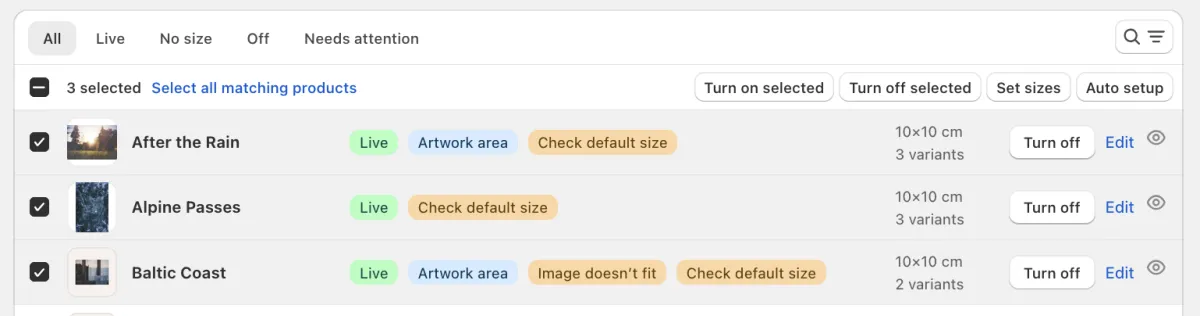
Drei Produkte sind ausgewählt. „Größen festlegen“ steht bei den anderen Aktionen über der Liste. Die Änderung und die Größen wählen
Wählen Sie unter Aktion „Größen hinzufügen“, „Größen ersetzen“ oder „Größenliste entfernen“. Für Hinzufügen und Ersetzen geben Sie unter Größen jede Größe als Breite und Höhe ein und klicken Sie für die nächste auf „Größe hinzufügen“. Um eine Größe mit Passepartout zu verkaufen, aktivieren Sie „Passepartout für jede Größe festlegen“ und tragen Sie es im Feld Passepartout neben der Größe ein: eine Breite wie 3 oder eine Größe.
Käufer können in der Vorschau zwischen diesen Größen wechseln, anstelle der Größen in den Variantennamen. Ein Produkt ohne Postergröße erhält die erste Größe als Postergröße.
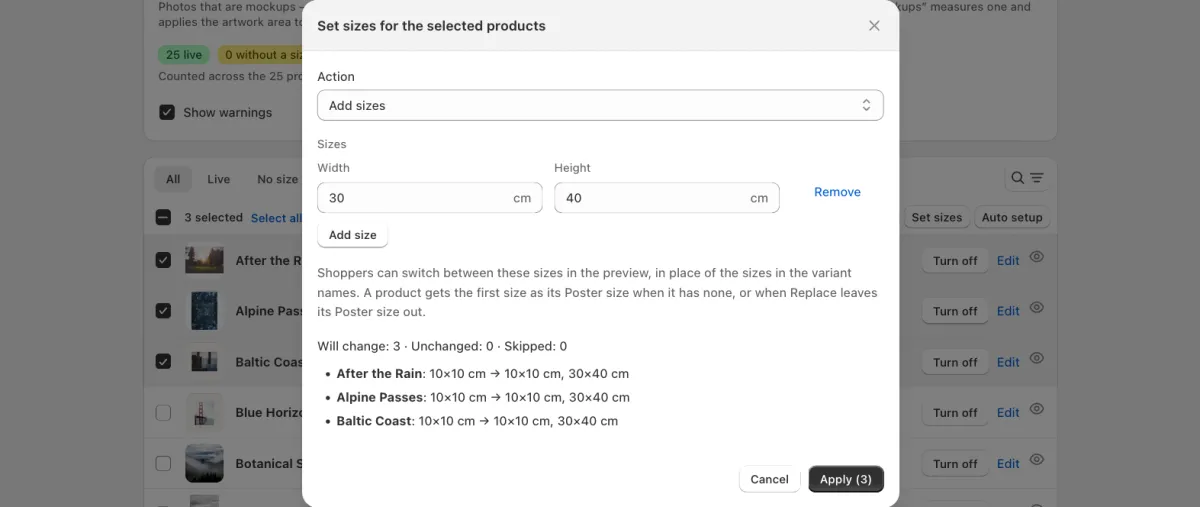
„Größen hinzufügen“ mit einer Größe, 30×40 cm. Vor dem Anwenden zeigt das Fenster, was sich bei jedem Produkt ändert. Prüfen und anwenden
Das Fenster zeigt, wie viele Produkte sich ändern. Klicken Sie auf Anwenden.
„Größen ersetzen“ entfernt auch die Größen, die an einzelnen Varianten gesetzt sind. Kommt die Postergröße eines Produkts aus Ihrem eigenen Metafeld, ändert die App diese Postergröße nicht: Ein Produkt, das eine neue Postergröße bräuchte, wird übersprungen. Ändern Sie dieses Metafeld in Shopify.
Brauchen Sie Hilfe?
Nennen Sie uns das Produkt und den Schritt, und wir helfen Ihnen. Schreiben Sie an support@seeonwall.com.
Die vollständige Shopify-Einrichtungsanleitung → · Alle Hilfeseiten →