
Abra o produto
Na aplicação, abra Produtos e depois o separador Posters. Encontre o produto e clique em Editar. Em «Imagem do poster e área da obra», clique em Carregar ficheiro da obra.
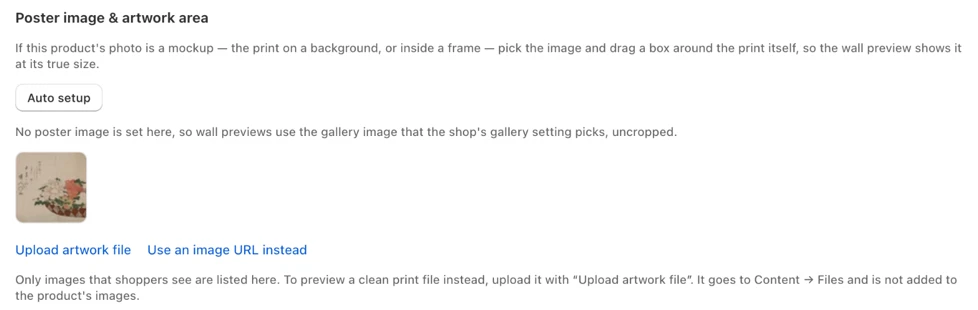
Imagem do poster e área da obra no editor do produto. Escolha a qualidade da imagem e uma marca de água
Em Qualidade da imagem, escolha Reduzida, Normal ou Alta. Normal fica nítida na pré-visualização na parede, também com zoom. Uma imagem mais pequena é mais difícil de reimprimir. Para desenhar texto sobre a imagem, por exemplo o nome da sua loja, escreva-o em «Texto da marca de água».
Escolha o ficheiro
Clique em Escolher ficheiro e selecione a imagem. O Shopify processa o ficheiro, o que pode demorar alguns segundos.
No primeiro carregamento, é-lhe pedido que dê à aplicação acesso aos ficheiros da sua loja. Sem esse acesso, a aplicação não consegue carregar. O ficheiro maior que o Shopify aceita é de 20 MB.
Verifique a área e guarde
Quando o ficheiro é a impressão sem nada à volta, clique em Usar a imagem toda. Depois clique em Guardar. A Configuração automática não altera um produto com um ficheiro da obra carregado.
Precisa de ajuda?
Diga-nos qual é o produto e em que passo está, e nós ajudamos. Escreva para support@seeonwall.com.
O guia completo de configuração no Shopify → · Todas as páginas de ajuda →