
Otwórz produkt
W aplikacji otwórz Produkty, a potem kartę Plakaty. Znajdź produkt i kliknij Edytuj. W sekcji „Zdjęcie plakatu i obszar grafiki” kliknij Prześlij plik z grafiką.
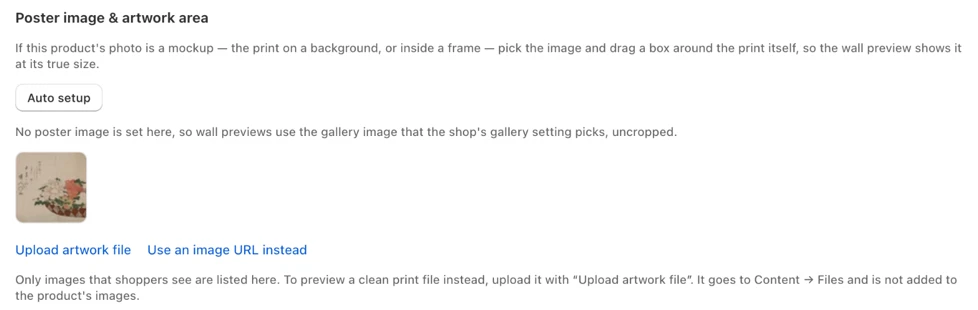
Zdjęcie plakatu i obszar grafiki w edytorze produktu. Wybierz jakość obrazu i znak wodny
W polu Jakość obrazu wybierz Obniżona, Standardowa albo Wysoka. Standardowa jest ostra w podglądzie na ścianie, także po powiększeniu. Mniejszy obraz trudniej przedrukować. Aby nanieść tekst na obraz, na przykład nazwę sklepu, wpisz go w polu „Tekst znaku wodnego”.
Wybierz plik
Kliknij Wybierz plik i wskaż obraz. Shopify przetwarza plik, co może potrwać kilka sekund.
Przy pierwszym przesłaniu musisz dać aplikacji dostęp do plików sklepu. Bez tego aplikacja nie może przesłać pliku. Shopify przyjmuje pliki do 20 MB.
Sprawdź obszar i zapisz
Gdy plik to sam wydruk bez niczego wokół, kliknij Użyj całego zdjęcia. Potem kliknij Zapisz. Automatyczna konfiguracja nie zmienia produktu z przesłanym plikiem z grafiką.
Potrzebujesz pomocy?
Napisz nam, którego produktu i którego kroku dotyczy pytanie, a pomożemy. Wyślij wiadomość na adres support@seeonwall.com.
Pełny przewodnik konfiguracji Shopify → · Wszystkie strony pomocy →