
Apri il prodotto
Nell’app, apri Prodotti, poi la scheda Poster. Trova il prodotto e fai clic su Modifica. In «Immagine del poster e area dell’opera», fai clic su Carica il file dell’opera.
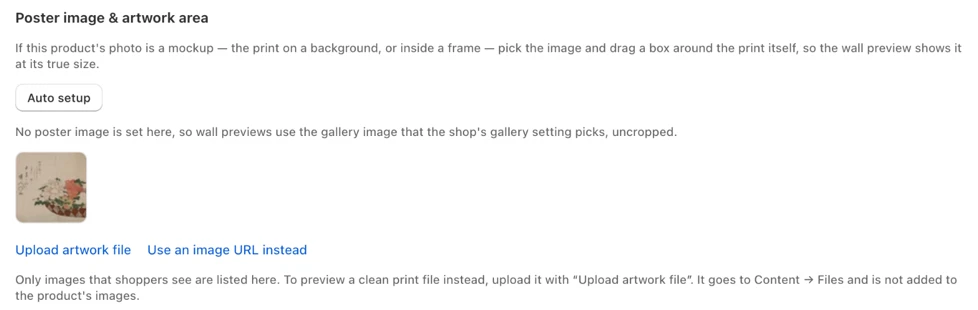
Immagine del poster e area dell’opera nell’editor del prodotto. Scegli la qualità dell’immagine e una filigrana
In Qualità dell’immagine, scegli Ridotta, Standard o Alta. Standard è nitida nell’anteprima a parete, anche con lo zoom. Un’immagine più piccola è più difficile da ristampare. Per scrivere un testo sull’immagine, per esempio il nome del tuo negozio, inseriscilo in «Testo della filigrana».
Scegli il file
Fai clic su Scegli file e seleziona l’immagine. Shopify elabora il file, e questo può richiedere qualche secondo.
Al primo caricamento ti viene chiesto di dare all’app l’accesso ai file del tuo negozio. Senza questo accesso, l’app non può caricare. Il file più grande che Shopify accetta è di 20 MB.
Controlla l’area e salva
Se il file è la stampa senza nulla intorno, fai clic su Usa l’intera immagine. Poi fai clic su Salva. La Configurazione automatica non modifica un prodotto con un file dell’opera caricato.
Serve aiuto?
Indicaci il prodotto e il passaggio, e ti aiutiamo. Scrivi a support@seeonwall.com.
La guida completa alla configurazione su Shopify → · Tutte le pagine di aiuto →