
Ouvrez le produit
Dans l’application, ouvrez Produits, puis l’onglet Affiches. Trouvez le produit et cliquez sur Modifier. Sous « Image de l’affiche et zone de l’œuvre », cliquez sur Importer le fichier de l’œuvre.
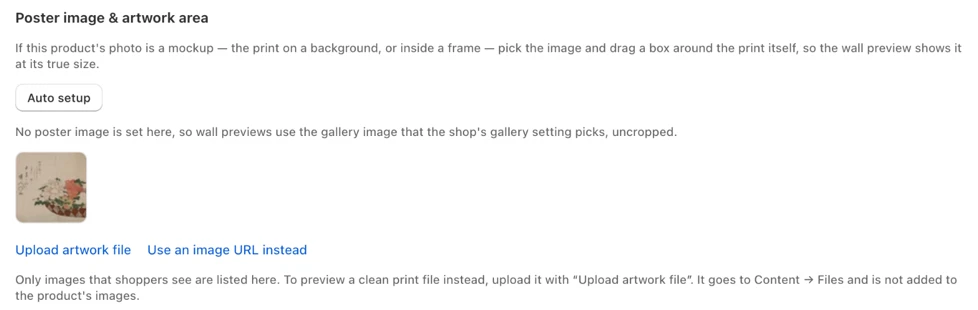
Image de l’affiche et zone de l’œuvre dans l’éditeur de produit. Choisissez la qualité de l’image et un filigrane
Sous Qualité de l’image, choisissez Réduite, Standard ou Haute. Standard reste nette dans l’aperçu au mur, même zoomée. Une image plus petite se réimprime plus difficilement. Pour afficher un texte sur l’image, par exemple le nom de votre boutique, saisissez-le dans « Texte du filigrane ».
Choisissez le fichier
Cliquez sur Choisir un fichier et sélectionnez l’image. Shopify traite le fichier, ce qui peut prendre quelques secondes.
Au premier import, il vous est demandé de donner à l’application l’accès aux fichiers de votre boutique. Sans cet accès, l’application ne peut pas importer. Shopify accepte des fichiers de 20 Mo au maximum.
Vérifiez la zone et enregistrez
Quand le fichier est l’impression sans rien autour, cliquez sur Utiliser l’image entière. Cliquez ensuite sur Enregistrer. La Configuration automatique ne modifie pas un produit qui a un fichier d’œuvre importé.
Besoin d’aide ?
Indiquez-nous le produit et l’étape concernés, et nous vous aiderons. Écrivez-nous à support@seeonwall.com.
Le guide complet de configuration Shopify → · Toutes les pages d’aide →