
Das Produkt öffnen
Öffnen Sie in der App Produkte und dann den Tab Poster. Suchen Sie das Produkt und klicken Sie auf Bearbeiten. Klicken Sie unter „Posterbild & Motivbereich“ auf „Motivdatei hochladen“.
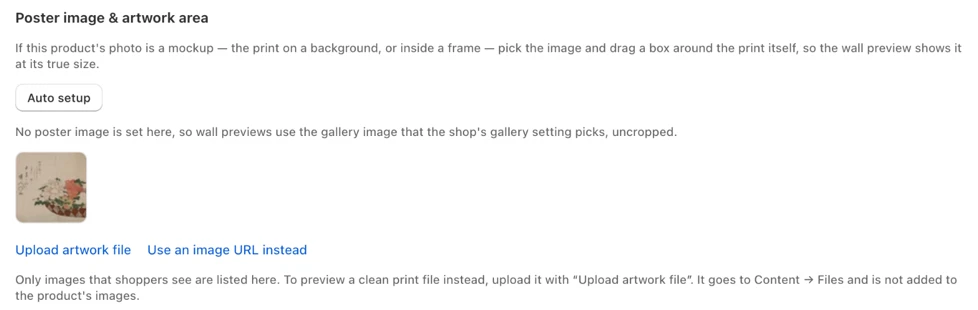
Posterbild & Motivbereich im Produkteditor. Bildqualität und Wasserzeichen wählen
Wählen Sie unter Bildqualität Reduziert, Standard oder Hoch. Standard ist in der Wandvorschau scharf, auch beim Zoomen. Ein kleineres Bild lässt sich schwerer nachdrucken. Um Text über das Bild zu legen, zum Beispiel Ihren Shopnamen, geben Sie ihn unter „Wasserzeichentext“ ein.
Die Datei auswählen
Klicken Sie auf „Datei auswählen“ und wählen Sie das Bild. Shopify verarbeitet die Datei, das kann einige Sekunden dauern.
Beim ersten Hochladen werden Sie gebeten, der App Zugriff auf die Dateien Ihres Shops zu geben. Ohne diesen Zugriff kann die App nichts hochladen. Shopify nimmt Dateien bis 20 MB an.
Bereich prüfen und speichern
Ist die Datei der Druck ohne etwas drumherum, klicken Sie auf „Ganzes Bild verwenden“. Klicken Sie dann auf Speichern. „Automatisch einrichten“ ändert kein Produkt mit hochgeladener Motivdatei.
Brauchen Sie Hilfe?
Nennen Sie uns das Produkt und den Schritt, und wir helfen Ihnen. Schreiben Sie an support@seeonwall.com.
Die vollständige Shopify-Einrichtungsanleitung → · Alle Hilfeseiten →